
运行 C# SDK 示例
在 Windows 环境下用 Visual Studio 配置并运行 C# 工程
下面介绍如何配置 SDK 开发包中的 csharp-example 示例。运行前请安装支持 .NET Framework 桌面开发的 Visual Studio,并确保已安装 .NET Framework 4.8 Targeting Pack。示例位于 share/example/csharp/csharp-example。
注意:运行前需将示例代码中的机器人 IP 地址修改为真实机械臂或 Aubo Sim 仿真环境的 IP 地址。SDK RPC 端口为 30004。示例依赖 x64 原生 DLL,平台必须选择 x64,不要使用 Any CPU。
打开 Visual Studio,点击“打开项目或解决方案”,找到并选择 SDK 示例中的
csharp-example.sln。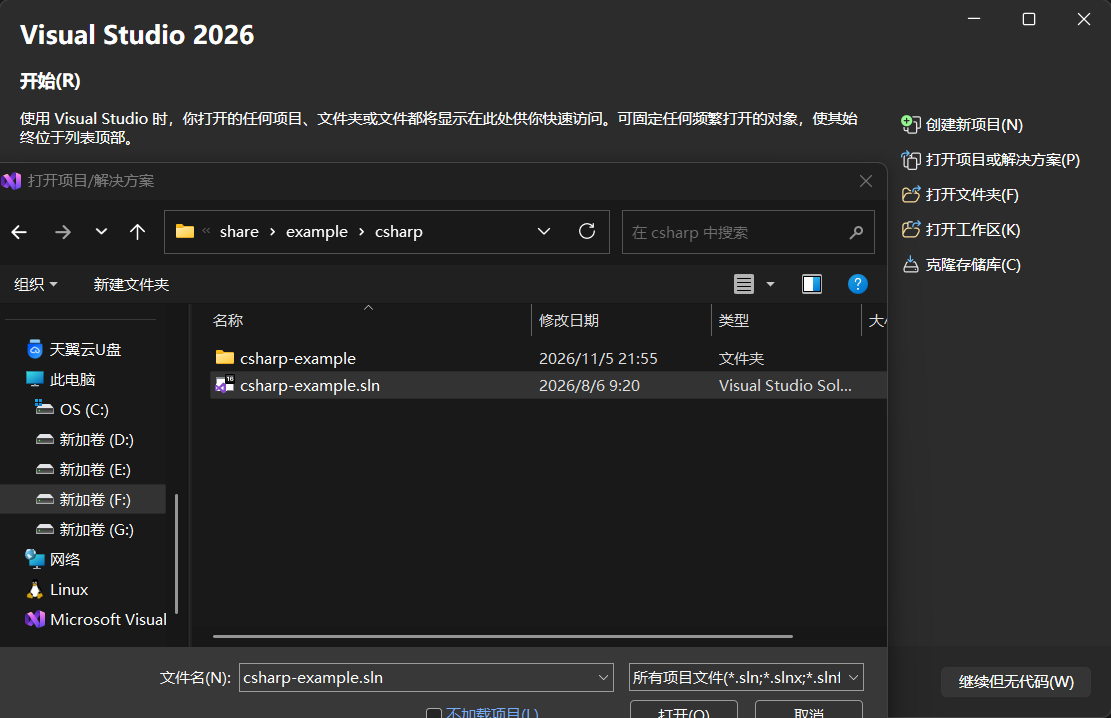
打开解决方案后,在解决方案资源管理器中确认已加载
csharp-example项目,并将工具栏平台设为x64。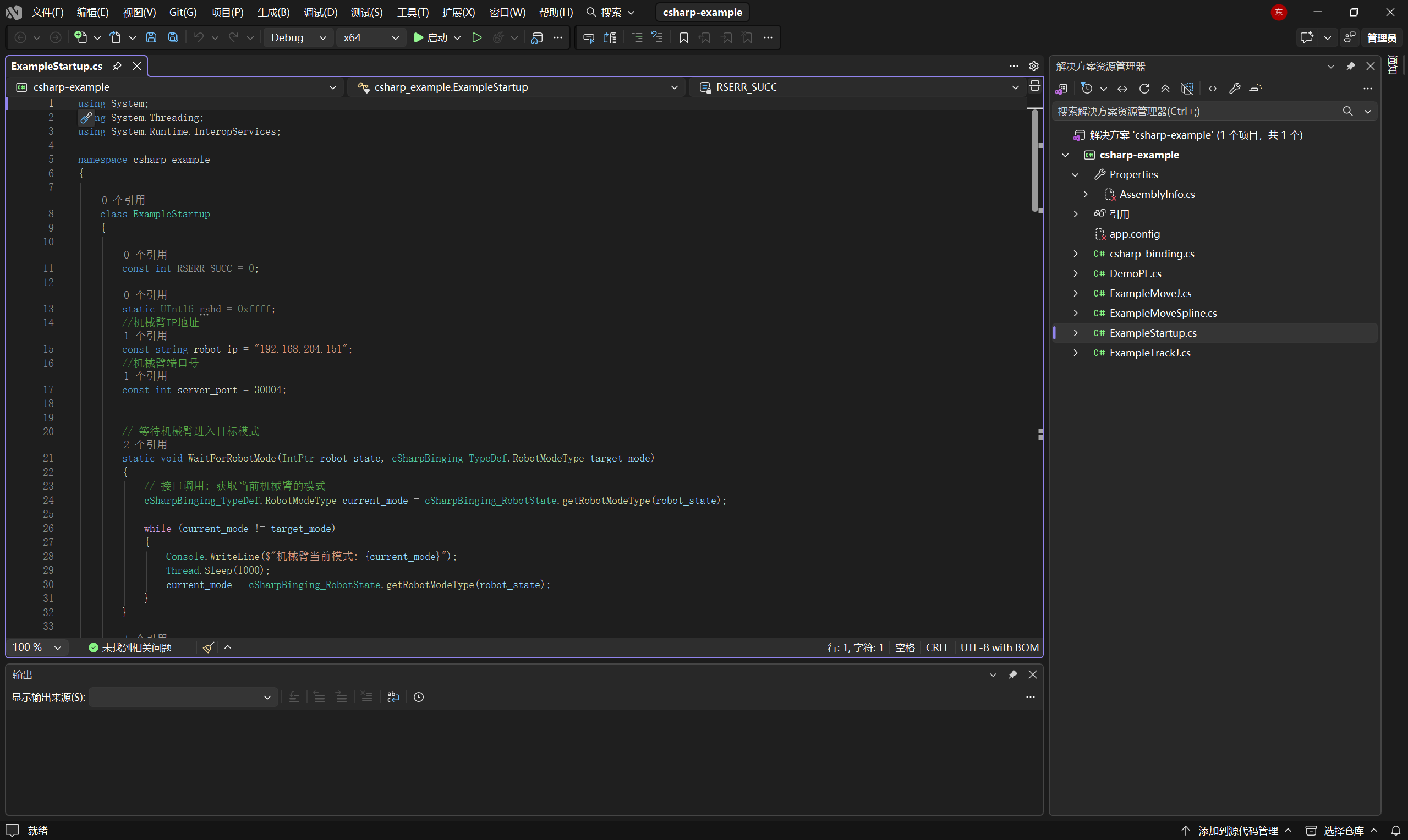
如果项目中还没有
app.config,右键项目,点击“添加”→“新建项”,选择“应用程序配置文件”,文件名设为app.config。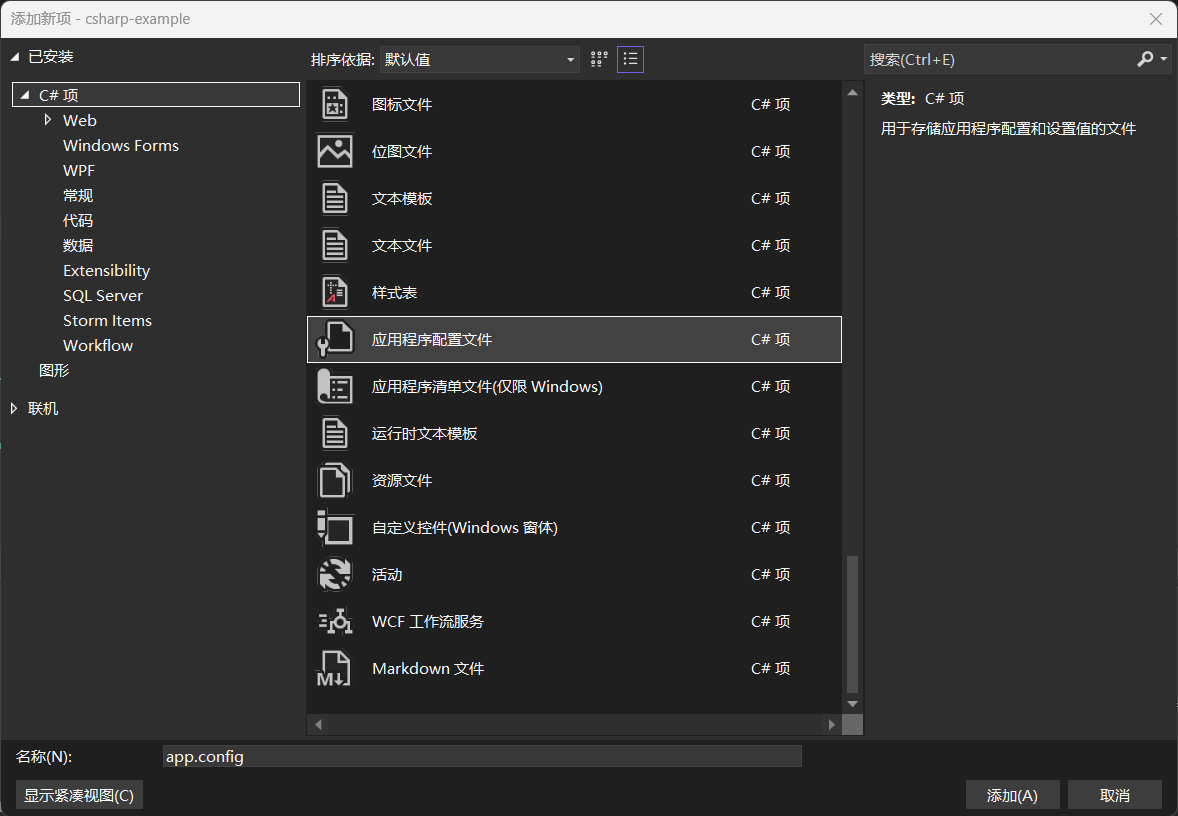
配置文件可使用以下最小 XML 内容:
xml<?xml version="1.0" encoding="utf-8"?> <configuration> </configuration>选中
app.config,在“属性”窗口中将“生成操作”设为“内容”,将“复制到输出目录”设为“始终复制”。将 SDK 包中与示例及 x64 架构匹配的
aubo_sdk.dll和aubo_sdkd.dll复制到csharp-example项目目录,并确保二者已显示在解决方案资源管理器中。分别选中两个 DLL,将“生成操作”设为“内容”,将“复制到输出目录”设为“始终复制”。不要混用不同架构或不同 SDK 版本的 DLL。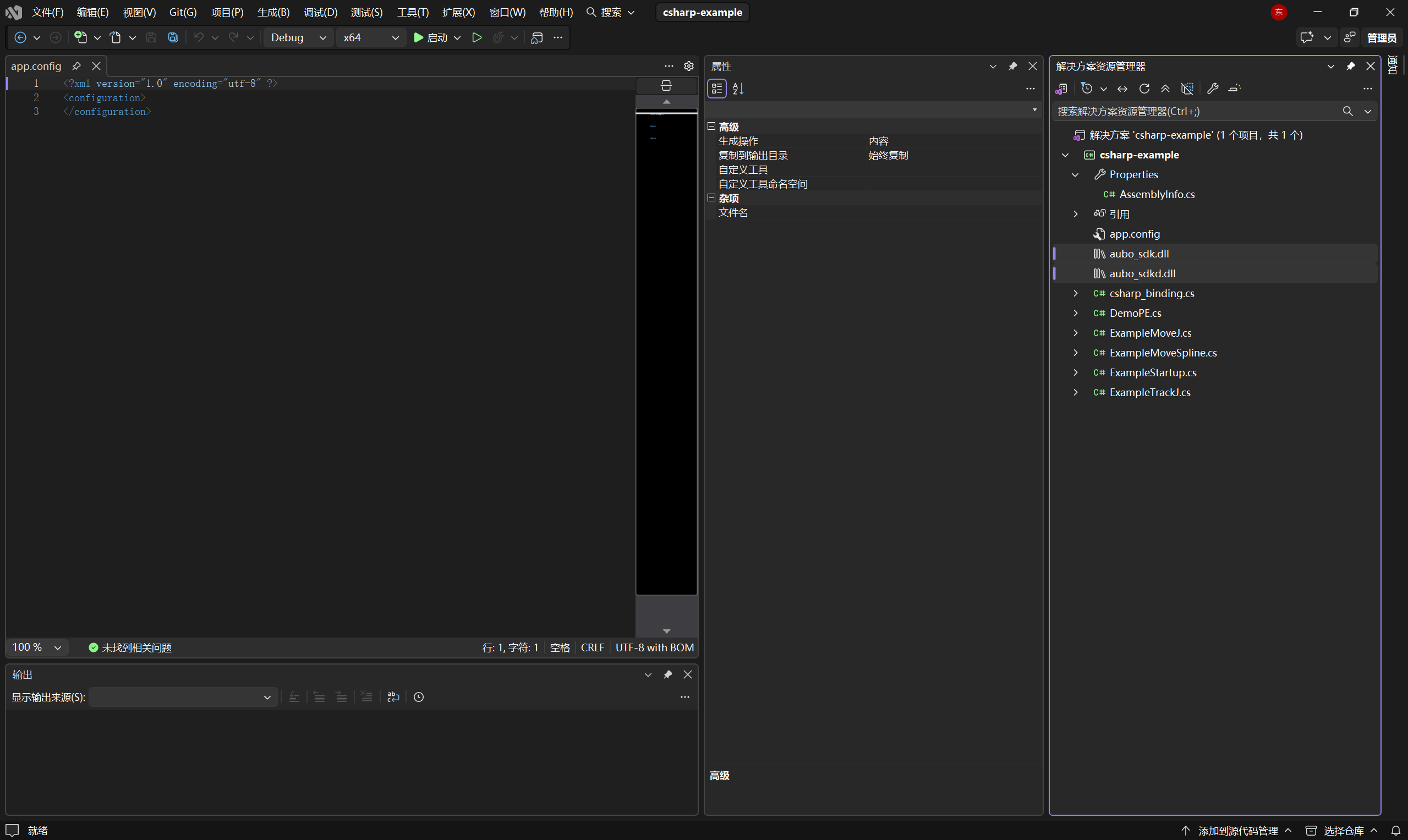
检查
csharp-example项目目录中是否已有Properties文件夹。如果没有,在解决方案资源管理器中右键项目,选择“添加”→“新建文件夹”,并命名为Properties。下图展示示例目录中Properties文件夹及其他项目文件。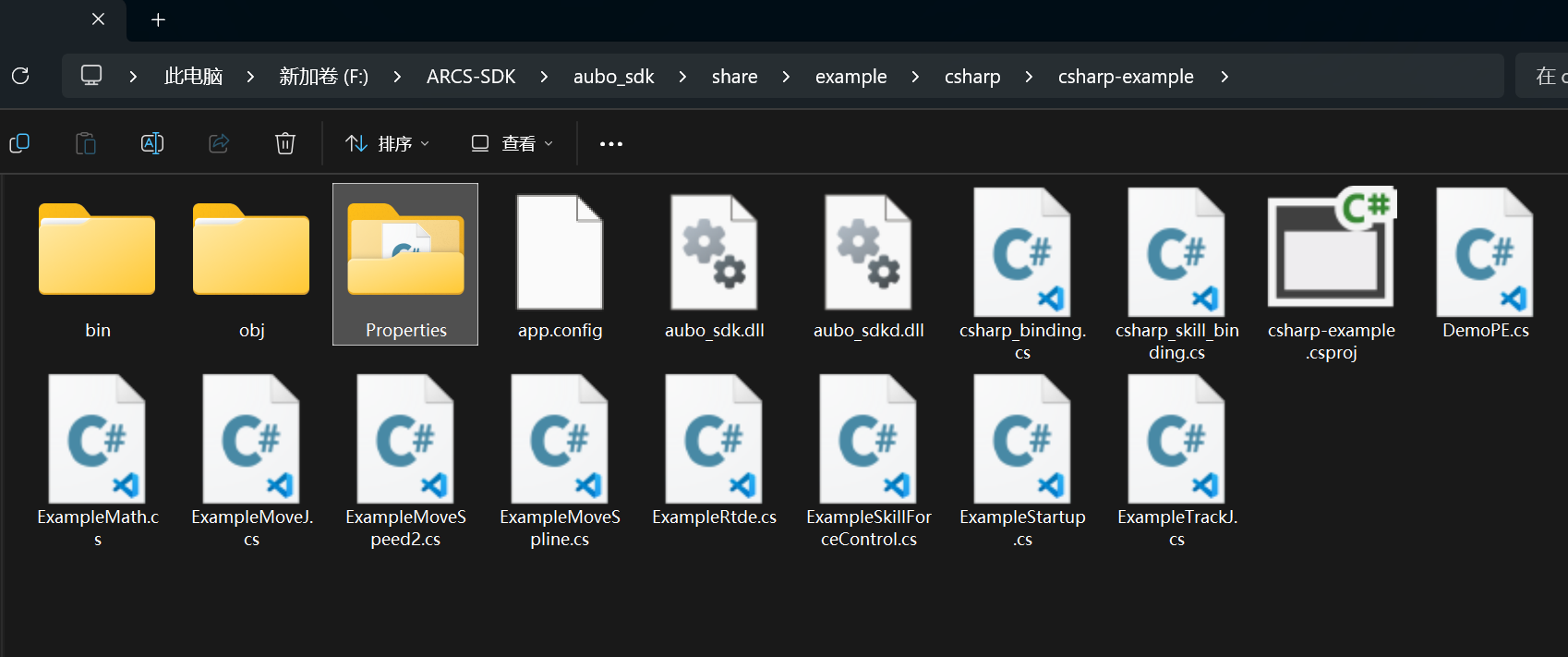
在 Visual Studio 的解决方案资源管理器中检查
Properties文件夹下是否存在AssemblyInfo.cs。经典 .NET Framework 项目中的该文件应参与编译,不需要复制到输出目录。若文件不存在,右键Properties文件夹,选择“添加”→“新建项”,创建并命名为AssemblyInfo.cs;随后可通过“项目属性”→“应用程序”→“程序集信息”编辑程序集元数据。程序集信息窗口用于编辑元数据,不应视为必然会自动创建该文件。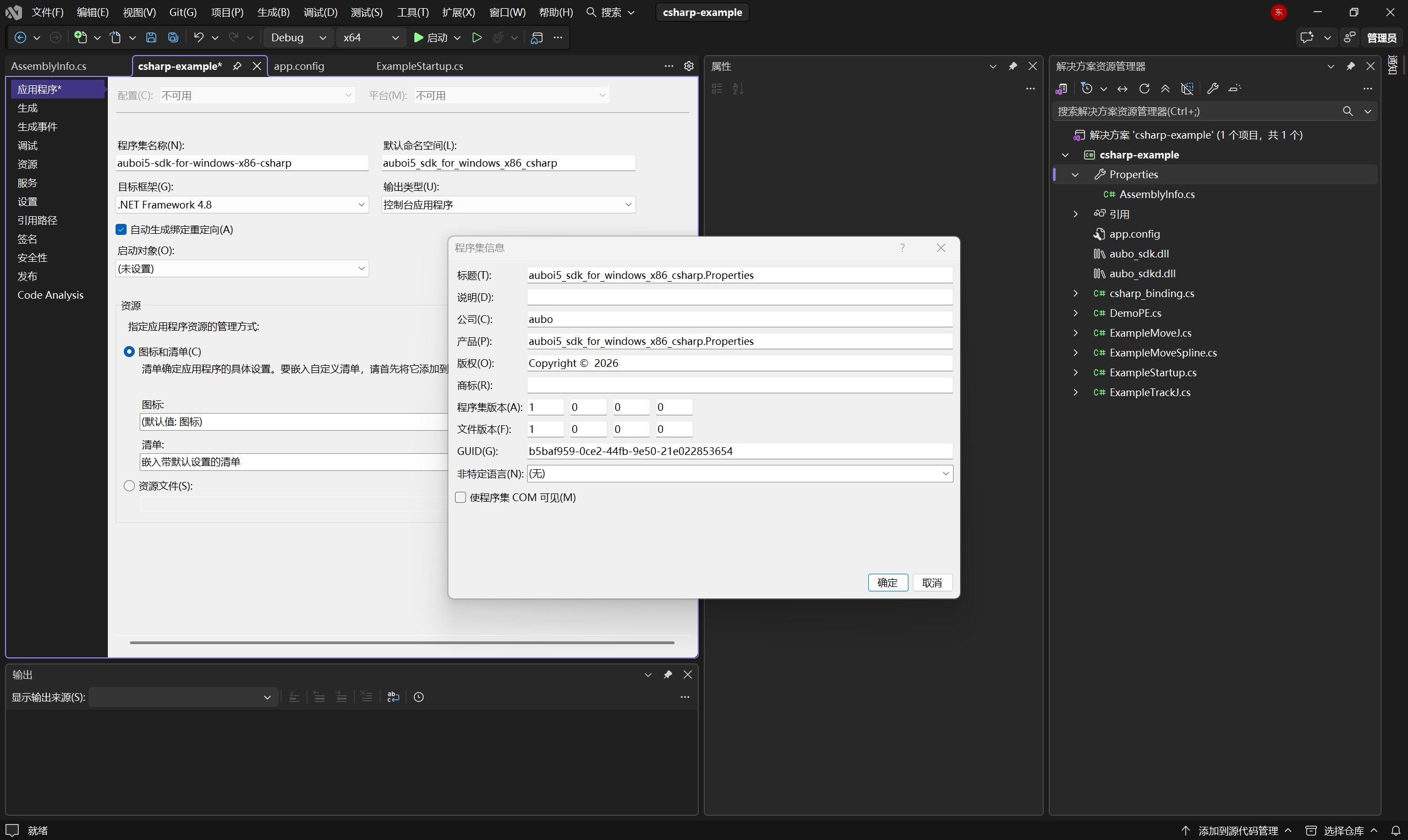
打开
ExampleStartup.cs,将机器人 IP 地址改为目标设备或仿真环境的地址。选择Debug或Release配置和x64平台,将csharp-example设为启动项目并生成解决方案。确认生成成功,且两个 SDK DLL 已复制到程序输出目录(例如bin\x64\Debug或bin\x64\Release),然后启动示例。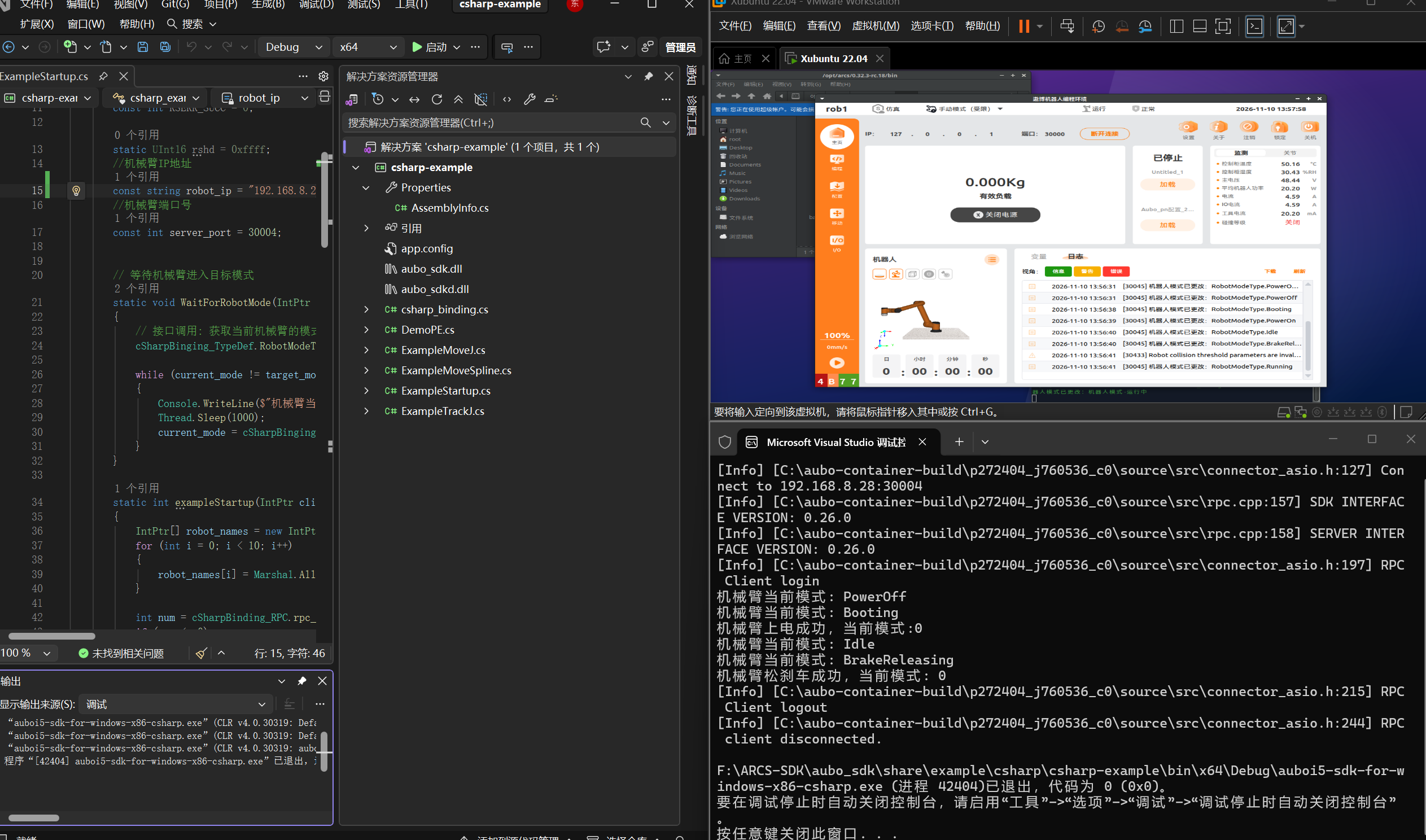
正常运行时,控制台应显示机器人连接和状态信息。执行上电或运动相关操作前,务必确认现场安全,并遵循机械臂操作规程。
如果启动时报“找不到 DLL”或无法加载 DLL,请检查两个 DLL 是否位于程序输出目录、平台是否为 x64,以及 DLL 是否来自同一套 SDK。若无法连接,请检查目标 IP、网络连通性和 30004 端口;通信配置可参考通信配置。