
遨博机器人设备维护及硬件保养手册
1 关于本手册
1.1 版本信息
| 项目 | 内容 |
|---|---|
| 手册名称 | 遨博机器人设备维护及硬件保养手册 |
| 手册版本 | v1.0.0 |
| 发布日期 | 2026-09-07 |
| 适用产品 | AUBO 机械臂、AUBO 控制器 |
《遨博机器人设备维护及硬件保养手册》(以下简称“维保手册”)将根据产品迭代、服务经验及适用标准要求进行不定期修订;如内容发生变更,恕不另行通知,请以遨博官方发布的最新版本为准。
1.2 版权与免责声明
本手册为遨博(北京)智能科技股份有限公司专有资料。未经遨博(北京)智能科技股份有限公司书面许可,任何单位或个人不得以复印、复制、翻译、改编、转载、摘编、发布或其他形式使用本手册的全部或部分内容。
遨博(北京)智能科技股份有限公司持续改进产品的可靠性、功能和性能,并保留在不另行通知的情况下升级产品的权利。遨博(北京)智能科技股份有限公司已尽力保证本手册内容准确、完整,但不对因排版、描述或信息更新滞后导致的错误、遗漏承担责任。
对于因未按本手册、产品铭牌、现场安全规程或适用法律法规要求进行安装、使用、维护、维修而造成的设备损坏、人身伤害、停产损失或其他直接、间接损失,遨博(北京)智能科技股份有限公司不承担责任。
Copyright © 2015-2026 AUBO 保留所有权利。
1.3 手册用途
本手册用于指导用户、集成商及授权服务人员在满足安全要求的前提下,对遨博机器人设备进行日常维护、硬件保养、基础检查和故障排查。
安装、使用或维护产品前,请完整阅读本手册及关联产品文档,并妥善保管,以便随时查阅和参考。
本手册中的图片、界面和部件外观仅用于说明操作方法,可能与实际产品配置存在差异,请以收到的实物及对应型号资料为准。
本手册无法覆盖所有现场应用场景、系统集成形式及异常工况。对于本手册未明确说明可执行的操作,应视为不允许用户自行执行;如需开展相关操作,请先咨询遨博技术支持或遨博授权服务机构,并按其确认的方案执行。
1.4 阅读对象
本手册面向以下人员:
- 经过培训的设备维护与维修人员;
- 机器人系统集成商及现场调试人员;
- 安全管理人员;
- 负责设备运行、日常检查和保养管理的相关人员。
1.5 操作前提
阅读和使用本手册的人员应满足以下要求:
- 接受过遨博(或遨博授权的经销商)提供的相关培训;
- 具备机械、电气、自动化设备安装与维护所需的基础知识;
- 熟悉机器人工作站、末端工具、周边设备及现场安全管理要求;
- 具备风险识别、断电及防止误启动、个人防护和安全操作意识;
- 已阅读并理解本手册及关联文档中的安全说明。
除本手册明确允许的检查、清洁和保养项目外,用户不得擅自拆卸、维修、调整或改造机器人的机械系统、电气系统、控制器、示教器及其附件。任何未经授权的操作可能导致设备损坏、人身伤害或保修失效。涉及维修、更换部件、故障排除及安全功能验证的操作,应由经遨博或其授权服务机构培训的专业人员执行。
执行维护或维修前,应停止机器人程序,使机器人处于安全状态,并断开控制器主电源及相关外部设备能源。必要时应采取防止误上电、误启动和意外释放储能的措施,确认现场不存在末端工具、工装、夹具、周边设备或工件移动等附加风险后,方可开展作业。
1.6 关联文档
使用本手册时,还应查阅对应型号的机械臂用户手册、控制器用户手册、ARCS 软件手册及相关应用文档;如各文档要求存在差异,应以对应产品和软件版本的正式资料为准。
1.7 获取更多信息
如产品出现故障,请联系遨博授权经销商或遨博售后服务;如需更换零部件,请通过遨博授权经销商或遨博售后服务订购新零件。遨博公司仅对符合质保条款且经授权渠道销售的产品和零部件承担相应质保责任。
如需获取产品资料、服务支持、培训信息或最新手册版本,请访问 https://www.aubo-robotics.cn,或联系遨博售后服务及授权经销商。
2 安全
2.1 安全警示标志
本手册使用以下安全警示标志说明重要安全信息。看到相关标志时,请务必阅读并遵守对应说明。
| 标志 | 级别 | 说明 |
|---|---|---|
 | 危险(DANGER) | 表示可能引发危险的情况,如果不避免,可导致人员死亡或严重伤害。 |
 | 警告(WARNING) | 表示可能引发危险的用电情况,如果不避免,可导致人员伤害或设备严重损坏。 |
 | 注意(CAUTION) | 表示可能引发危险的情况,如果不避免,可导致人员轻微伤害或设备损坏。标记有此种符号的事项,根据具体情况,有时会有发生重大后果的可能性。 |
 | 提示(NOTICE) | 表示一种情况,如果不避免,可导致人员伤害或设备损坏。标记有此种符号的事项,根据具体情况,有时会有发生重大后果的可能性。 |
2.2 安全说明
| 标志 | 说明 |
|---|---|
| 1. 请确保所有不得沾水的设备保持干燥。如果有水进入产品,请切断电源,然后联系您的供货商。 2. 仅使用该机器人的原装电缆。请不要在电缆需要弯折的应用中使用机器人。如需更长的电缆或柔性电缆,请联系您的供货商。 3. 本文提到的所有 GND 接头仅适用于供电和信号传输。保护性接地(PE)请使用控制器中标有接地标志的螺丝接头,接地连接器的额定电流应至少达到系统内最高电流。 4. 向机器人的 I/O 安装接口连接电缆时,请务必小心。 5. 从控制器背部移除主输入电缆,以确保控制器完全断电。维修期间应采取必要的预防措施,避免其他人员重新接通系统能源。断电后仍需再次检查系统,确保其处于断电状态。 6. 请勿拆分控制器的供电系统。控制器关闭后,其供电系统仍可能留存高压达数小时。 7. 控制器没有最终用户可自行维修的零件。如需维护或维修服务,请联系您的经销商或遨博(北京)智能科技股份有限公司。 |
| 1. 确保机械臂正确并安全地安装到位。 2. 重新开启系统前,请检查接地连接。 3. 控制器电气接口接线时,控制器必须断电。 |
| 1. 通电时请不要触摸冷却风扇等设备,以免触电或受伤。 2. 连接外部设备时,所有外部设备需与控制器共地。 3. 禁止在机械臂运行过程中插拔 USB 设备。 4. 控制器和示教器不得暴露在灰尘或超过 IP54 等级的潮湿环境下,并应特别注意存在传导性灰尘的环境。 5. 使用部件号相同的新部件或遨博(北京)智能科技股份有限公司批准的相应部件替换故障部件。 6. 书面记录所有维修操作,并将记录保存在整个机器人系统相关的技术文件中。 |
| 1. 高于 IEC 标准规定电平的干扰信号将会造成机器人异常行为。信号电平极高或过度暴露将会对机器人造成永久性损害。EMC 问题通常发生在焊接过程中,并通常由日志中的错误消息提示。由 EMC 问题造成的任何损失,遨博(北京)智能科技股份有限公司概不负责。 2. 用于连接控制器与其他机械和工厂设备的 I/O 电缆长度不得超过 30 米,除非进行延长测试后表明可行。 |
3 设备日常保养
3.1 检查计划
应按固定周期对控制器及机械臂开展预防性检查,请依照下述项目与周期执行;若检查发现部件异常,须立即处置。
| 维护设备 | 检查项目 | 检查方式 | 检查内容 | 检查周期 |
|---|---|---|---|---|
| 控制器 | 柜门 | 目视检查 | 检查电控柜的门是否关好。 | 每天 |
| 密封 | 目视检查 | 检查密封构件部分有无缝隙和损坏。 | 每月 | |
| 风扇 | 目视检查、功能检查 | 通电时仅检查控制器风扇转动和风量是否正常;清洁应在控制器断电且风扇完全停止后进行。 | 每月 | |
| 急停开关 | 功能检查 | 开机时,检查急停开关动作。 | 每月 | |
| 端子排默认配置 | 功能检查 | 检查内部电源接口和默认安全配置。 | 适当 | |
| 主电源 | 功能检查 | 检查控制器的主电源。 | 每月 | |
| 控制器电缆 | 目视检查 | 检查控制器电缆外观和状态。 | 每月 | |
| 控制器端子 | 功能检查 | 检查控制器的端子。 | 每月 | |
| 安全输入和输出 | 功能检查 | 检查安全输入和输出(如果已连接)。 | 每月 | |
| 电气接地 | 功能检查 | 检查控制器的电气接地。 | 每半年 | |
| 机械臂 | 机器人电缆 | 目视检查 | 检查机器人电缆外观和状态。 | 每半年 |
| 机器人电缆连接 | 目视检查 | 检查机器人电缆连接是否可靠。 | 每半年 | |
| 机械臂安装螺栓* | 功能检查 | 检查机械臂安装螺栓。 | 每月 | |
| 工具安装螺栓* | 功能检查 | 检查工具安装螺栓。 | 每月 |
说明:目视检查为外观状态检查;功能检查为动作或连接可靠性检查;标记 * 的项目在发生剧烈碰撞后也必须检查。
3.2 功能安全检查
控制器的安全功能建议每月进行一次检测,以确保功能正常。检查前应确认现场环境安全,并告知相关人员急停测试会使机器人停止或下电。
3.2.1 急停功能检查
检查目的:
确认急停按钮触发后,机械臂能够停止,控制器急停指示灯状态正常,示教器软件界面显示机械臂下电。
检查步骤:
急停功能应在受控条件下测试。测试前应清空机器人工作空间,确认工装、末端工具和负载固定可靠,并采用低速、可预期且无干涉的测试动作。
在机械臂按上述条件运动时,按下任一急停按钮(如控制器、示教器、控制手柄或外接硬件紧急停止按钮等)。观察机械臂是否停止,并确认控制器面板上的急停灯(红灯)是否亮起。
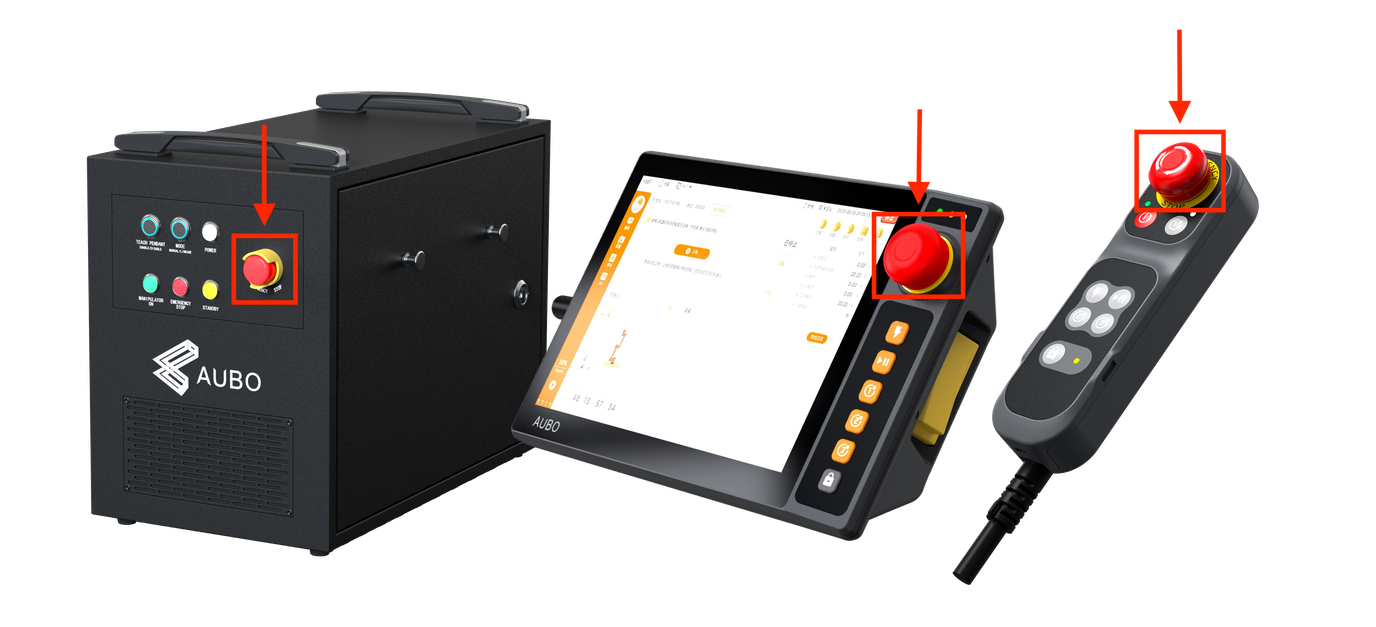 图 3-1 控制器、示教器和控制手柄中的紧急停止按钮
确认急停触发后的设备状态:机械臂应停止,控制器前面板急停灯应红灯亮起,示教器软件界面应显示机械臂下电。
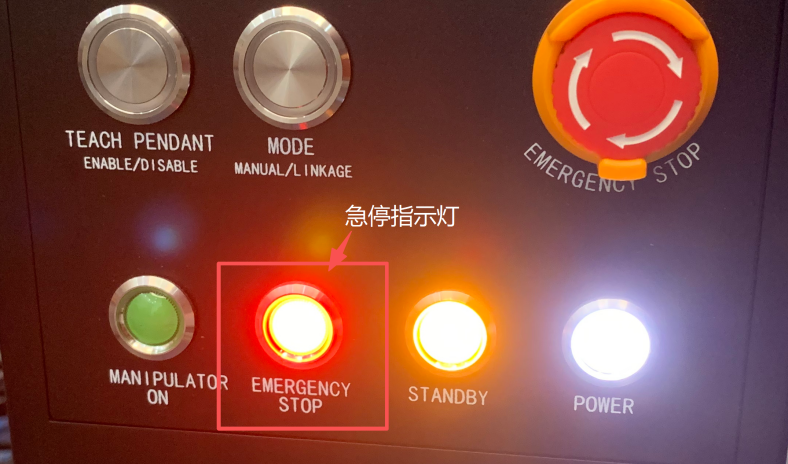 图 3-2 急停指示灯
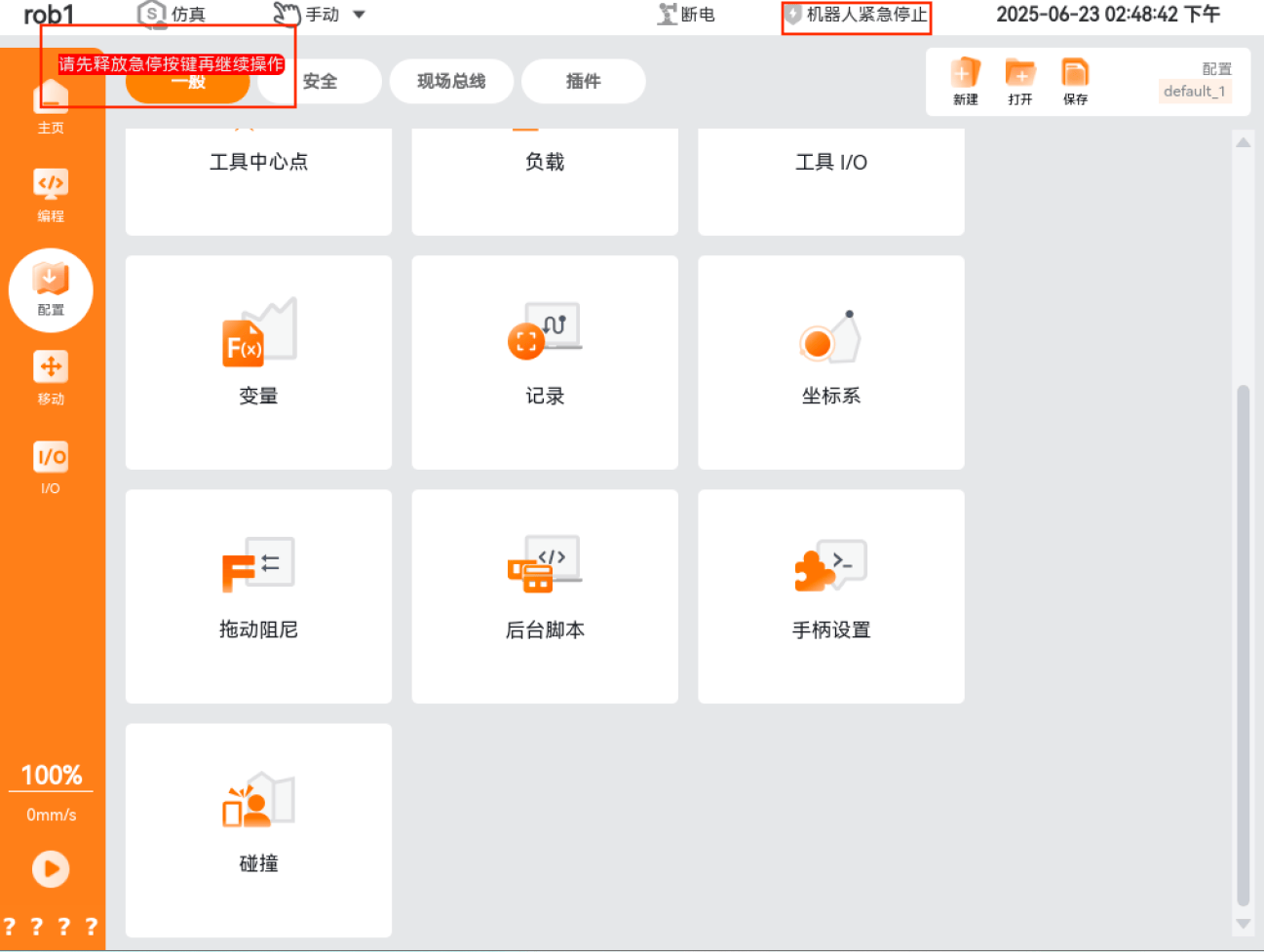 图 3-3 软件界面
检测完成后,确认机器人工作空间内无人员和障碍物,并检查工装、末端工具及负载状态正常。
随后松开急停按钮,在软件主页面单击【上电】按钮。
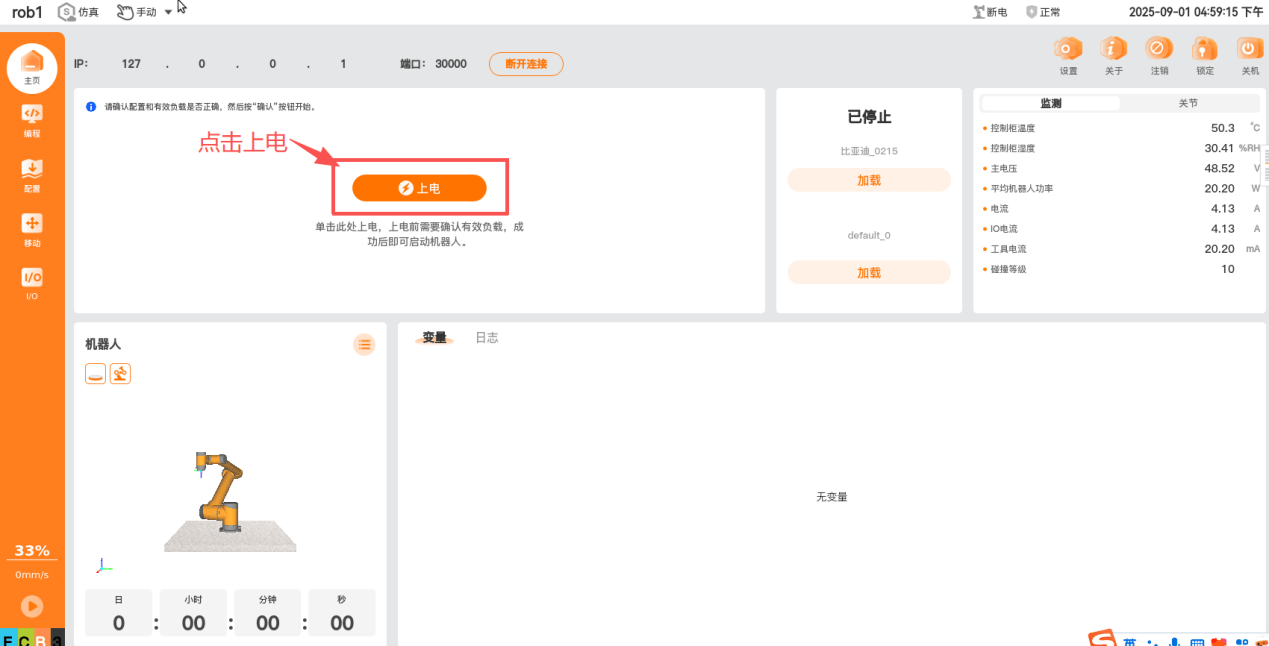 图 3-4 上电按钮
确认并选择正确负载后单击【继续】。
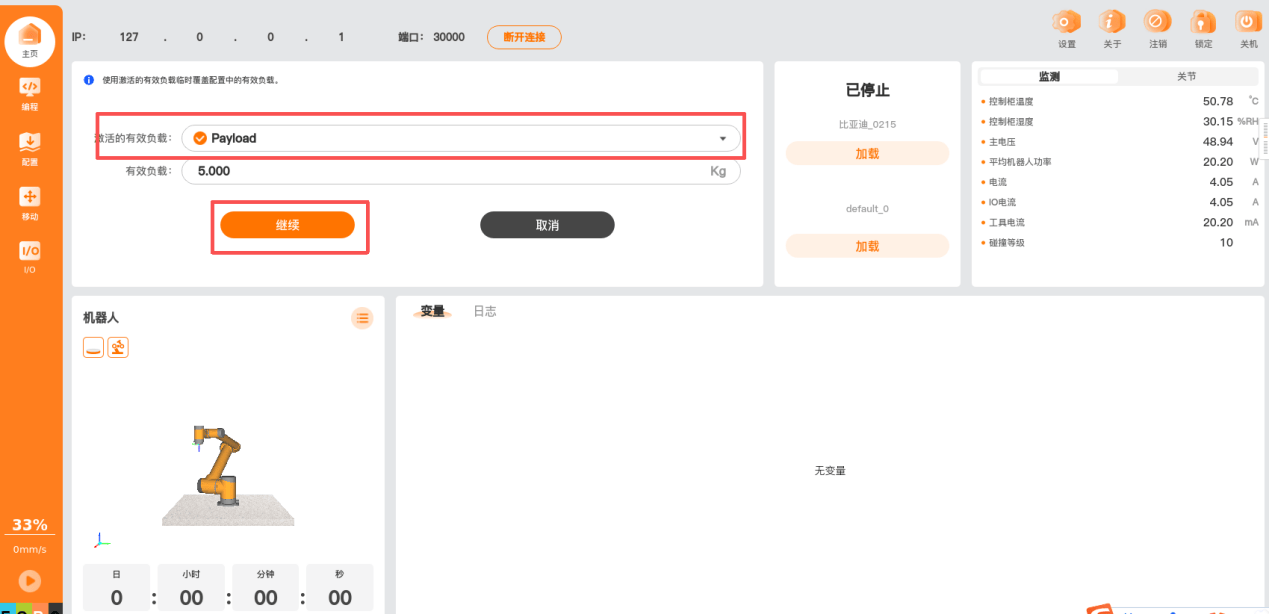 图 3-5 选择正确负载
随后启动机器人,重新给机器人上电。
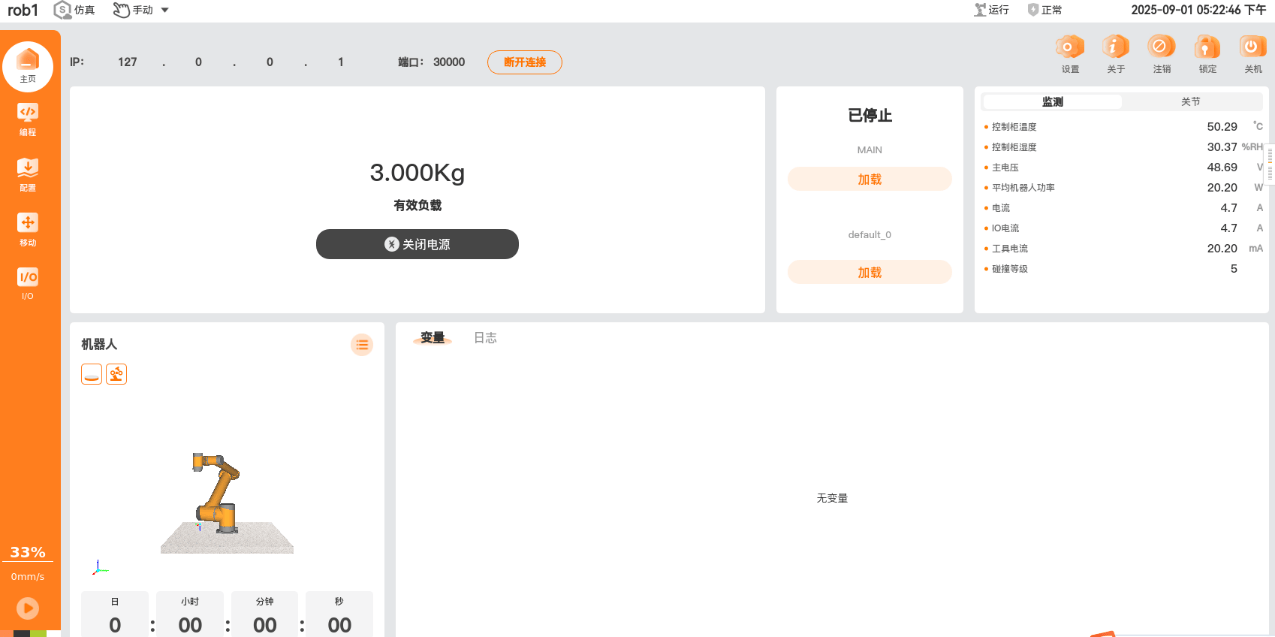 图 3-6 上电成功
判定标准:
按下急停按钮后,若机械臂停止、急停指示灯红灯亮起,且示教器软件界面显示机械臂下电,则急停功能正常。
3.2.2 控制器后面板线缆连接检查
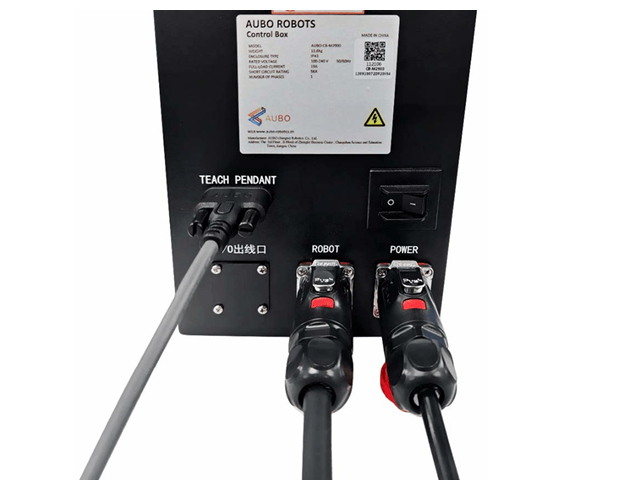
检查内容:
分别检查机器人电缆与控制器连接、示教器电缆与控制器连接、电源线与控制器连接,确认三根线缆连接正确并插紧,如图 3-7 所示:
判定标准:
线缆连接位置正确,插头插紧,无松动、脱落或明显破损。
3.2.3 面板指示灯检查
提示
本小节以 iS 控制器的面板指示灯为例进行说明。不同型号控制器的面板指示灯配置和状态定义可能存在差异,具体说明请以对应型号的用户手册及实际设备为准。
检查步骤:
控制器通电后,电源指示灯亮起(POWER 白色灯),随后等待自检灯常亮(STANDBY 黄色灯),即可开机,如图 3-8 所示。
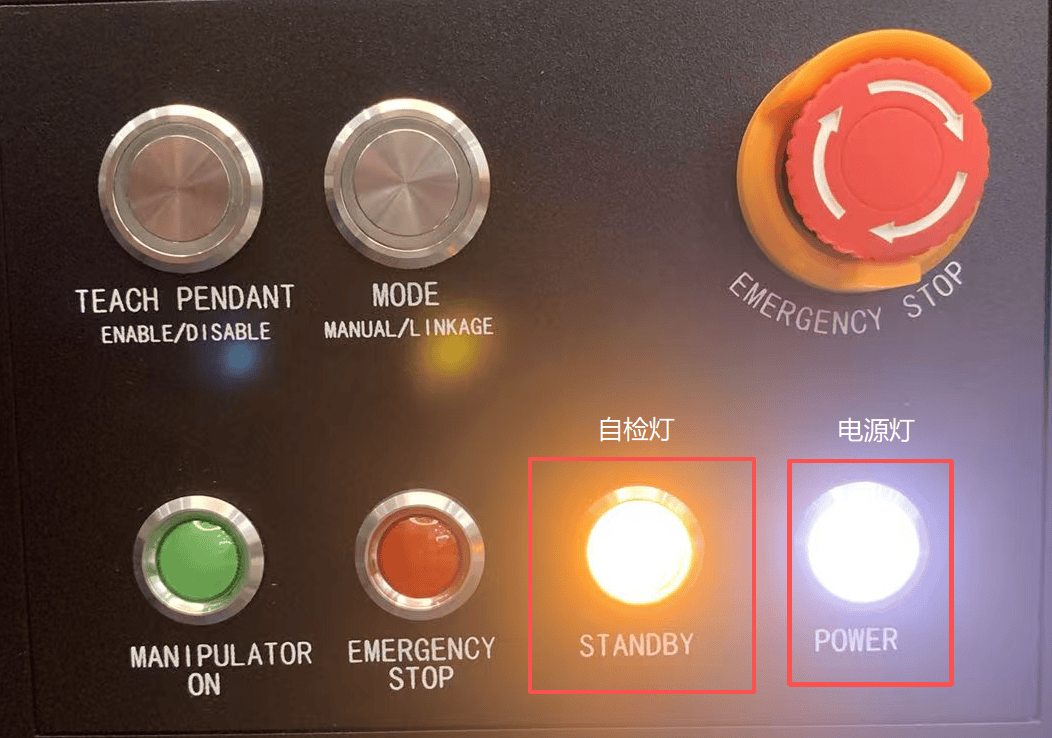 图 3-8 控制器电源和自检指示灯
机器人正常运行中,控制器前面板的电源指示灯亮(白色灯)和机械臂上电指示灯亮(绿色灯),如图 3-9 所示。
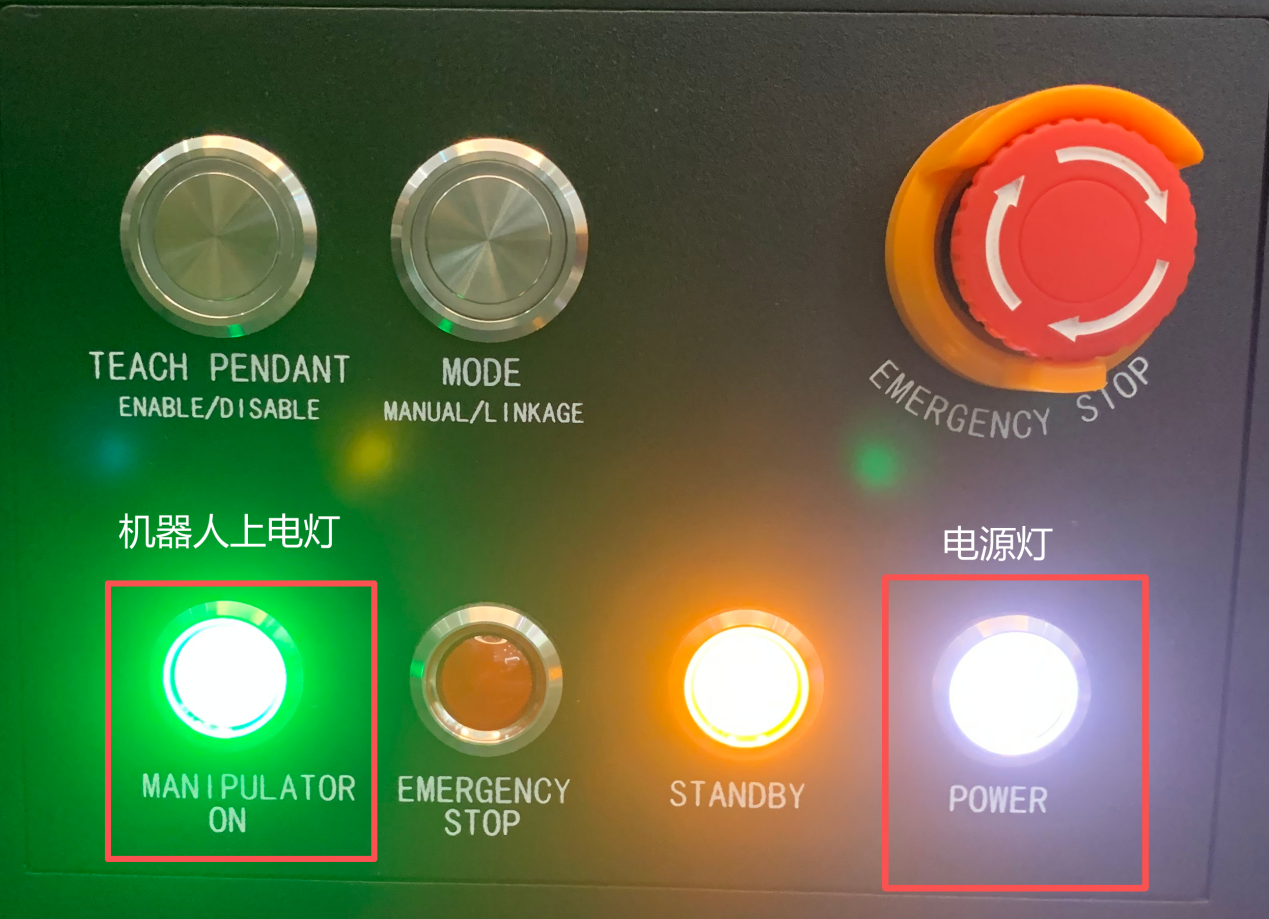 图 3-9 控制器电源和机械臂上电指示灯
判定标准:
控制器通电、自检及机器人运行过程中,对应指示灯状态与设备状态一致,无异常报警指示。
3.2.4 I/O 面板端子接线检查
提示
本小节以 iS 控制器的 I/O 面板端子为例进行说明。不同型号控制器的 I/O 面板布局、端子定义和接线方式可能存在差异,具体说明请以对应型号的用户手册及实际设备为准。
检查内容:
关闭控制器电源并断开电源线,采取防止误上电措施;确认残余能量已释放且不存在危险电压后,打开控制器侧门检查 I/O 接线面板。检查接线端子是否插紧,I/O 接线是否有松动或脱落,如图 3-10 所示。
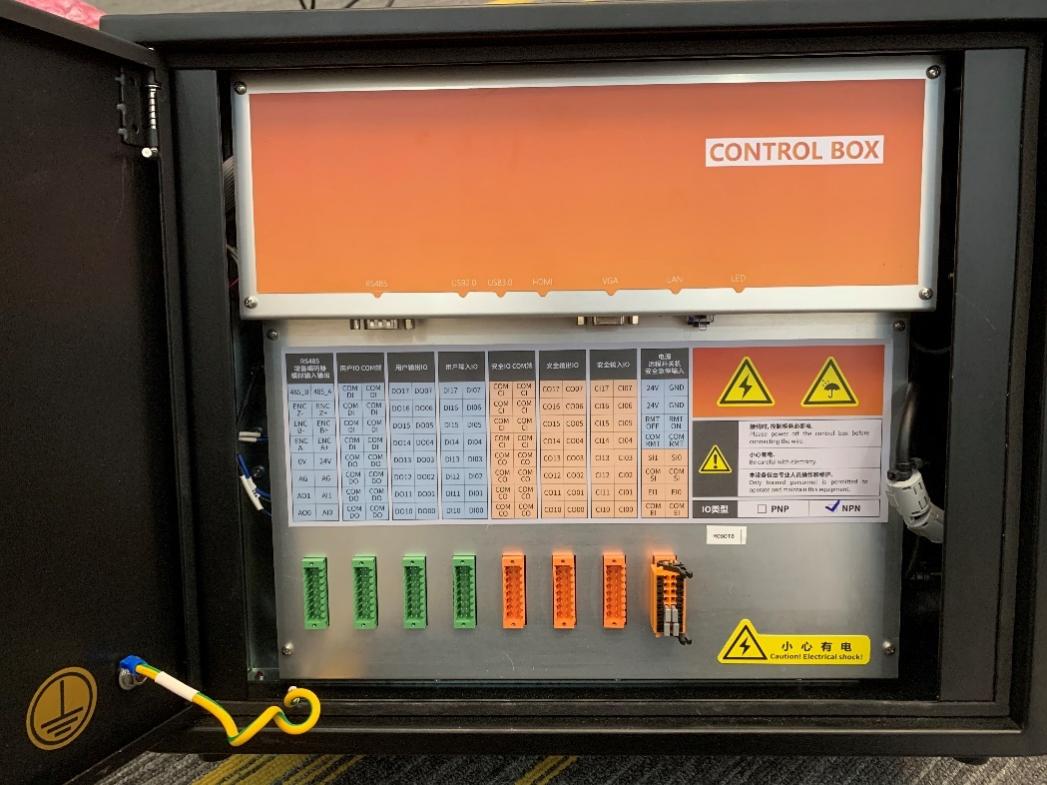
检查步骤:
检查安全 I/O 端子。确认控制器后面板端子排上的默认安全 I/O 短接头或者外部硬接线是否正常,如图 3-11 所示。
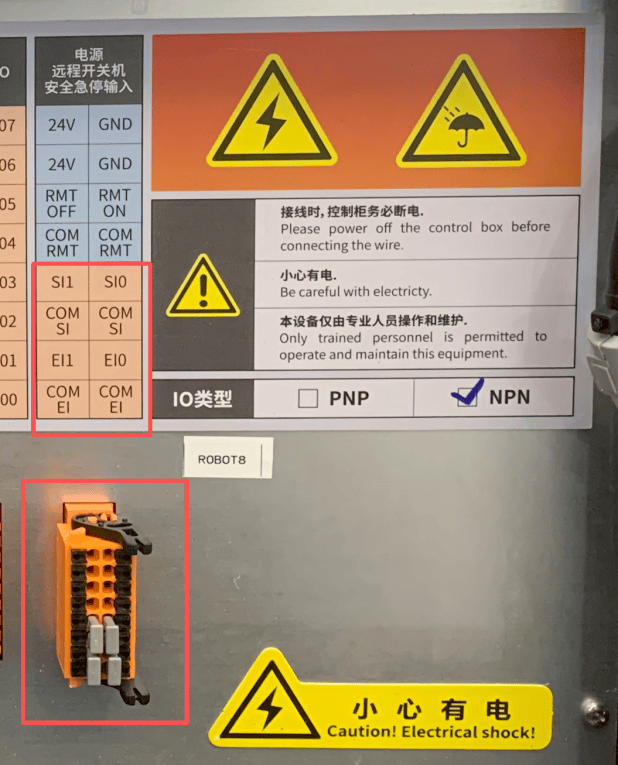 图 3-11 安全 I/O 端子
完成断电状态下的端子与接线检查,关闭并锁好控制器侧门。
确认控制器内部无工具、异物遗留。
恢复控制器供电。
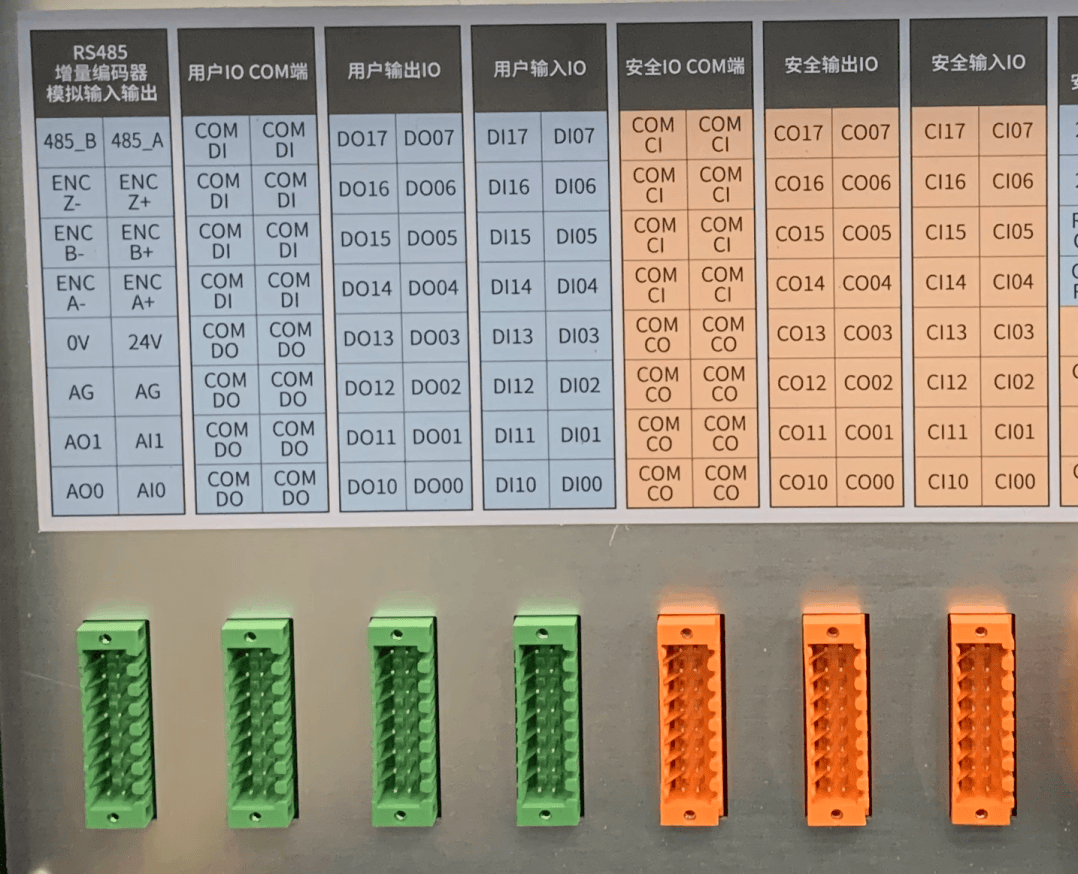
检查各类 I/O 信号:
- 确认通用 I/O 输入、输出工作正常。
- 检查安全 I/O、用户 I/O 是否处于有效状态。
- 验证信号能够通过示教器接口或外部设备触发。
如图 3-12 所示。
判定标准:
端子接线牢固,无松动或脱落;安全 I/O 和用户 I/O 状态正常,能够按预期触发。
3.3 目视检查
目视检查用于确认控制器和机械臂的端子、线缆、固定件、外观件及接口状态是否正常。检查前应确认设备处于安全状态,并根据检查对象断开相关电源。
3.3.1 控制器目视检查
检查步骤:
断开控制器的 AC 电源线并采取防止误上电措施;按设备要求等待残余能量释放,并在确认不存在危险电压后再进行内部检查。
检查控制器内部端子是否松动,电缆是否破损或从端子脱出。
检查控制器内部所有电路板固定螺丝是否松动。
检查电源内部是否有污垢或灰尘;如需清洁,应使用防静电放电的真空吸尘器。
检查重载线是否破损,重载连接器处是否松动。
检查 AC 电源线是否破损、严重软化等。
检查控制器上所有接口是否松动或破损。
判定标准:
控制器内部端子、电缆、电路板固定件、电源、重载线、AC 电源线及外部接口无松动、脱出、破损、严重污垢或其他异常。
3.3.2 机械臂目视检查
机械臂目视检查用于确认机械臂电缆、安装螺栓及外观件状态是否正常。检查后如需调整机器人扭矩值或其他技术数据,应以对应型号用户手册或本手册后续维护章节中的要求为准。
检查步骤:
如有可能,将机械臂移动到原点位置。
关闭控制器电源并断开其电源线。
检查控制器与机械臂之间的电缆是否损坏。
检查机械臂基座安装螺栓是否正确拧紧。
检查工具法兰螺栓是否正确拧紧。
检查机械臂外观件是否磨损或损坏。如果机械臂外观件磨损或损坏,请及时更换。
| 标志 | 说明 |
|---|---|
| 若处于保修期内的机器人发现任何损坏,请联系遨博授权经销商或遨博售后。 |
判定标准:
机械臂电缆无破损,基座安装螺栓和工具法兰螺栓紧固正常,外观件无明显磨损、变形或损坏。
3.4 清洁
3.4.1 一般清洁
如果在控制器或机械臂上观察到灰尘、污垢和机油,可以用无尘布或者酒精清洁机器外观面,并检查外观面是否有瑕疵等不良现象。
- 清洁前应确认设备处于安全状态,避免在设备运行过程中进行清洁操作。
- 清洁过程中同步检查外观面是否存在划伤、变形、破损、油污残留等不良现象。
| 标志 | 说明 |
|---|---|
| 切勿使用压缩气枪清洁控制器内部,否则可能会损害内部器件或引起电气短路风险。 |
3.4.2 风扇清洁
风扇清洁用于确认控制器散热风道畅通,避免灰尘堵塞造成散热不良。清洁前应先检查风扇运行状态和进出风口风量,清洁时应在控制器断电后进行。
检查要求:
控制器通电后,检查控制器内部风扇和后面板风扇是否正常转动。
检查排风口和吸风口风量是否正常,确认无明显异响、卡滞或积尘堵塞,如图 3-13 所示。
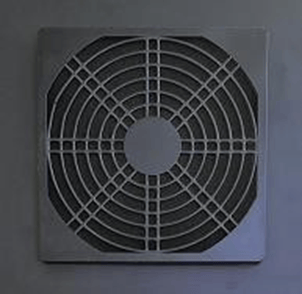 图 3-13 控制器风扇
清洁步骤:
关闭控制器电源并断开电源线,待风扇停止运转后进行操作。
手动拆卸控制器后面板风扇后壳,如图 3-14 所示。
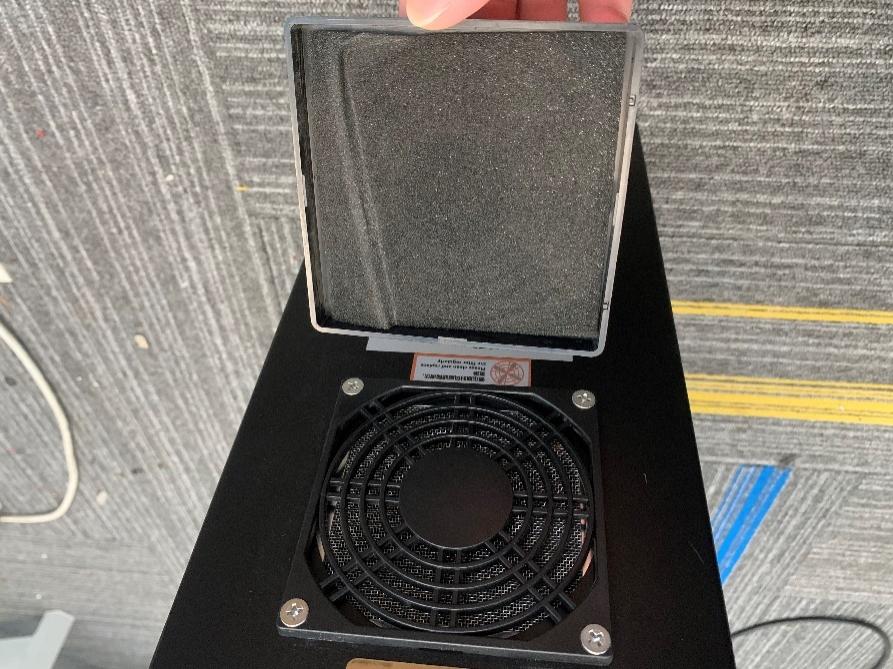 图 3-14 控制器后面板风扇后壳
取出泡沫棉,清除泡沫棉及风扇后壳上的灰尘,如图 3-15 所示。
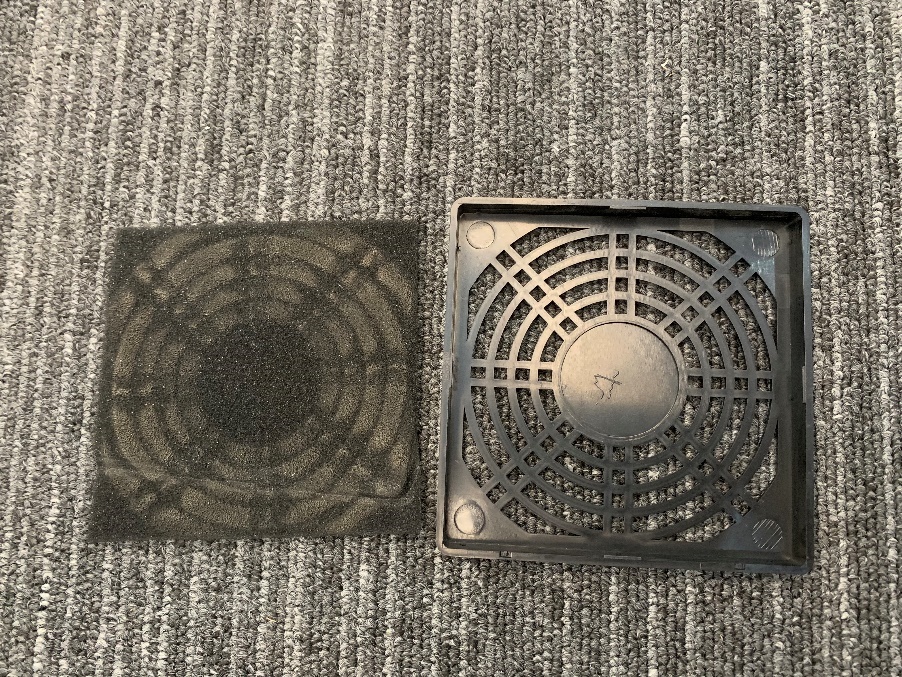 图 3-15 风扇泡沫棉
清洁完成后,将泡沫棉和风扇后壳重新安装到位,并确认安装牢固。
控制器重新通电后,检查风扇转动和进出风口风量是否恢复正常。
判定标准:
冷却风扇转动正常,排风口和吸风口风量正常,无明显异响、卡滞、积尘堵塞或安装松动。
4 零件的维修与更换
4.1 维护与更换说明
本节说明维护与更换作业前的工具准备和静电防护要求。执行控制器内部板卡、线缆、电源等部件维护或更换前,应先确认工具齐备,并按要求做好防静电保护。
4.1.1 安装及维护工具
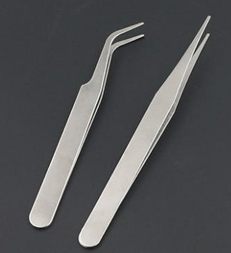
安装及维护控制器和机械臂时,建议准备以下防静电安全工具:
- 一字头螺丝刀
- 十字头螺丝刀
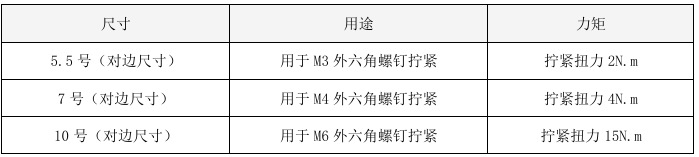
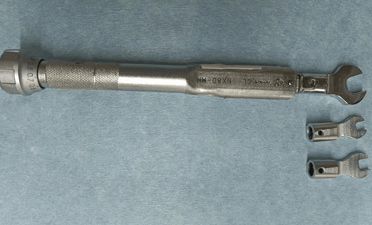
- 开口小扳手(尺寸 5.5 号、7 号、10 号)
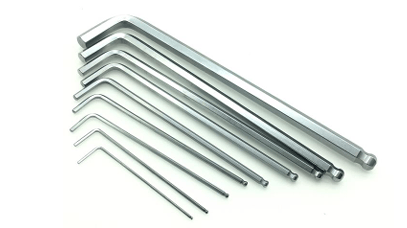
- 内六角扳手一套
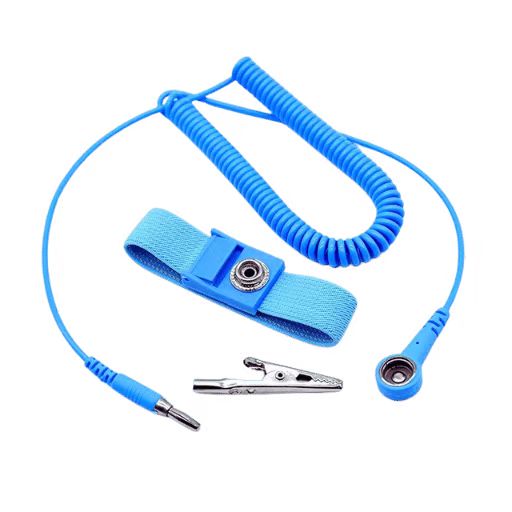
- 防静电手环
- 镊子
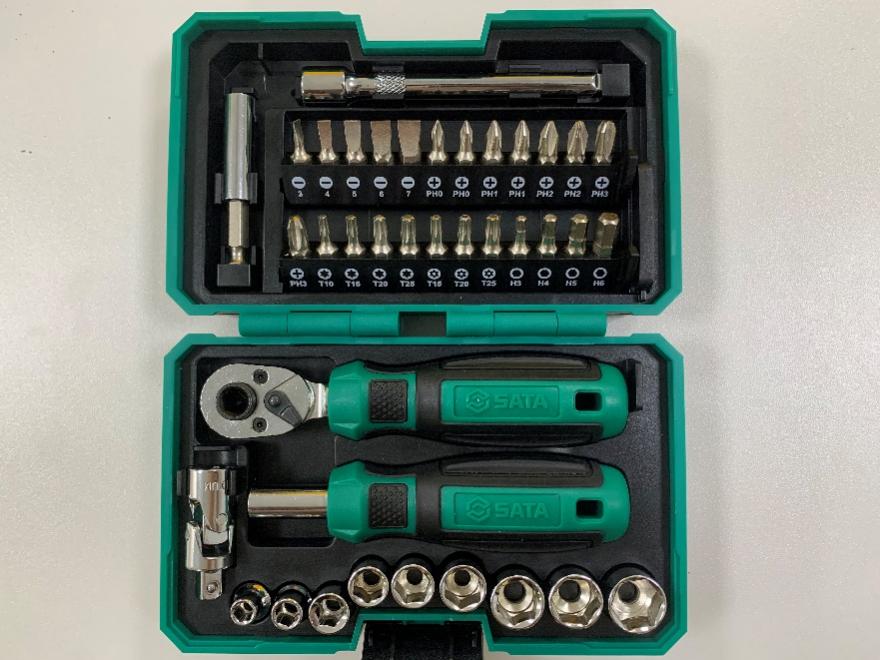
4.1.2 静电防护要求
控制器内部 PCBA 板、接口板、主控板、硬盘、内存条等零件易受静电放电(ESD)损坏。为降低静电损坏风险,维护或更换此类零件时应遵循以下要求。
基本要求:
操作前关闭设备电源,并确认相关部件已处于安全状态。
在没有铺设地毯的地面上进行操作,工作台面应使用防静电工作表面,例如导电泡沫垫或防静电台面。
将防静电腕带佩戴到操作者手腕上,并将腕带与系统接地连接,以释放人体静电。
易受静电损坏的零件在安装前应保存在原包装或防静电袋中。
更换下来的零件应及时放入原始的金属化塑料袋、金属箱或其他防静电包装材料中。
电路板取放要求:
将拆下的旧板放入备用防静电袋中,如图 4-6 所示。
 图 4-6 防静电袋
将新板从防静电袋中取出,准备安装。
手持易受静电损坏零件的边缘,避免触碰电路板引脚、导体或电子元器件。
如需临时放置易受静电损坏的零件,应先将其放入专用防静电袋中,禁止直接放置在非导电材料或金属桌面上。
寒冷天气或使用暖气导致环境湿度较低时,静电风险会增加,应特别注意静电防护。
| 标志 | 说明 |
|---|---|
| 机器护盖和金属桌面可能已电气接地,易通过零件形成放电路径并增加损坏风险。维护过程中应始终使用符合要求的防静电工作表面和防静电包装材料。 |
4.2 控制器的维护
本节说明控制器维护与更换过程中的安全操作要求,以及控制器整柜更换的基本步骤。执行控制器维护或更换前,应确认设备已处于安全状态,并根据需要完成数据备份。
4.2.1 安全操作说明
控制器内部包含易受静电放电(ESD)损坏的 PCBA 板、接口板、主控板等零件。维护或更换控制器内部零件前,应遵循以下安全操作要求。
| 标志 | 说明 |
|---|---|
| 安装新的 I/O 扩展板之前,请确认接口板版本号以及灌入的程序版本与原版本完全相同。否则,由此造成的不良后果需由客户自行承担。 |
| 更换控制器内部 PCBA 板时,需全程佩戴防静电手环;PCBA 板需使用防静电袋密封保存,禁止触摸 PCBA 板上的器件。 |
操作要求:
操作前关闭设备电源,并确认相关部件已处于安全状态。
请在没有铺设地毯的地面上执行操作,并使用防静电工作表面,如导电泡沫垫、防静电台面、防静电塑料袋或防静电周转箱等。
将更换下来的部件装入原始的金属化塑料袋、金属箱或其他防静电包装材料中,如图 4-7 所示。
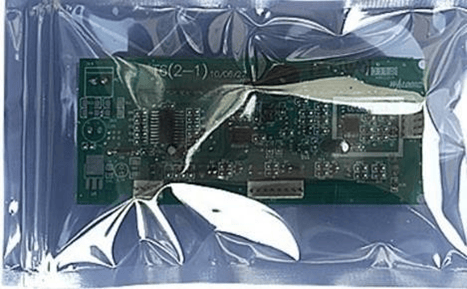 图 4-7 防静电包装材料
将防静电腕带佩戴到操作者手腕上,并可靠接地,以释放人体静电,如图 4-8 所示。
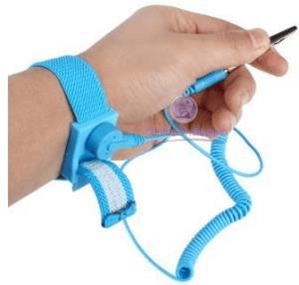 图 4-8 佩戴防静电腕带
取出或装入电路板时,应尽量抓住电路板边缘,避免接触电路板引脚或导体,如图 4-9 所示。
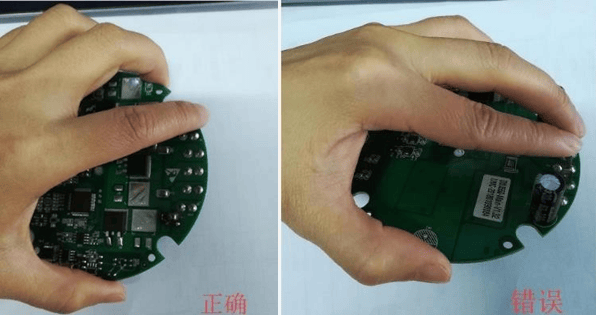 图 4-9 电路板取放方式
检测电路板的装置必须可靠接地。
调试工作台上不得敷设普通乙烯树脂塑料板,不得使用塑料工作椅。
调试人员不得身穿化纤工作服,建议穿棉布工作服或防静电工作服。
4.2.2 控制器整柜的更换
控制器整柜更换前,应确认控制器内部无外接其他电器或电路,并提前完成系统备份。更换控制器或内部 PCB 板之前,请先与遨博公司确认无误。
| 标志 | 说明 |
|---|---|
| 整柜更换前,需确认控制器内部无外接其他电器或电路。否则,由此造成的损失,遨博概不负责。 |
更换前准备:
与遨博公司确认更换控制器或内部 PCB 板的方案无误。
对原控制器进行系统备份,并确认备份文件可用。
确认新控制器型号、线缆接口及配置与现场设备匹配。
整柜更换步骤:
通过示教器将控制器关机,并将关机旋钮拨到 OFF 档位,如图 4-10 所示。
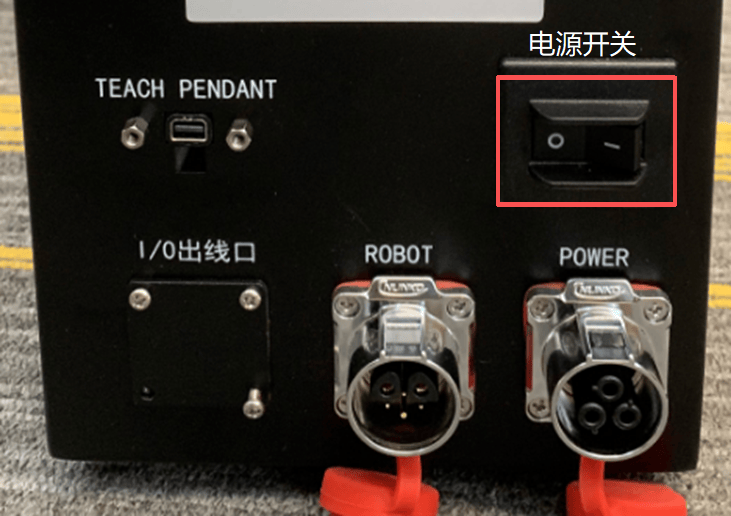 图 4-10 控制器关机旋钮
小心拔下示教器、电源和机械臂的航插头。
更换新的控制器,连接对应的线缆插头,并确认连接位置正确、插头锁紧可靠。
开机上电,确认控制器启动正常。
将系统备份文件拷贝至新控制器的对应文件夹中,完成控制器整柜更换。
检查要求:
控制器更换完成后,应确认线缆连接可靠、控制器启动正常、系统备份文件已恢复至对应位置,设备运行状态无异常。
4.2.3 I/O 板的更换
I/O 板更换前,应先关闭控制器电源并断开外部电源连接。拆卸过程中应记录线缆和端子位置,避免恢复安装时接线错误。
更换步骤:
使用控制器配套钥匙打开控制器侧门。将钥匙逆时针旋转 90°,即可打开柜门,如图 4-11 所示。
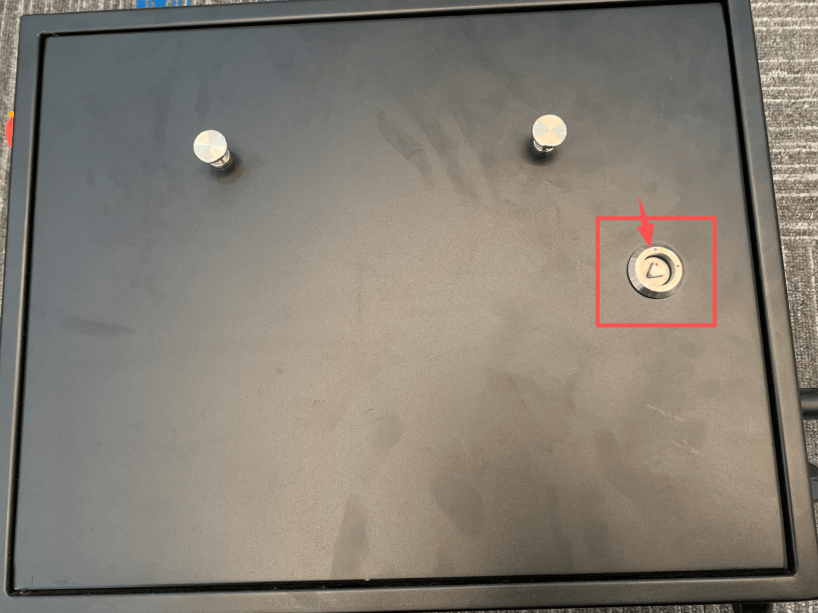 图 4-11 控制器侧门
打开柜门后,拔下 I/O 端子接线;使用十字螺丝刀拆卸 I/O 面板罩壳边沿的 4 个螺丝,取下面板壳,如图 4-12 所示。
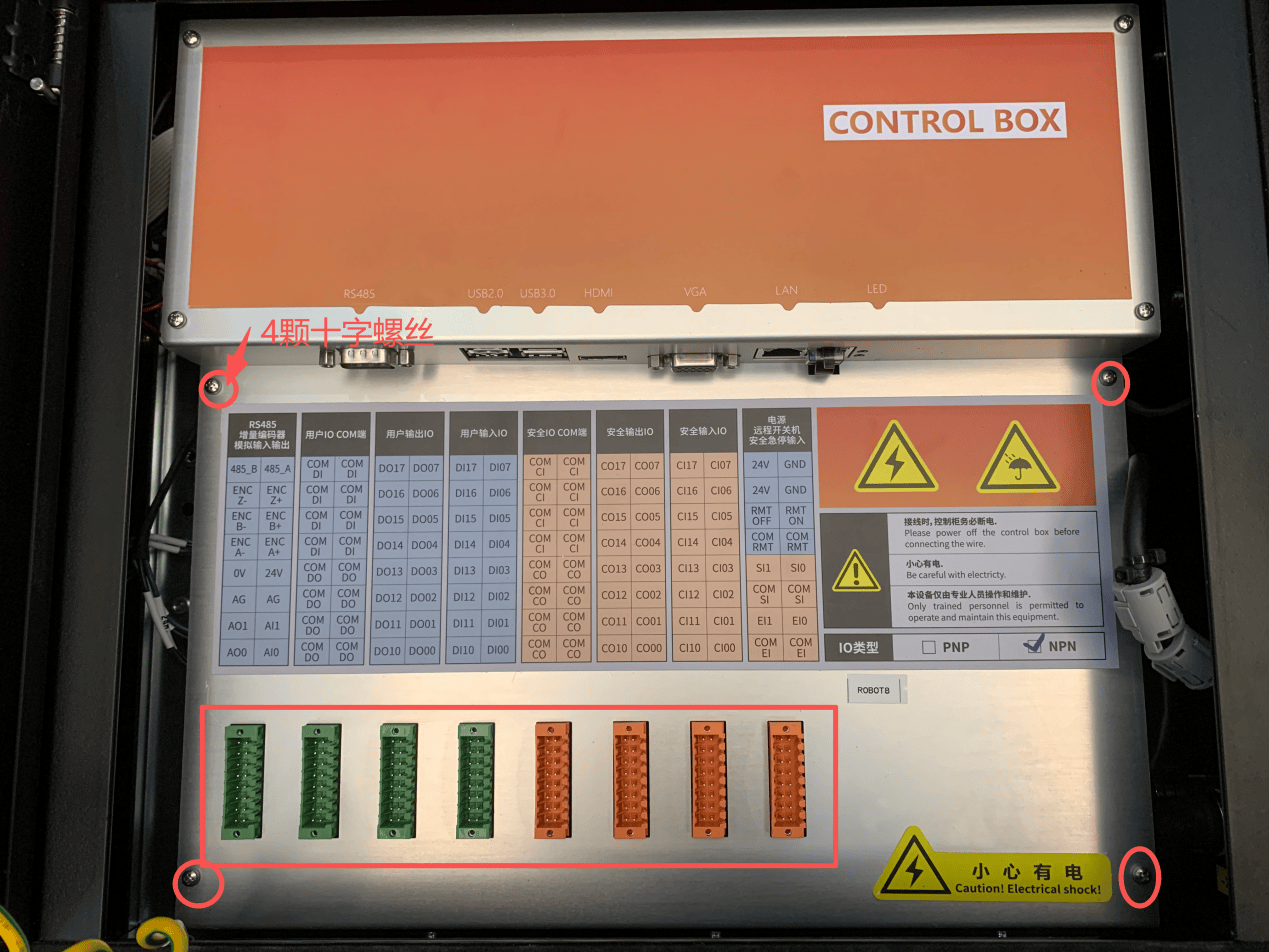 图 4-12 控制器面板
拆卸 I/O 板固定螺丝,并轻拔插线排线,取下 I/O 板,如图 4-13 和图 4-14 所示。
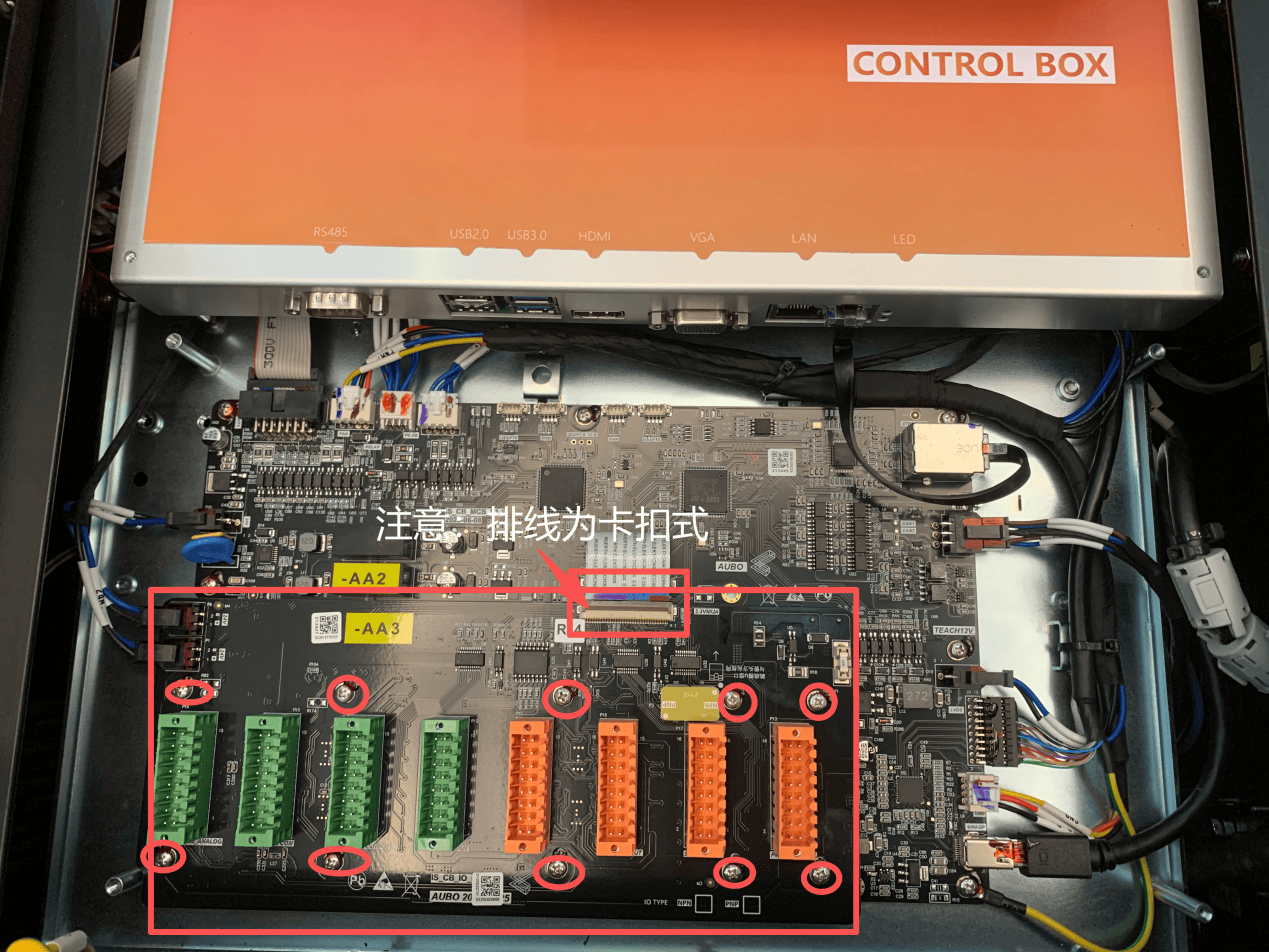 图 4-13 I/O 板拆卸
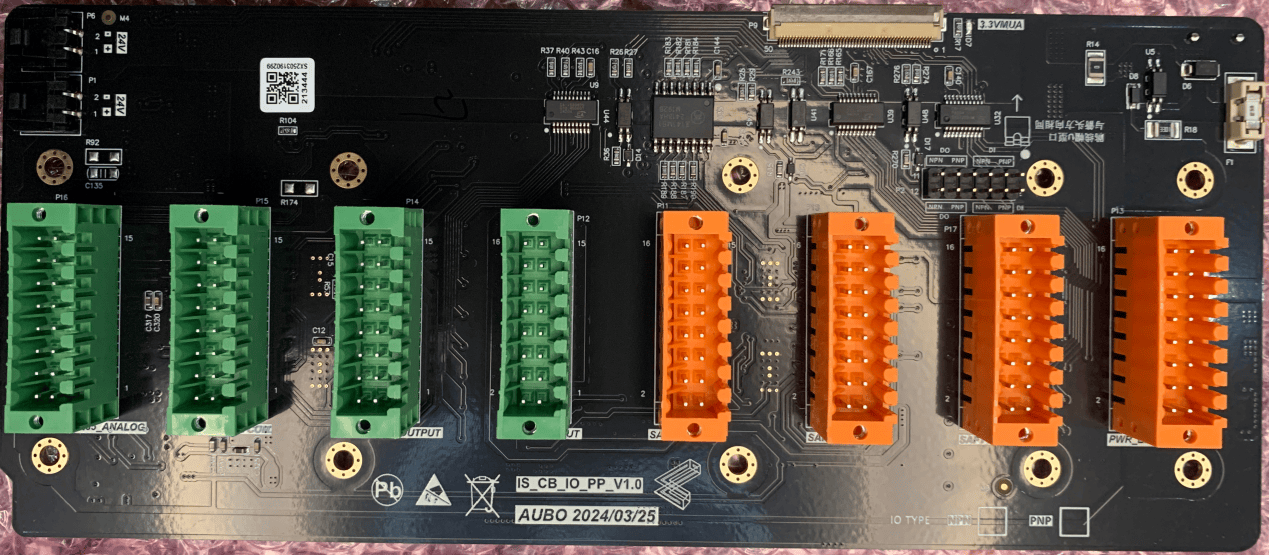 图 4-14 I/O 板
安装新的 I/O 板,并按照拆卸的反顺序恢复排线、固定螺丝、面板壳和 I/O 端子接线;确认无工具或异物遗留后,关闭并锁好控制器侧门。
检查要求:
I/O 板更换完成后,应确认板卡固定牢固、排线插接可靠、I/O 端子接线恢复正确,控制器上电后 I/O 功能正常。
4.2.4 安全接口板的更换
更换安全接口板前,应断开机器人与外部电源连接。
| 标志 | 说明 |
|---|---|
| 安装新的接口板之前,请确认接口板版本号以及更新的程序版本与原版本完全相同。否则,由此造成的后果需由客户自行承担。 |
更换步骤:
断开机器人与外部电源连接,拆开控制器上盖板,如图 4-15 所示。
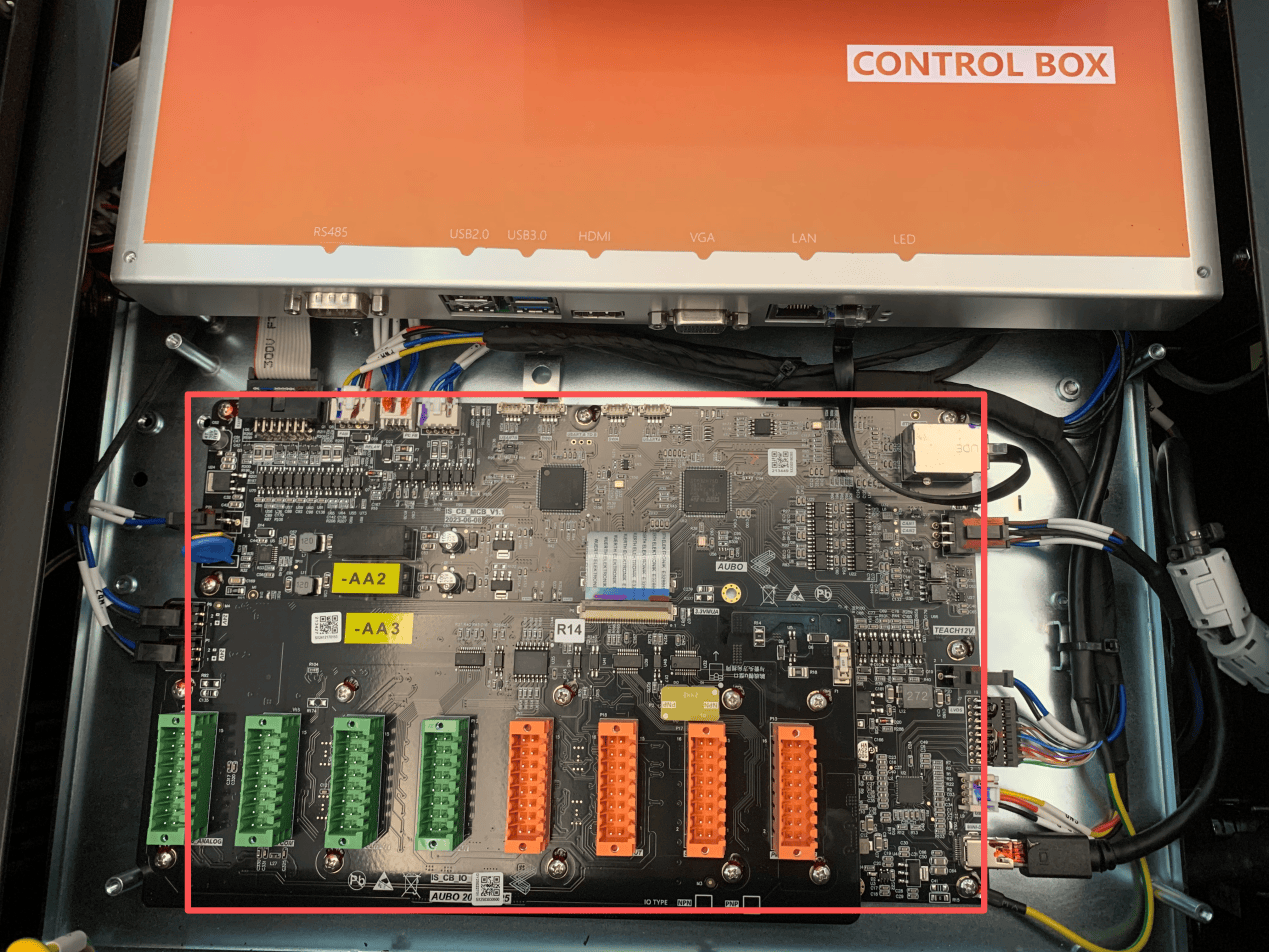 图 4-15 控制器上盖板
依次卸下接口板固定螺丝,并拆下周边端子接插件,即可取出接口板,如图 4-16 所示。
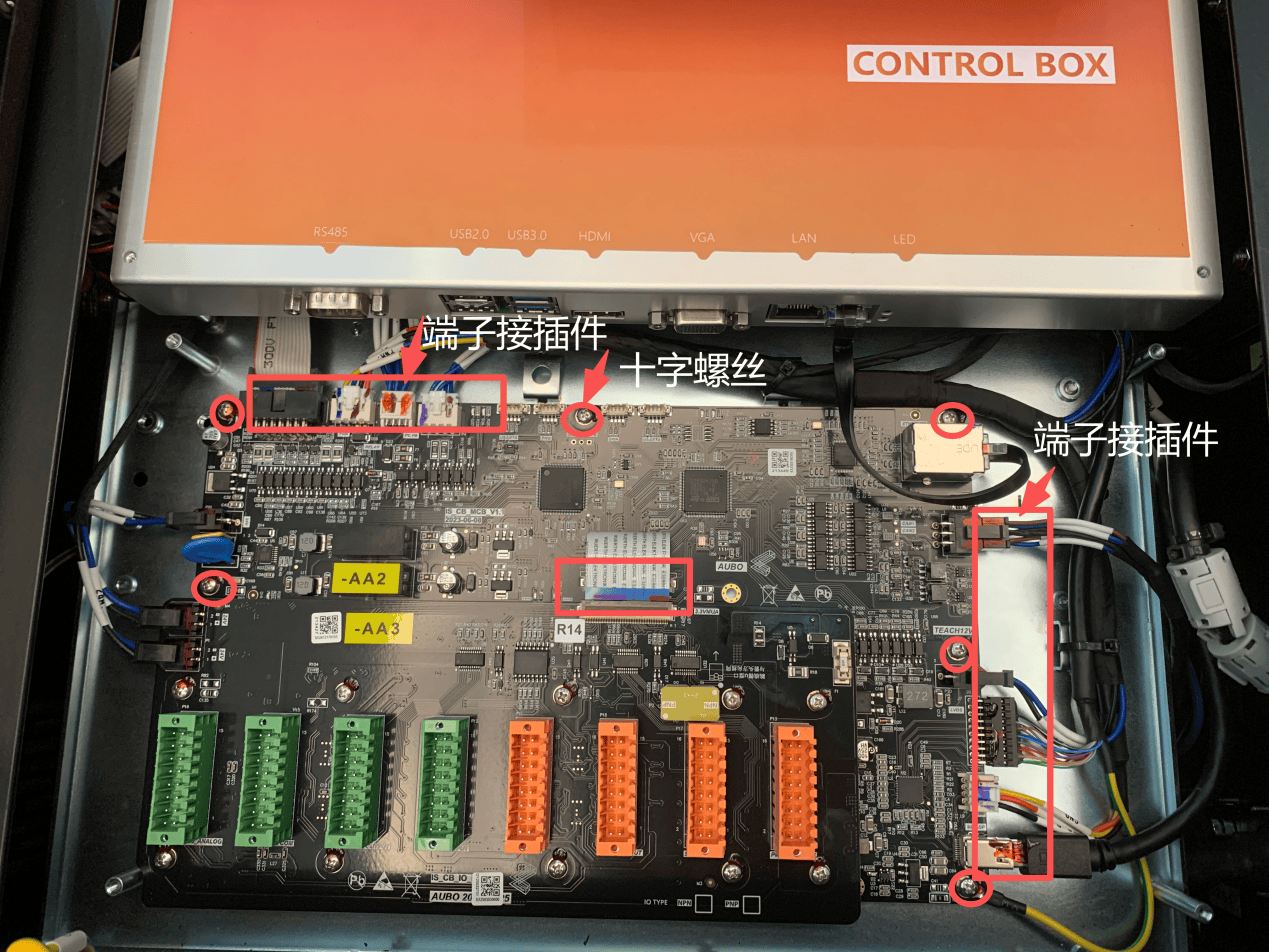 图 4-16 接口板拆卸
取下旧接口板,将已提前烧录好程序的新接口板放在对应位置,如图 4-17 所示。
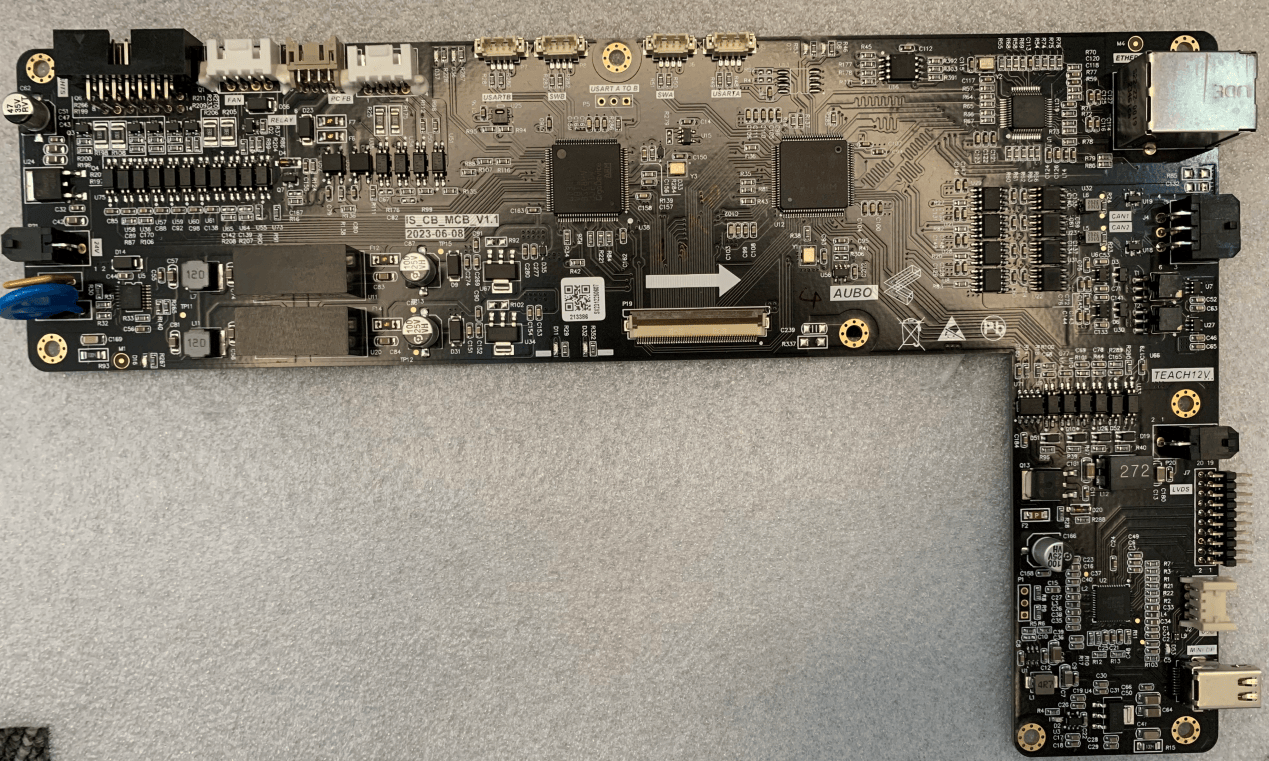 图 4-17 安全接口板
按照拆卸的反顺序安装固定螺丝,并插紧接插件端子排线;确认无工具或异物遗留后,装回并固定控制器上盖板,完成安全接口板更换。
检查要求:
安全接口板更换完成后,应确认接口板固定牢固、接插件端子排线插接可靠,程序版本与原版本一致,设备上电后安全接口功能正常。
4.2.5 主控板的更换
主控板更换前,应断开机器人与外部电源连接,并做好主控板线缆连接位置记录。拆卸和安装过程中应佩戴防静电手环,避免静电损坏板卡。
更换步骤:
断开机器人与外部电源连接,打开控制器上面板,即可看到工控主板,如图 4-18 所示。
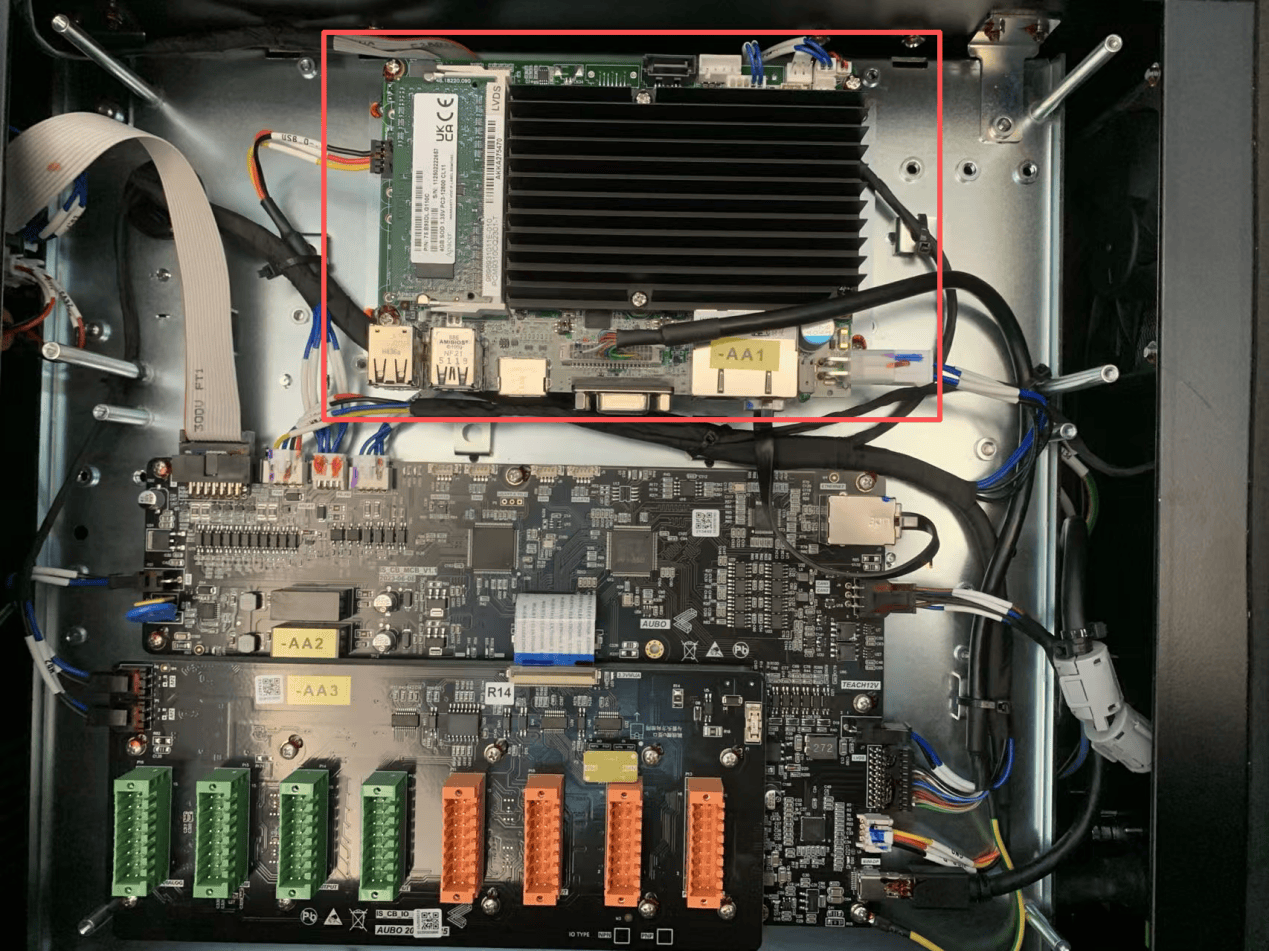 图 4-18 工控主板位置
依次拆卸主控板上的 4 个固定螺丝,并轻轻拔出连接主板的接插线缆,取下主控板,如图 4-19 所示。
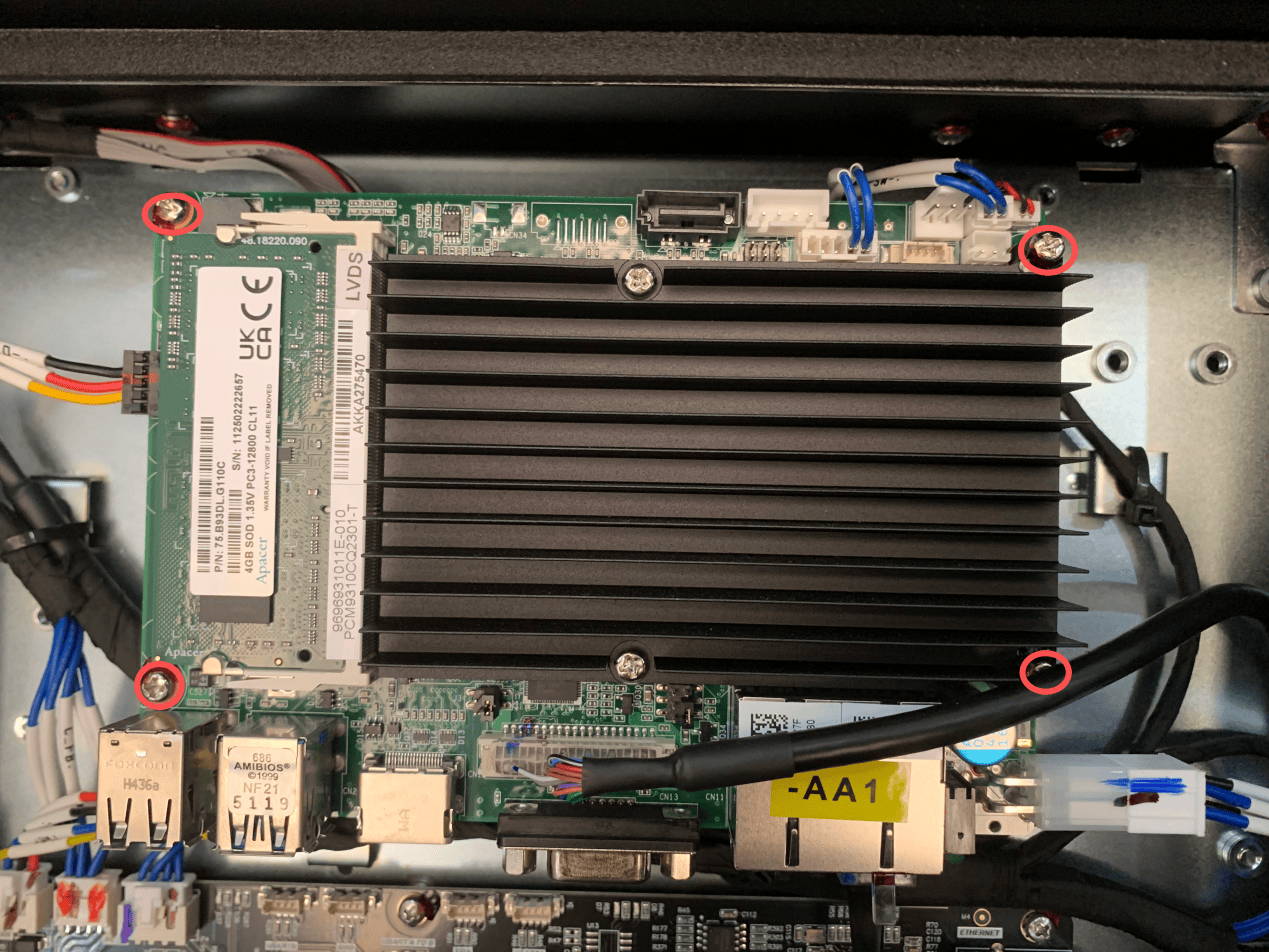 图 4-19 主控板拆卸
取下主控板后,参照 4.2.6 中内存条和硬盘的拆卸步骤,依次取下内存条及硬盘。
将原内存条和硬盘安装到新的主控板上,再按照拆卸的反顺序恢复主控板、接插线缆和固定螺丝;确认无工具或异物遗留后,装回并固定控制器上面板,完成主控板更换。
检查要求:
主控板更换完成后,应确认主控板固定牢固、线缆连接正确可靠、内存条和硬盘安装到位,控制器上电启动正常。
4.2.6 硬盘和内存条的更换
硬盘和内存条均安装在主控板上,其中内存条位于主控板正面,硬盘位于主控板背面。更换前应关闭设备电源,并做好静电防护。
更换步骤:
断开机器人与外部电源连接,按照 4.2.5 步骤 1 打开控制器上面板,即可看到工控主板,如图 4-20 所示。
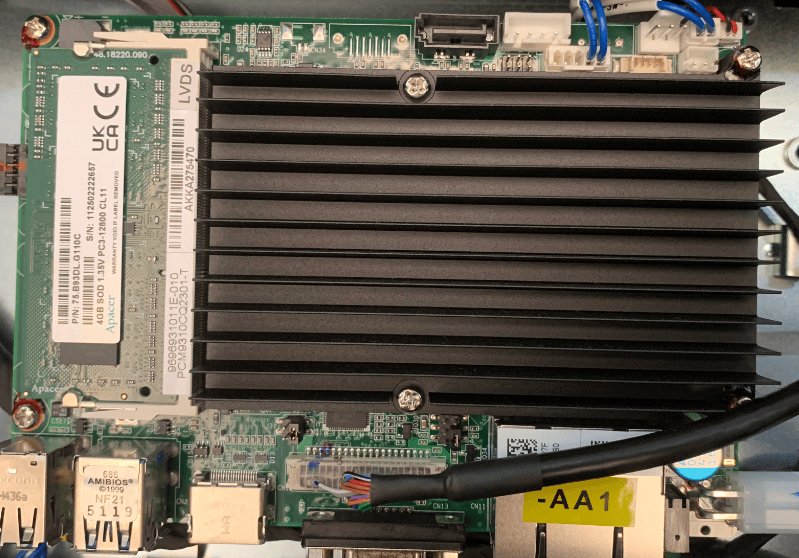 图 4-20 主控板
向两侧轻拨内存条卡扣,取下内存条,如图 4-21 所示。
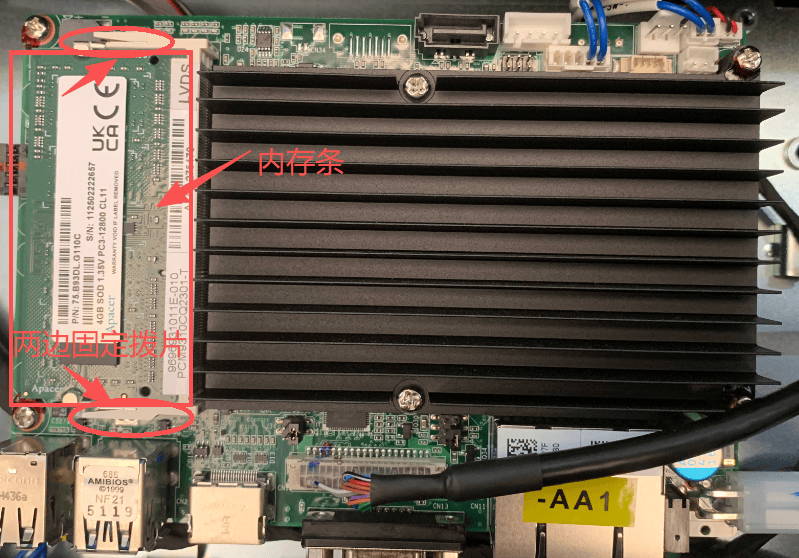 图 4-21 取下内存条
拆下主板背面的两个硬盘固定螺丝,取下硬盘,如图 4-22 所示。
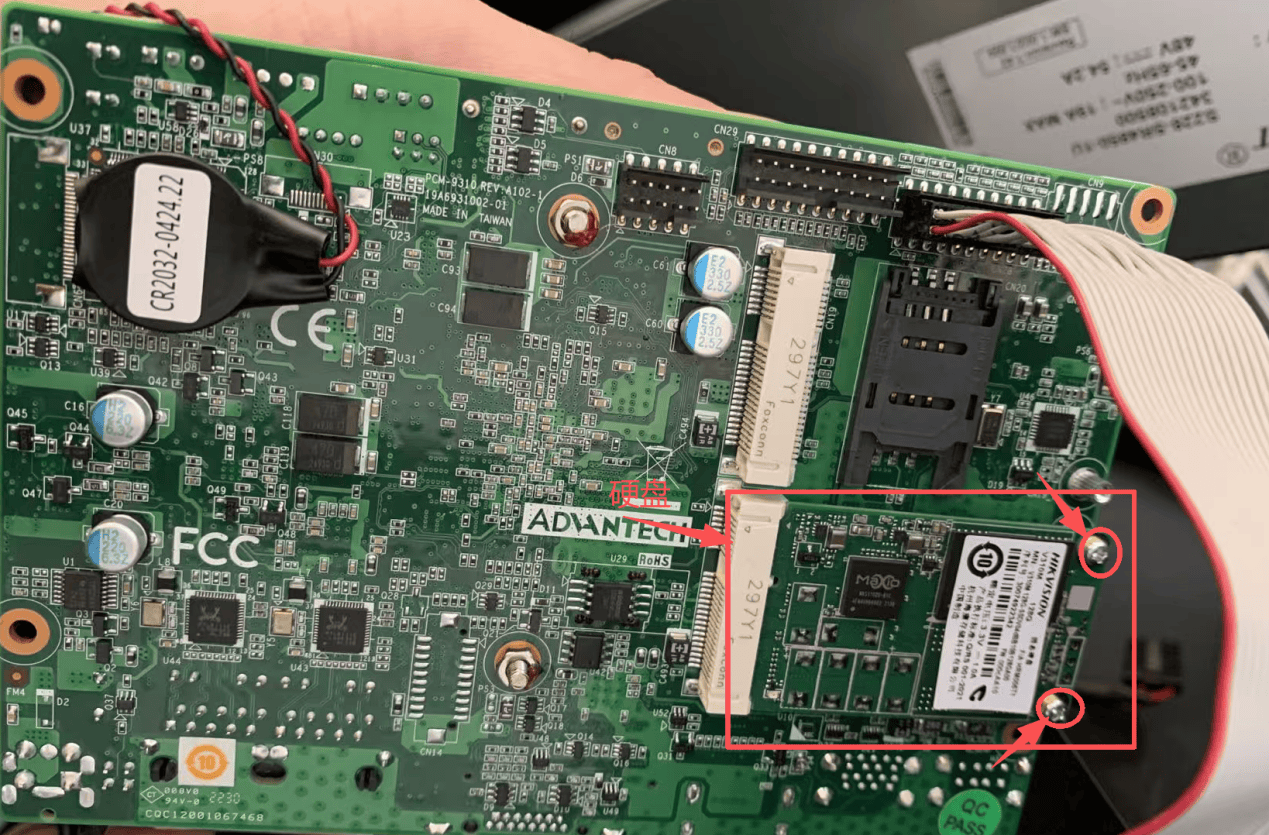 图 4-22 硬盘拆卸
将取下的硬盘和内存条放入防静电袋中保存。
依次安装新硬盘和新内存条。硬盘插入时,应以约 45° 角斜插到位后锁紧两个固定螺丝;内存条插入后,应确认两侧卡扣固定到位。
按照拆卸的反顺序装回主控板和控制器盖板,完成硬盘和内存条更换。
检查要求:
硬盘和内存条更换完成后,应确认硬盘固定螺丝锁紧、内存条卡扣固定到位,控制器上电后系统启动和存储识别正常。
4.2.7 DC48V 和 DC24V 电源的更换
DC48V 和 DC24V 电源更换前,应关闭控制器电源并断开外部电源连接。拆卸电源导线前,应记录对应线路顺序,避免恢复安装时接线错误。
更换步骤:
在控制器断电的情况下,拆卸控制器侧面盖板周围的十字螺丝,打开侧面盖板,如图 4-23 所示。
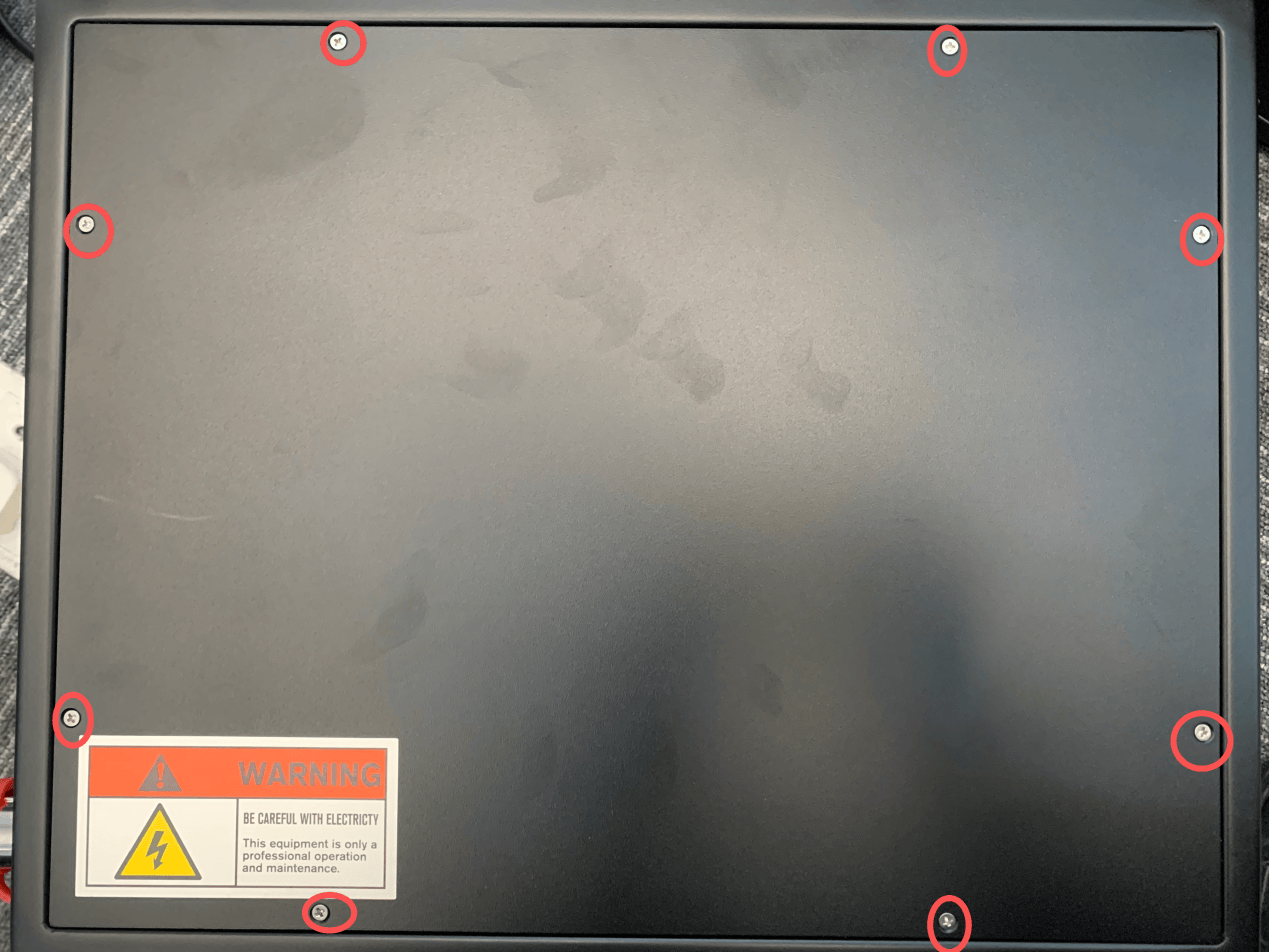 图 4-23 控制器侧盖板
打开盖板后,可看到 DC48V 和 DC24V 电源,如图 4-24 所示。
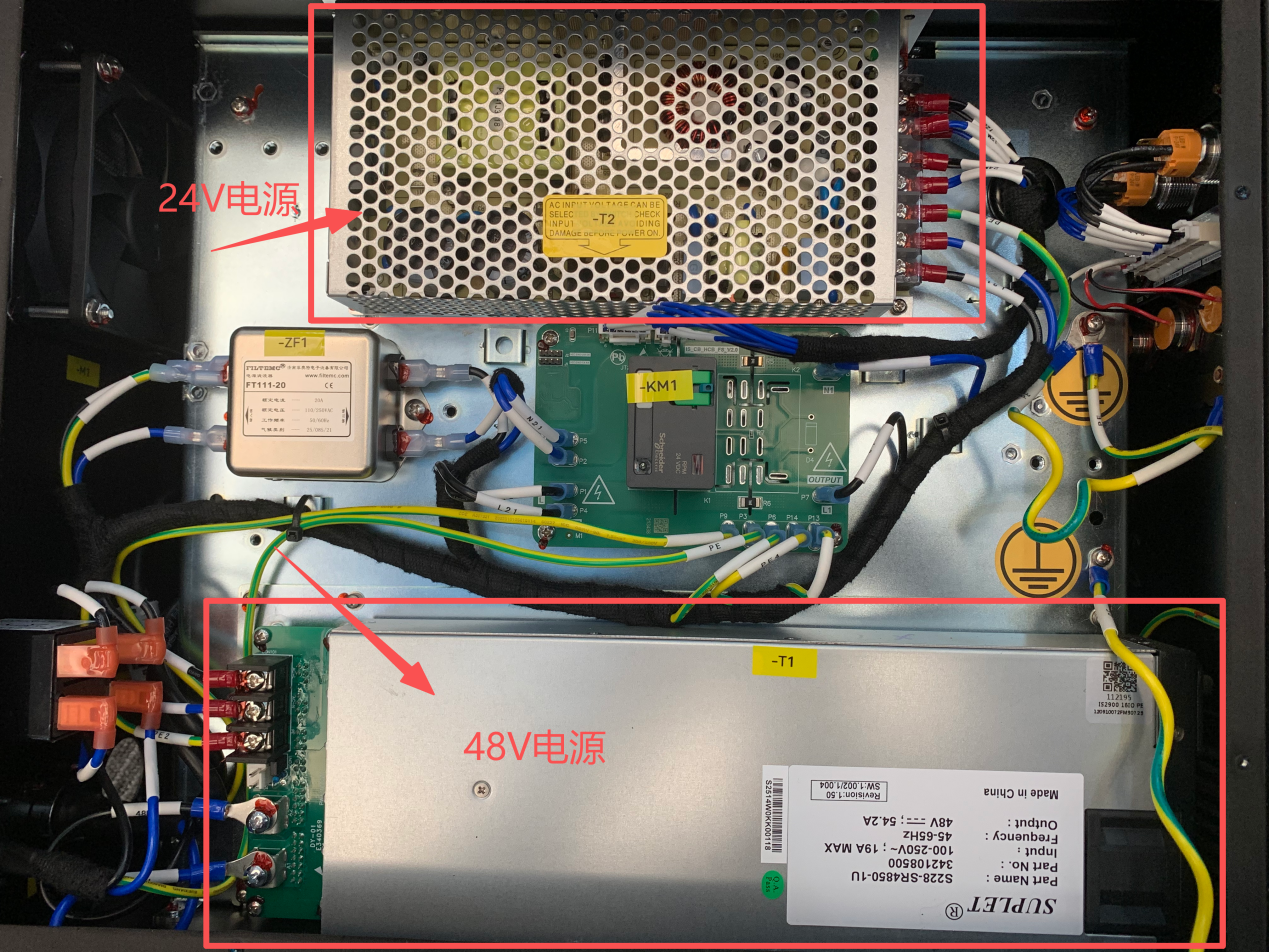 图 4-24 DC48V 和 DC24V 电源位置
记录电源导线连接顺序。
拆卸 DC48V 或 DC24V 电源固定钣金件下方的螺丝,以及连接电源的导线,即可取下对应电源,如图 4-25 和图 4-26 所示。
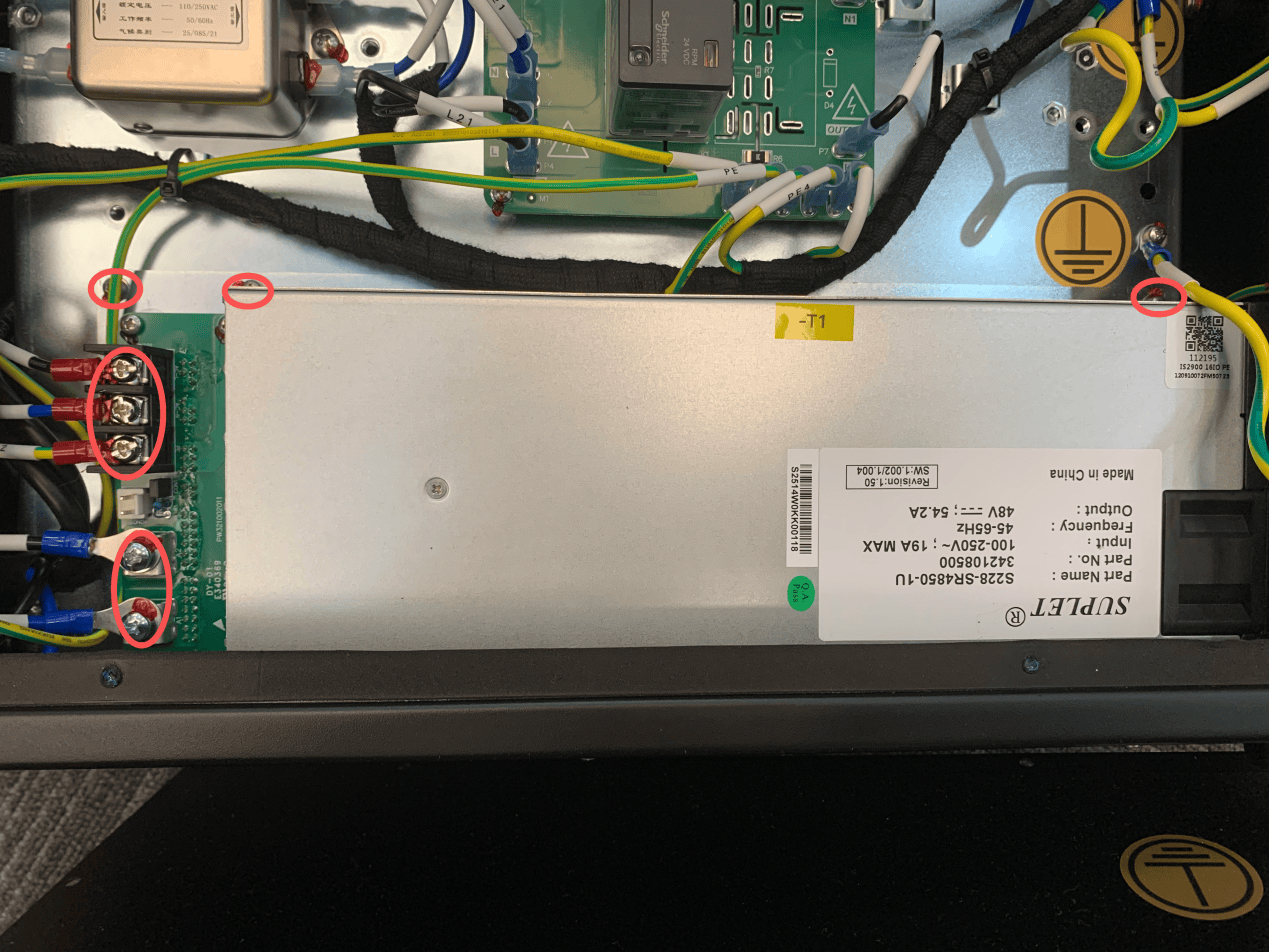 图 4-25 DC48V 电源拆卸
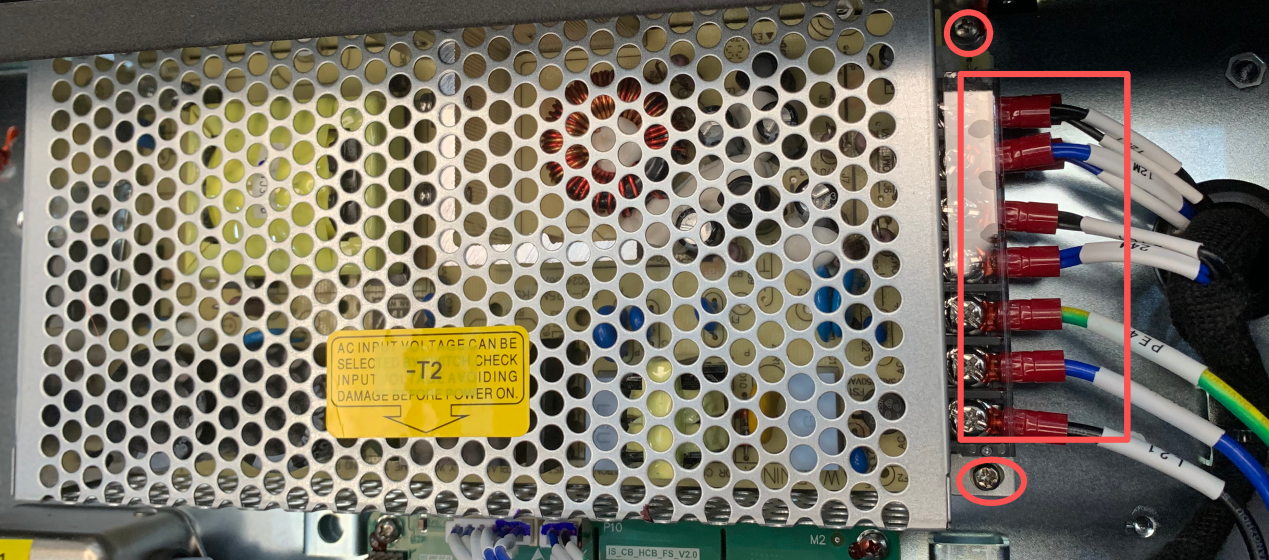 图 4-26 DC24V 电源拆卸
取下旧电源,更换新电源,按记录的线路顺序重新连接电源导线,并固定紧固螺钉。
盖上螺钉盖板,并使用卡夫特胶水固定;将电源模块和铝合金背板重新用螺丝固定至控制器上。
确认电源模块、铝合金背板及控制器侧面盖板均已安装牢固,且无工具或异物遗留后,再给控制器上电并确认设备能够正常开机,完成电源更换。
检查要求:
电源更换完成后,应确认导线连接顺序正确、固定螺钉锁紧、盖板安装牢固,控制器上电启动正常。
4.3 机械臂的维护
本节以 AUBO-i 系列产品为例介绍机械臂结构、关节模块更换注意事项,以及末端、14 模块、17 模块、25 模块和 32 模块的拆卸与安装方法。
注意
机械臂模块更换涉及电气连接、密封结构和机械定位。操作前应确认已断电,并采取防静电措施。
4.3.1 机械臂的构成
AUBO-i 系列产品 i3 / i5 / i7 / i10 / i12 / i16 / i20 的机械臂构成如图 4-27 所示。

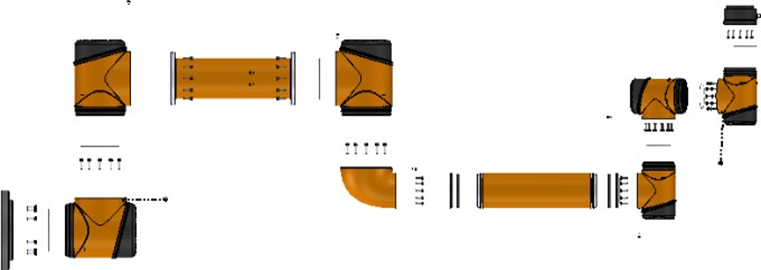
AUBO-i 系列模块组合如表 4-1 所示。
| 模块组合序号 | 1 关节 | 2 关节 | 3 关节 | 4 关节 | 5 关节 | 6 关节 |
|---|---|---|---|---|---|---|
| i3 | 20 模块 | 20 模块 | 17 模块 | 14 模块 | 14 模块 | 14 模块 |
| i5 | 25 模块 | 25 模块 | 25 模块 | 14 模块 | 14 模块 | 14 模块 |
| i7 | 25 模块 | 25 模块 | 25 模块 | 14 模块 | 14 模块 | 14 模块 |
| i10 | 32 模块 | 32 模块 | 25 模块 | 17 模块 | 14 模块 | 14 模块 |
| i12 | 25 模块 | 25 模块 | 25 模块 | 17 模块 | 17 模块 | 17 模块 |
| i16 | 32 模块 | 32 模块 | 25 模块 | 17 模块 | 14 模块 | 14 模块 |
| i20 | 40 模块 | 40 模块 | 32 模块 | 20 模块 | 20 模块 | 20 模块 |
4.3.2 更换说明
| 标志 | 说明 |
|---|---|
| 1. 通常情况下,遨博公司不建议客户方自行更换单个机械臂关节。在客户自行拆解或更换单个关节的过程中,如造成任何损失,遨博公司概不负责。 2. 单个关节更换前,需与遨博公司确认无误并获得允许。更换关节模块必须在设备断电的情况下进行。 |
开始更换前,请完成以下准备工作:
- 准备扭矩工具、防静电腕带等维修套件。
- 彻底阅读并理解本指南。
- 将机械臂移动到便于拆卸的位置;必要时,将整机从工作单元上拆下,并放置在坚固、平稳的表面上。
- 关闭电源,并按对应步骤拆下后盖。
4.3.3 末端的拆卸
准备工具:2.5 mm 内六角扳手、5.5 mm 开口扳手、2 mm 一字螺丝刀、镊子。
操作步骤:
在示教器上执行关机操作,关闭机械臂电源。
准备拆卸所需工具。
将 6 关节与末端之间的橡胶圈翻转至关节上,并将装饰圈退回,露出固定螺钉。
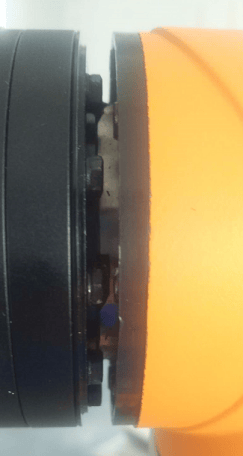 图 4-28 翻转末端橡胶圈
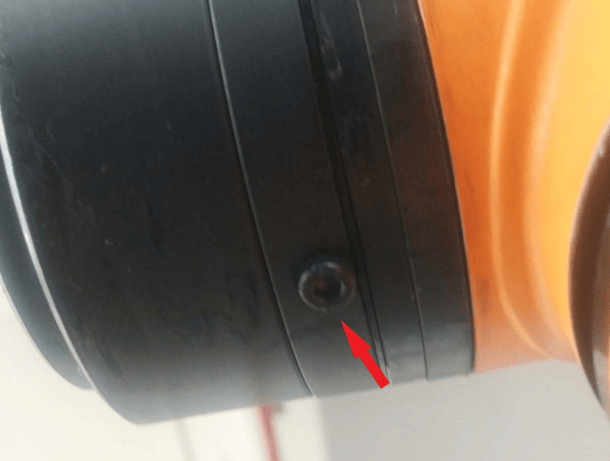 图 4-29 退回末端装饰圈
使用 2.5 mm 内六角扳手拆下 6 关节的限位螺钉。
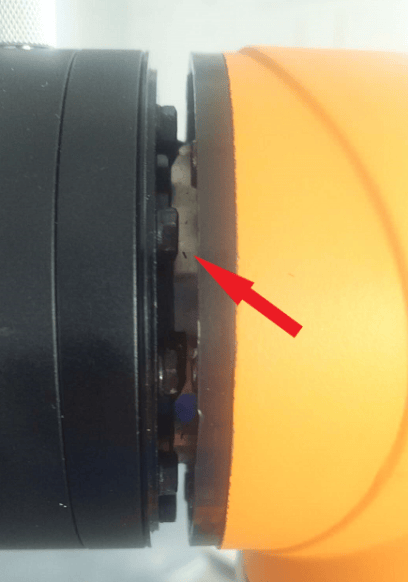 图 4-30 拆卸 6 关节限位螺钉
使用 5.5 mm 开口扳手将 6 关节与末端之间的 10 个法兰固定螺钉旋转松动至一半状态。左右手分别抓住关节两端,以相反方向旋转,直至达到机械停止位(孔为键孔型),再拔出电源端子和 CAN 线端子,取下末端。
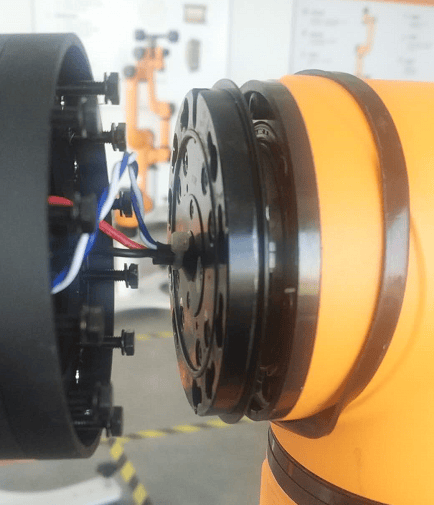 图 4-31 松开末端法兰固定螺钉
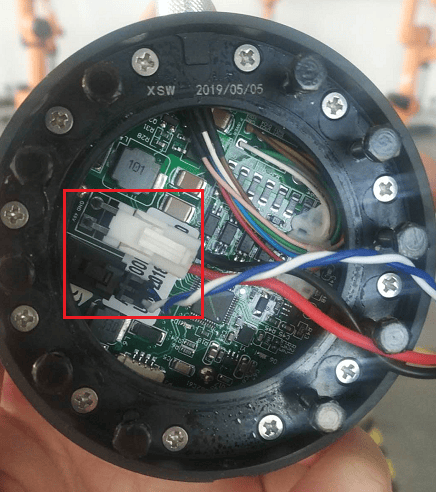 图 4-32 末端拆卸完成
4.3.4 末端的安装
操作步骤:
安装前,确认 6 关节法兰上的密封胶圈位于凹槽内。
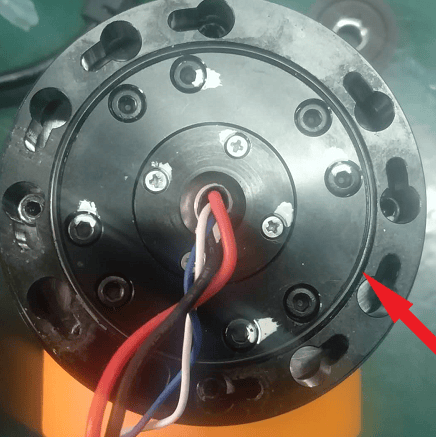 图 4-33 检查 6 关节法兰密封胶圈
确认 6 关节法兰处线材已使用轧带固定。
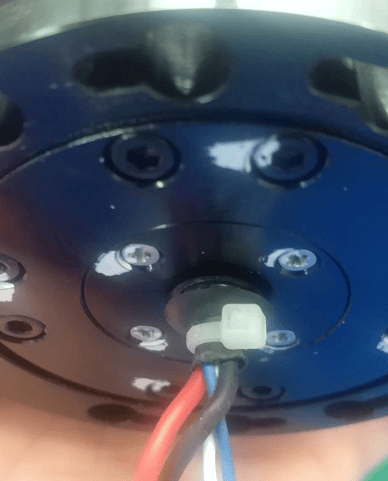 图 4-34 检查 6 关节法兰线材固定状态
将末端上的 10 颗螺钉更换为新螺钉(M3×14 mm),并对新螺钉涂抹螺纹胶,螺钉预留高度约为 10 mm。
将 6 关节法兰端的 48V、GND 电源端子和蓝白 CAN 端子插入末端对应接口。
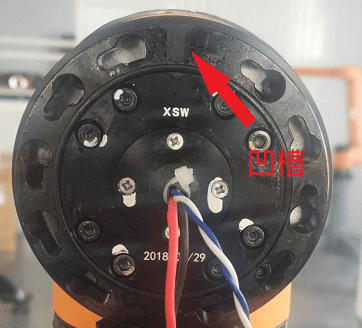 图 4-35 连接末端电源和 CAN 端子(一)
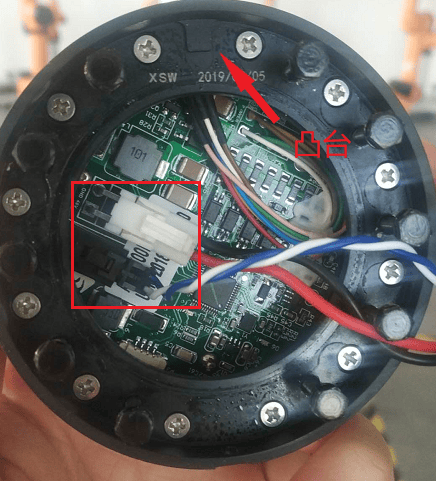 图 4-36 连接末端电源和 CAN 端子(二)
将螺钉对应放入孔位。注意将关节内凸台对准小臂管凹槽,方向需保持一致,并避免压线。随后将螺钉旋入小孔位,预紧 10 颗螺钉;预紧时需给关节施加力,防止关节在小孔位松动。最后按对角顺序将螺钉旋紧。
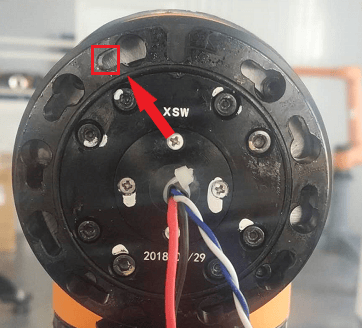 图 4-37 拧紧末端法兰固定螺钉
使用 2.5 mm 内六角扳手装回 6 关节限位螺钉。
将装饰环和橡胶圈恢复原位,完成末端安装。
4.3.5 14 模块拆卸
本节以拆卸 5 关节为例说明 14 模块拆卸方法。
准备工具:2.5 mm 内六角扳手、5.5 mm 开口扳手、2 mm 一字螺丝刀、镊子。
操作步骤:
在示教器上将机械臂手动转到便于拆卸的姿态,然后执行关机操作,关闭机械臂电源。
准备拆卸所需工具。
使用 2.5 mm 内六角扳手拆下 5 关节和 6 关节后盖上的 3 颗内六角螺钉。
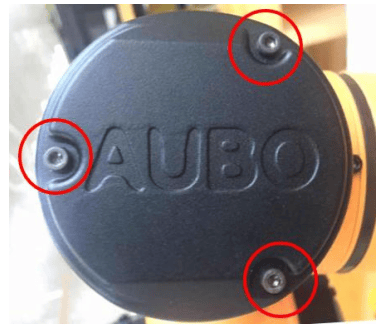 图 4-38 拆卸 5 关节和 6 关节后盖螺钉
拔出 5 关节和 6 关节蓝白 CAN 线端子,并使用小一字螺丝刀拆除 48V、GND 电源线。
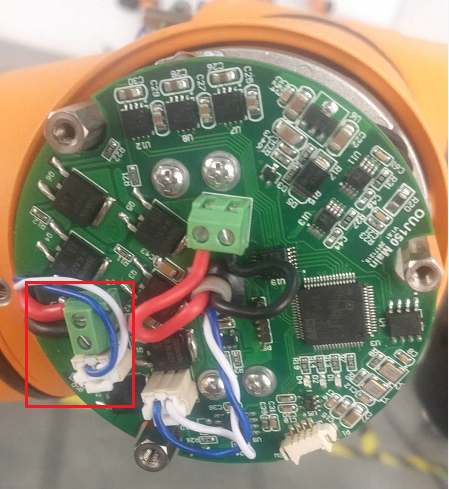 图 4-39 断开 5 关节和 6 关节线缆
将关节接头处的橡胶圈翻转至关节上。
将 4 关节与 5 关节之间的橡胶圈翻转至关节上,并将装饰圈退回,露出固定螺钉。
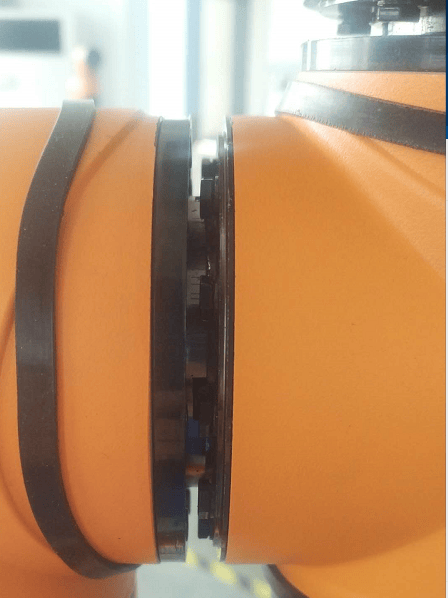 图 4-40 退回 14 模块连接处装饰圈
使用 2.5 mm 内六角扳手拆下 5 关节和 6 关节的 2 颗限位螺钉。
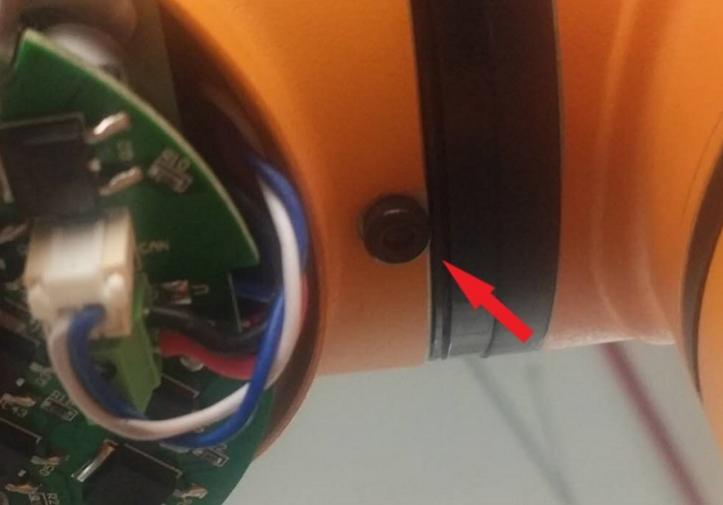 图 4-41 拆卸 5 关节限位螺钉
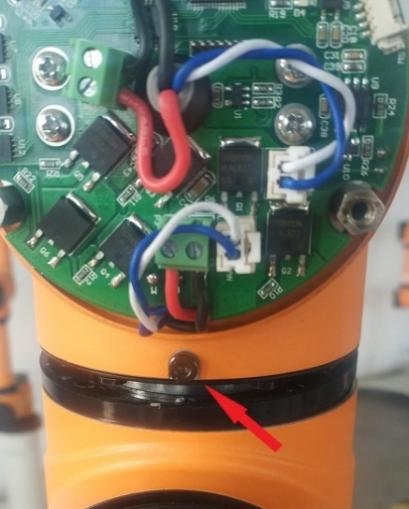 图 4-42 拆卸 6 关节限位螺钉
使用 5.5 mm 开口扳手将 5 关节与 6 关节之间的 10 个法兰固定螺钉旋转松动至一半状态。左右手分别抓住关节两端并轻轻向上提,以相反方向旋转,直至达到机械停止位(孔为键孔型),再将 6 关节和末端拆下。拆卸时应轻轻拉出两根红黑 48V 电源线及蓝白 CAN 线,避免扯断线材。
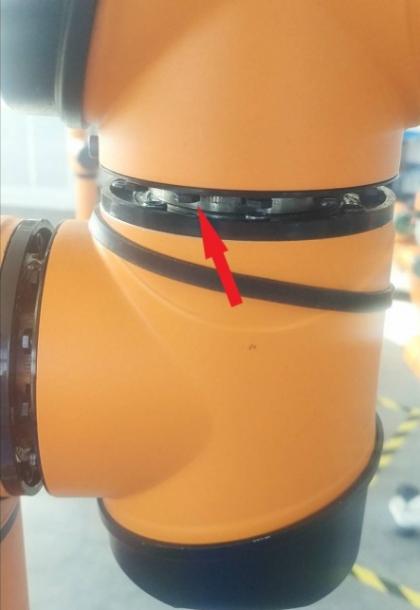 图 4-43 松开 5 关节与 6 关节法兰固定螺钉
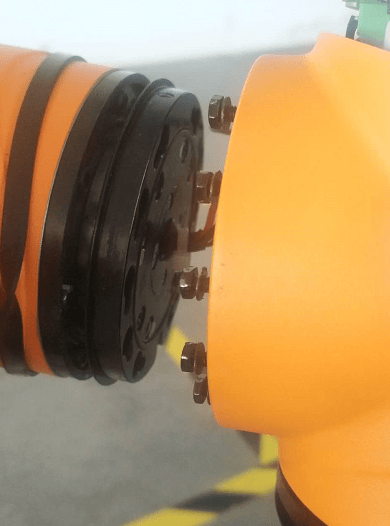 图 4-44 拆下 6 关节和末端
同理,使用 5.5 mm 开口扳手将 4 关节与 5 关节之间的 10 个法兰固定螺钉旋转松动至一半状态。左右手分别抓住关节两端,以相反方向旋转,直至达到机械停止位(孔为键孔型),再将 5 关节拆下。拆卸时应轻轻拉出两根红黑 48V 电源线及蓝白 CAN 线,避免扯断线材。
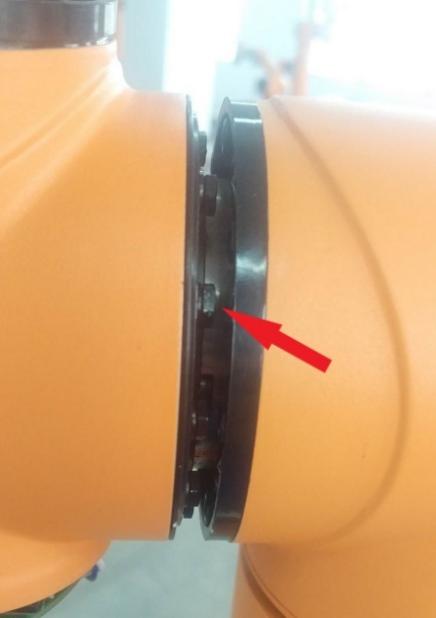 图 4-45 松开 4 关节与 5 关节法兰固定螺钉
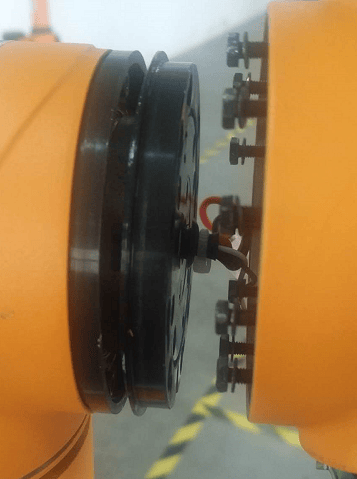 图 4-46 拆下 5 关节 14 模块
取下 14 模块,完成模块拆卸。
4.3.6 14 模块安装
操作步骤:
取相同 ID 和规格的模块。安装前,确认 4 关节和 5 关节法兰上的密封胶圈位于凹槽内。
图 4-47 检查 14 模块法兰密封胶圈确认 5 关节法兰处线材已使用轧带固定。
图 4-48 检查 5 关节法兰线材固定状态将关节上的 10 颗螺钉更换为新螺钉(M3×14 mm),并对新螺钉涂抹螺纹胶,螺钉预留高度约为 10 mm。
将 4 关节法兰端的 48V、GND 电源线和蓝白 CAN 线通过 5 关节缝隙塞入关节,再使用镊子从 PCB 板处将电源线和蓝白 CAN 线取出,并适当拉出约 35 mm。
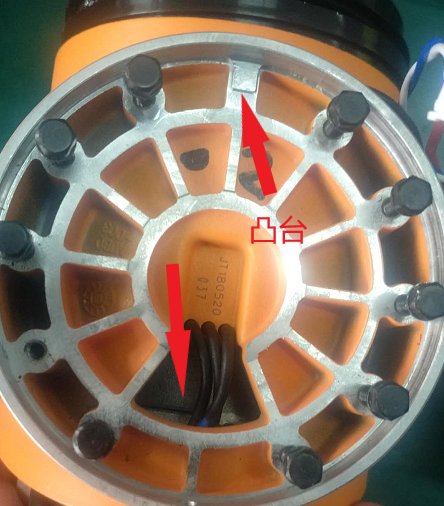 图 4-49 穿入 14 模块电源线和 CAN 线(一)图 4-50 穿入 14 模块电源线和 CAN 线(二)
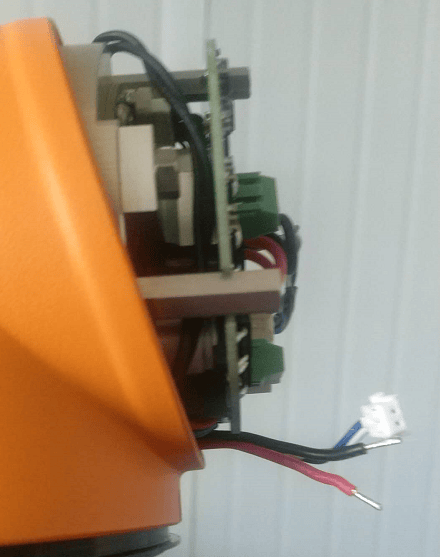 图 4-51 从 PCB 板处拉出电源线和 CAN 线
将螺钉对应放入孔位。注意将关节内凸台对准小臂管凹槽,方向需保持一致。随后将螺钉旋入小孔位,预紧 10 颗螺钉;预紧时需给关节施加力,防止关节在小孔位松动。最后使用 5.5 mm 开口扳手按对角顺序将螺钉旋紧。
图 4-52 拧紧 14 模块法兰固定螺钉使用 2.5 mm 内六角扳手装回 5 关节限位螺钉。
按相同方法装回之前拆下的 6 关节。
按照拆卸时的记录,重新连接 5 关节和 6 关节的 48V、GND 电源线及蓝白 CAN 线端子,确认插接和紧固可靠、线束未受挤压,并装回关节后盖。
将装饰环和橡胶圈恢复原位,完成 14 模块更换。
4.3.7 17 模块拆卸
本节以拆卸 4 关节为例说明 17 模块拆卸方法。
准备工具:5.5 号外六角开口扳手、2.5 号内六角扳手、3 号内六角扳手、一字螺丝刀、镊子。
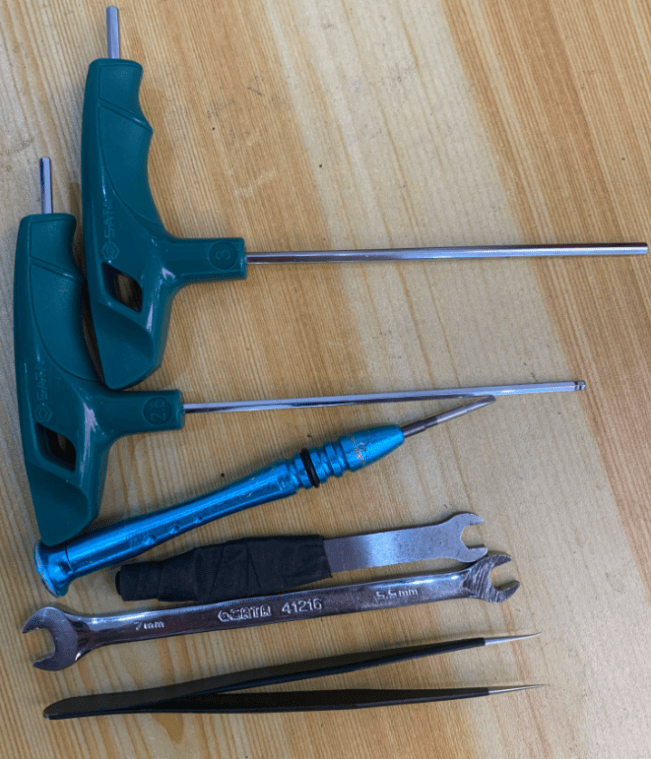
操作步骤:
使用 2.5 mm 内六角扳手拆下 4 关节和 5 关节后盖上的 3 颗内六角螺钉。
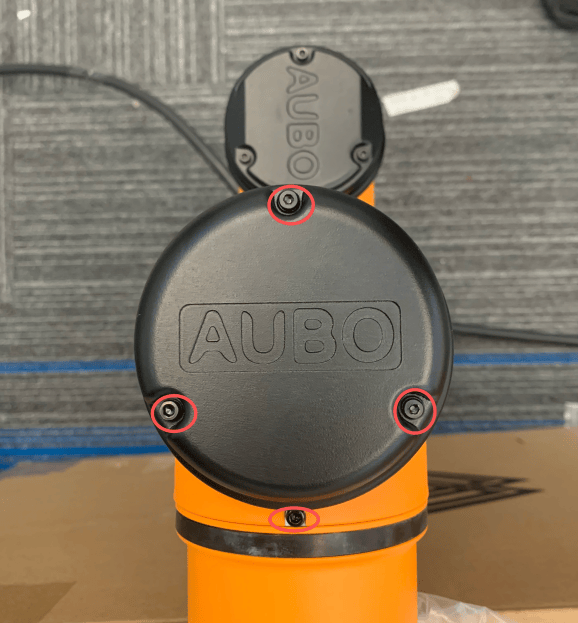 图 4-54 拆卸 4 关节和 5 关节后盖螺钉
拔出 4 关节和 5 关节蓝白 CAN 线端子,并使用小一字螺丝刀拆除 48V、GND 电源线。
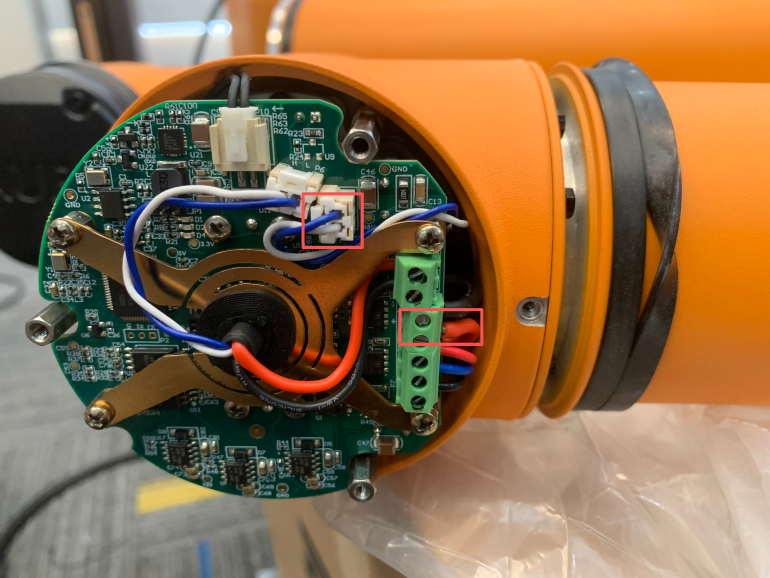 图 4-55 断开 4 关节和 5 关节 CAN 端子
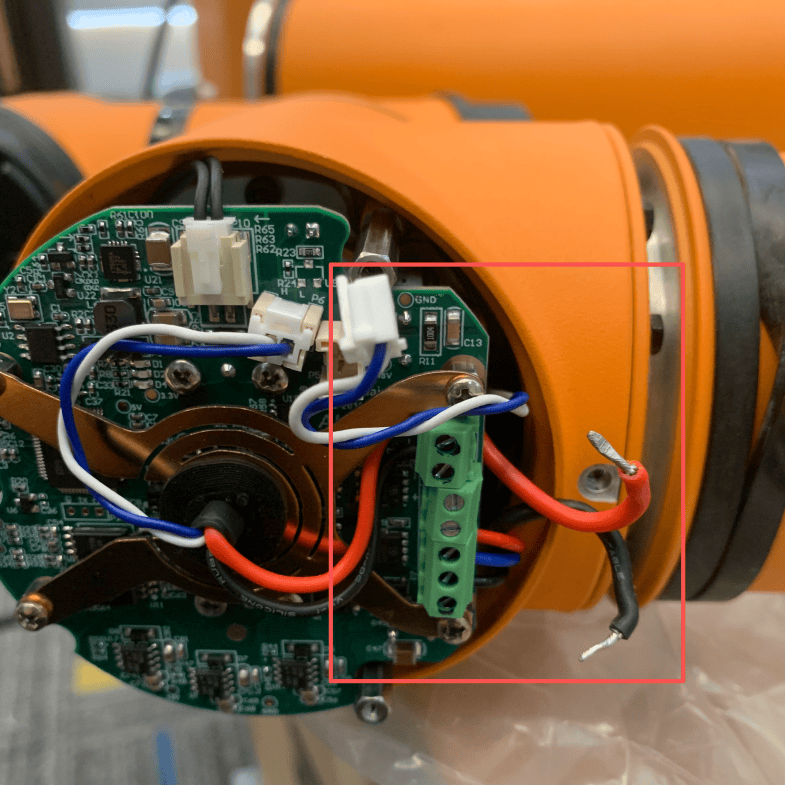 图 4-56 断开 4 关节和 5 关节电源线
将关节接头处的橡胶圈翻转至关节上,将 4 关节与小臂管之间的橡胶圈翻转至关节上,并将装饰圈退回,露出固定螺钉。
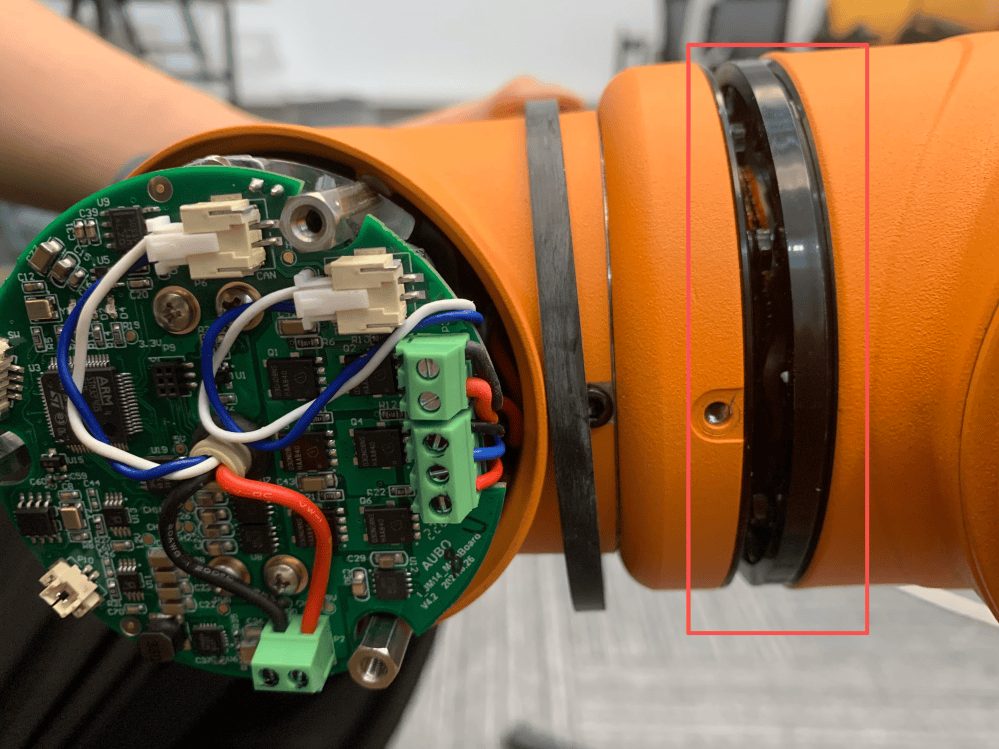 图 4-57 退回 17 模块连接处装饰圈
使用 5.5 mm 开口扳手将 4 关节与小臂管之间的 10 个法兰固定螺钉旋转松动至一半状态。左右手分别抓住关节两端,以相反方向旋转,直至达到机械停止位(孔为键孔型),再将 4 关节和小臂管分离拆下。拆卸时应轻轻拉出,避免扯断线材。
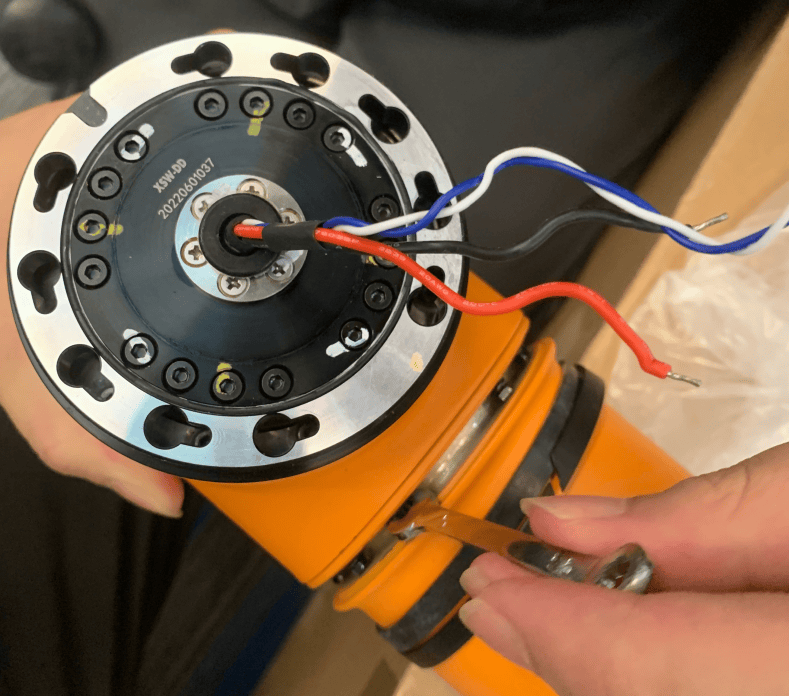 图 4-58 松开 4 关节与小臂管法兰固定螺钉
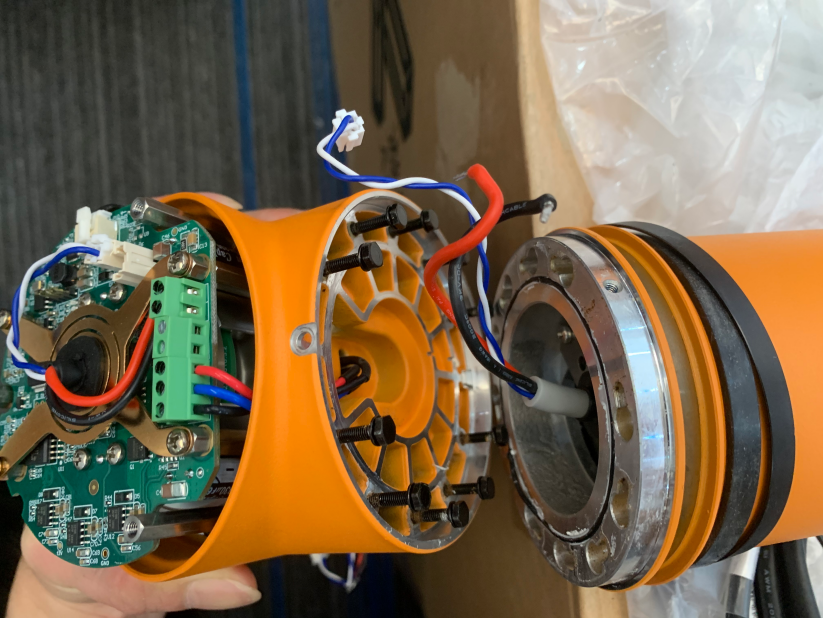 图 4-59 分离 4 关节和小臂管
同理,使用 5.5 mm 开口扳手将 4 关节与 5 关节之间的 10 个法兰固定螺钉旋转松动至一半状态。左右手分别抓住关节两端,以相反方向旋转,直至达到机械停止位(孔为键孔型),再将 5 关节与 4 关节分离拆下。拆卸时应轻轻拉出,避免扯断线材。
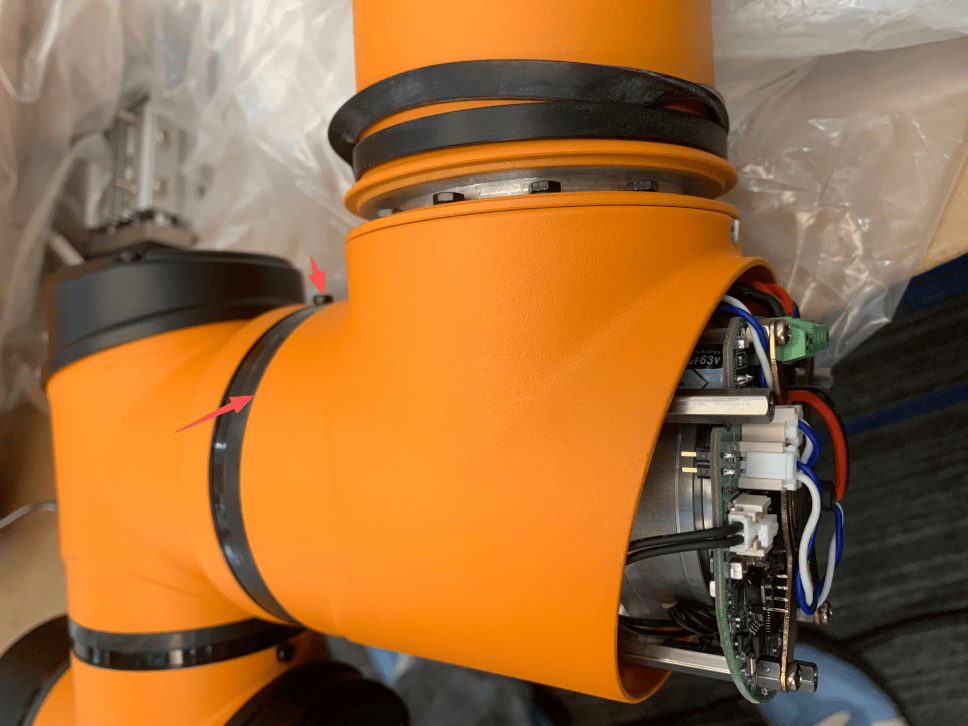 图 4-60 松开 4 关节与 5 关节法兰固定螺钉
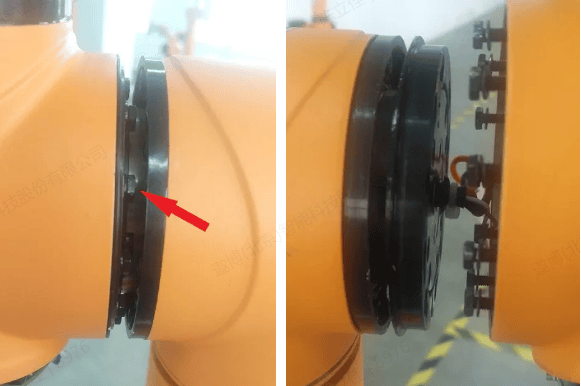 图 4-61 分离 4 关节和 5 关节(一)
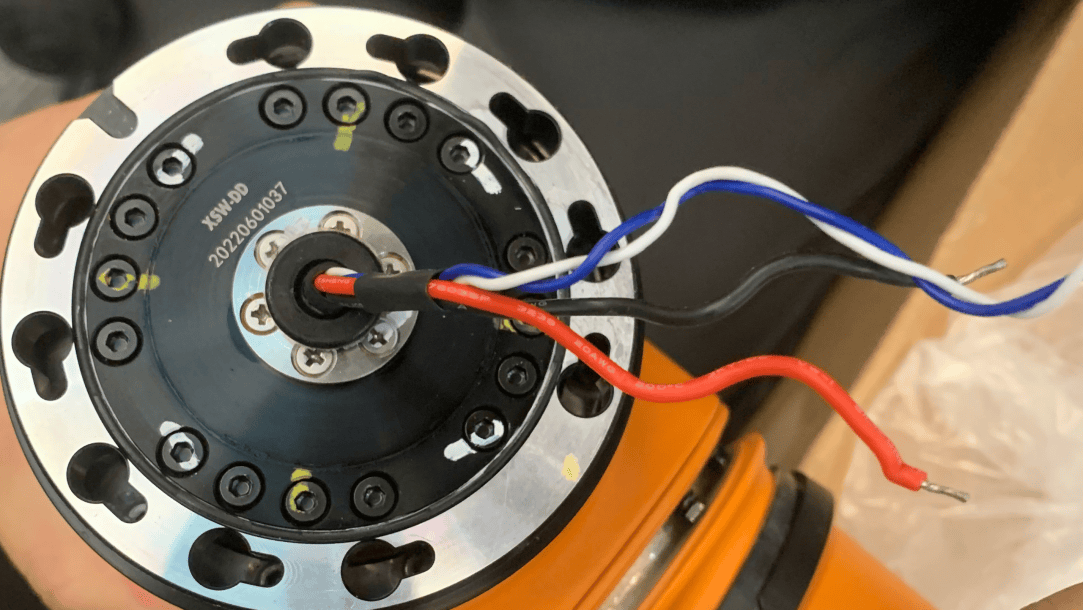 图 4-62 分离 4 关节和 5 关节(二)
4 关节 17 模块分别与小臂管、5 关节分离后,即可取出 17 模块。
4.3.8 17 模块安装
操作步骤:
取相同 ID 和规格的模块。安装前,确认 4 关节和 5 关节法兰上的密封胶圈位于凹槽内。
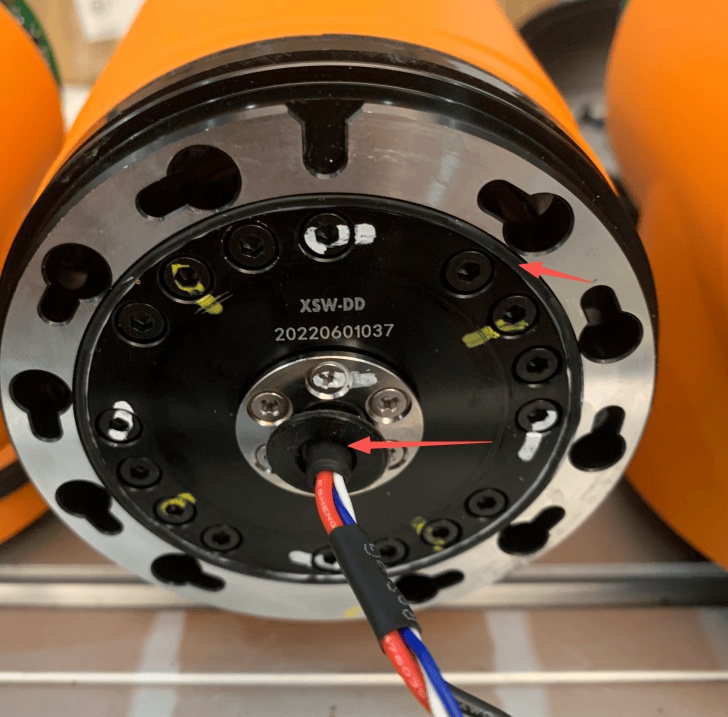 图 4-63 检查 4 关节法兰密封胶圈
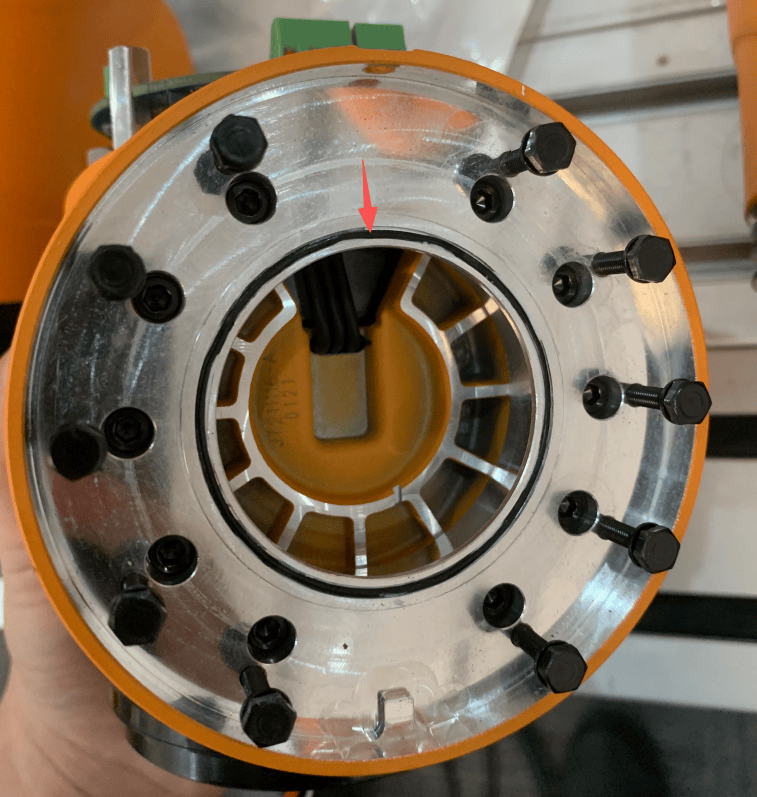 图 4-64 检查 5 关节法兰密封胶圈
确认 5 关节法兰处线材已使用轧带固定。
图 4-65 检查 5 关节法兰线材固定状态将关节上的 10 颗螺钉更换为新螺钉(M3×14 mm),并对新螺钉涂抹螺纹胶,螺钉预留高度约为 10 mm。
将 4 关节法兰端的 48V、GND 电源线和蓝白 CAN 线通过 5 关节缝隙塞入关节,再使用镊子从 PCB 板处将电源线和蓝白 CAN 线取出,并适当拉出约 35 mm。
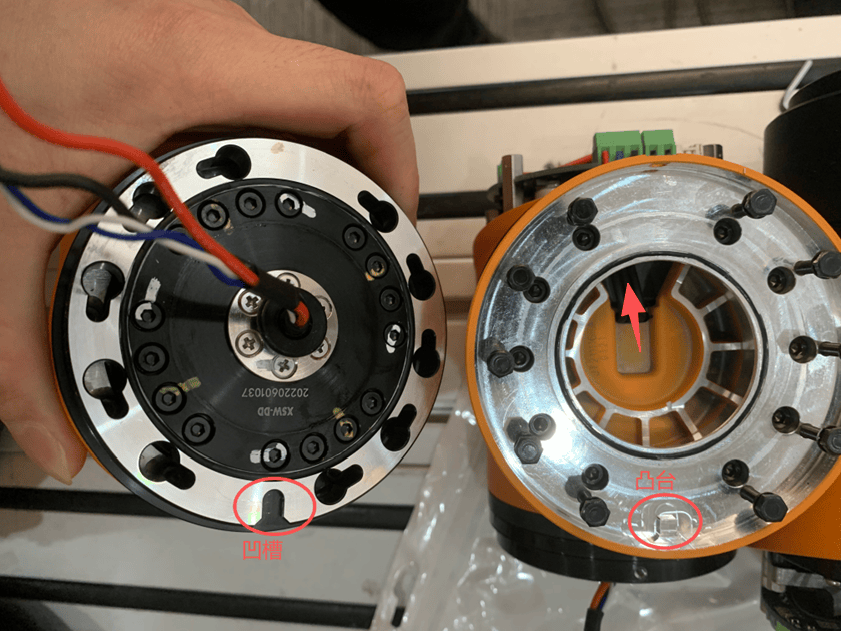 图 4-66 穿入 17 模块电源线和 CAN 线(一)
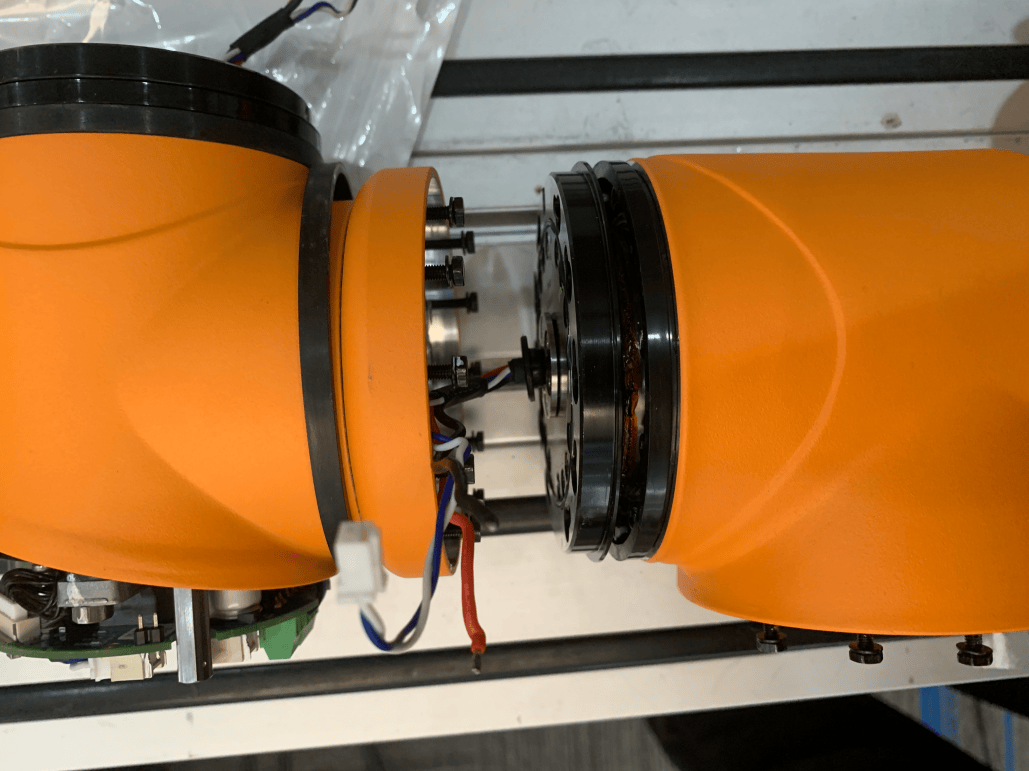 图 4-67 穿入 17 模块电源线和 CAN 线(二)图 4-68 从 PCB 板处拉出电源线和 CAN 线
将螺钉对应放入孔位。注意将关节内凸台对准小臂管凹槽,方向需保持一致。随后将螺钉旋入小孔位,预紧 10 颗螺钉;预紧时需给关节施加力,防止关节在小孔位松动。最后使用 5.5 mm 开口扳手按对角顺序将螺钉旋紧。
图 4-69 拧紧 17 模块法兰固定螺钉使用 2.5 mm 内六角扳手装回 5 关节限位螺钉。
按相同方法装回之前拆下的小臂管。
按照拆卸时的记录,重新连接 4 关节和 5 关节的 48V、GND 电源线及蓝白 CAN 线端子,确认插接和紧固可靠、线束未受挤压,并装回关节后盖。
将装饰环和橡胶圈恢复原位,完成 17 模块更换。
4.3.9 25 模块拆卸
本节以拆卸 3 关节为例说明 25 模块拆卸方法。
准备工具:7 号外六角开口扳手、2.5 号内六角扳手、3 号内六角扳手、十字螺丝刀、镊子。
操作步骤:
使用 2.5 号内六角扳手将待拆 25 模块后盖上的 4 个螺钉拧出,并取下后盖。
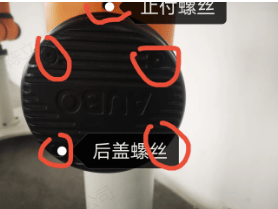 图 4-70 25 模块后盖螺钉位置
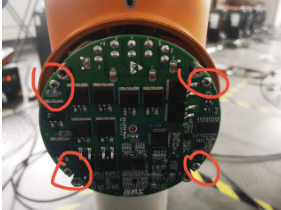 图 4-71 25 模块后盖螺钉拧出前
使用十字螺丝刀拧出 25 模块主控板螺钉,并轻轻拿起主控板,露出 25 模块与大臂管之间的连接线(黑红电源线、黄绿 CAN 线、蓝白 CAN 线)。
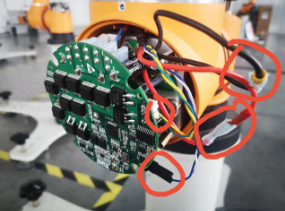 图 4-72 抬起 25 模块主控板
拆开并拔出 25 模块与大臂管之间的连接线(黑红电源线、黄绿 CAN 线、蓝白 CAN 线)。
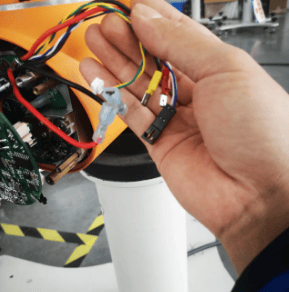 图 4-73 断开 25 模块与大臂管连接线
找到 25 模块与大臂管连接处的装饰环,使用 2.5 号内六角扳手拧出装饰环内的螺钉,并拆下装饰环。
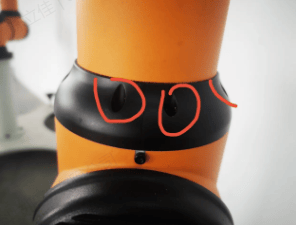 图 4-74 拆卸 25 模块装饰环螺钉
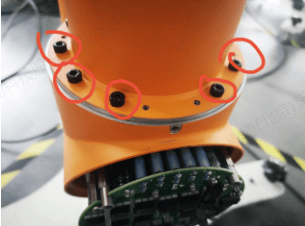 图 4-75 25 模块装饰环拆卸完成
拆下装饰环后,露出 25 模块与大臂管之间连接的 10 个 3 号螺钉,使用 3 号内六角扳手拆下这 10 个螺钉。
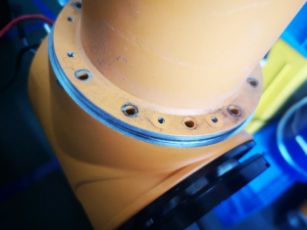 图 4-76 拆卸 25 模块与大臂管连接螺钉
将大臂管轻轻拔出,并将大臂管的中心引线(黑红电源线、黄绿 CAN 线、蓝白 CAN 线)从 25 模块凸台孔处拔出。
注意
拔出中心引线时动作要轻,避免扯坏中心引线。
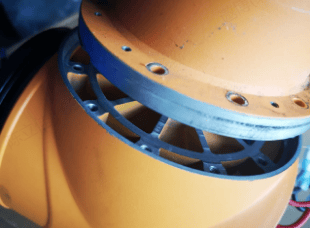 图 4-77 拔出大臂管中心引线(一)
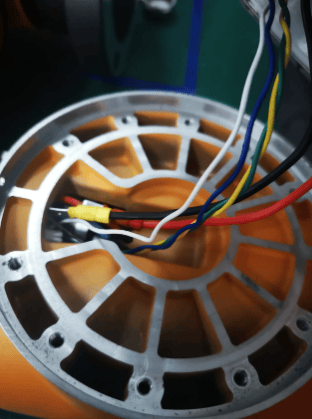 图 4-78 拔出大臂管中心引线(二)
3 关节 25 模块与大臂管的连接拆卸完成。
拆卸 3 关节与小臂管弯头前,先找到弯管与 3 关节连接处的橡胶圈。
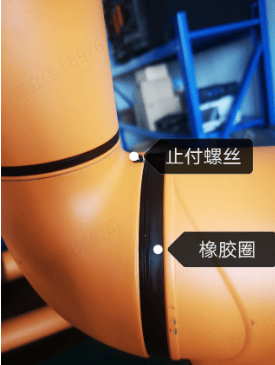 图 4-79 定位弯管连接处橡胶圈
使用镊子将橡胶圈拔出,并拨至一旁。
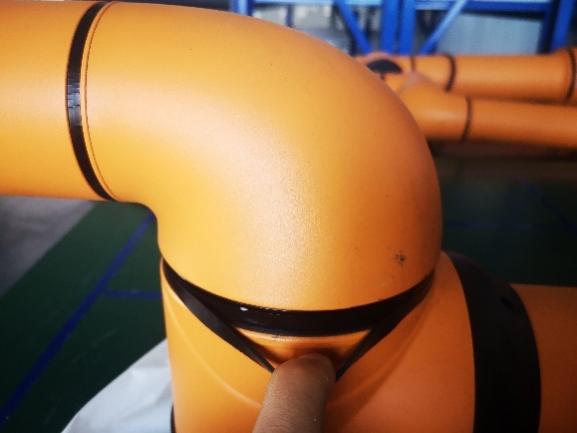 图 4-80 拔出弯管连接处橡胶圈(一)
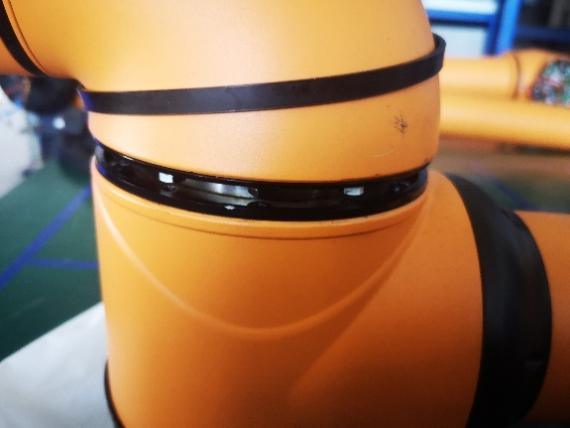 图 4-81 拔出弯管连接处橡胶圈(二)
拨开防尘圈,露出内部一圈 10 个 4×18 mm 外六角螺钉。
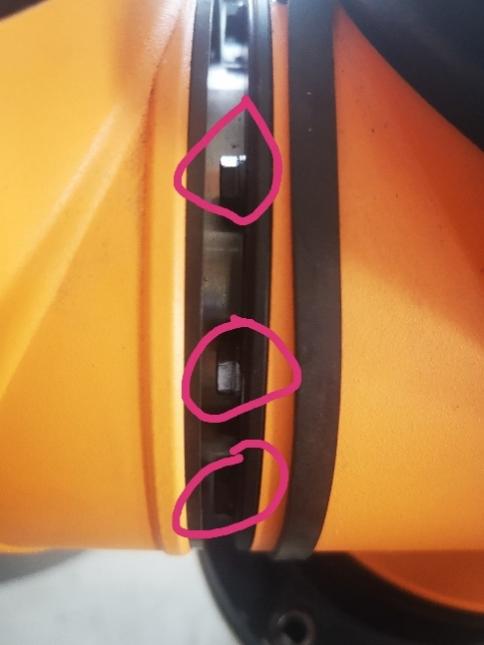
- 使用 7 号外六角开口扳手依次将外六角螺钉拧松约 8 mm。
注意
松螺钉时应避免滑丝,建议使用扭力扳手。
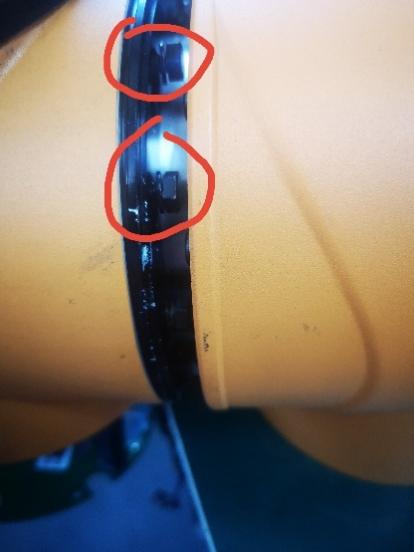
- 一圈 10 个螺钉全部松开后,双手将弯管逆时针旋转至法兰盘与螺钉切合处的大缺口位置。
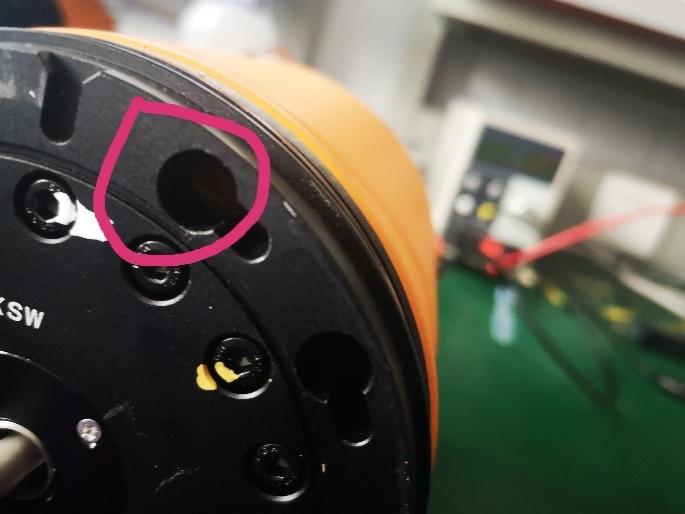
- 将弯管轻轻拔出,并拔出弯管与 3 关节之间的连接线(黑红电源线、蓝白 CAN 线)。
注意
拔出连接线时动作要轻,避免扯断连接线。
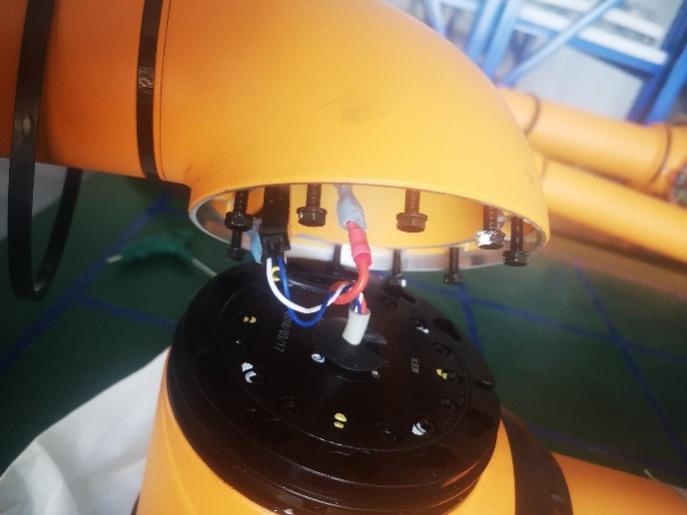
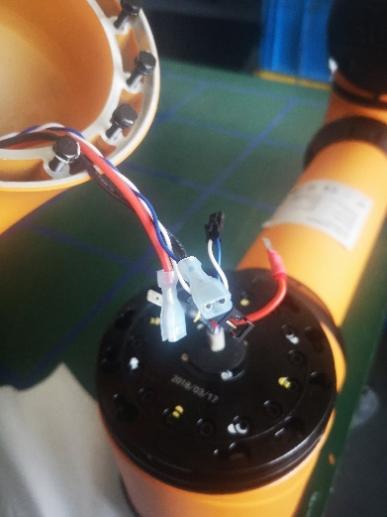
- 弯管拆卸完成后,3 关节 25 模块已与弯管、大臂管断开连接,此时可取下 25 模块,完成拆卸。
4.3.10 25 模块安装
操作步骤:
将大臂管的中心引线从 3 关节 25 模块凸台孔处插入,并将大臂管轻轻插入。
注意
插入中心引线时动作要轻,避免扯坏中心引线。
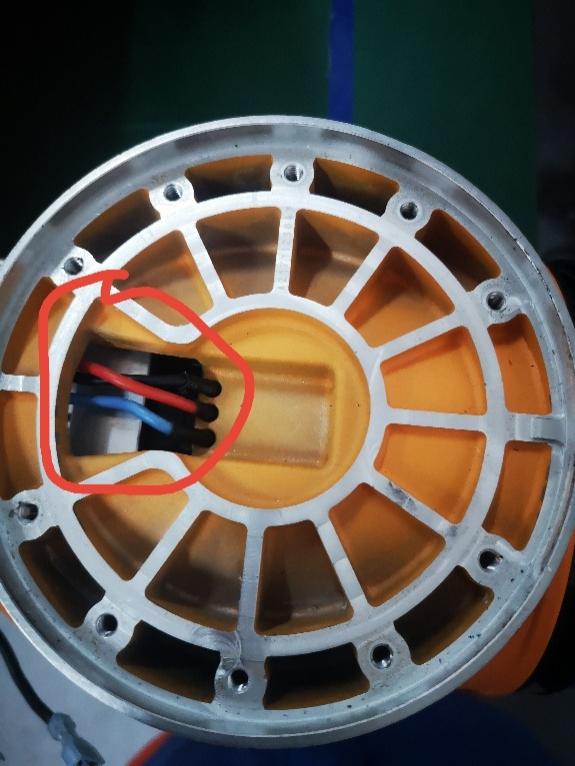 图 4-87 插入大臂管中心引线(一)
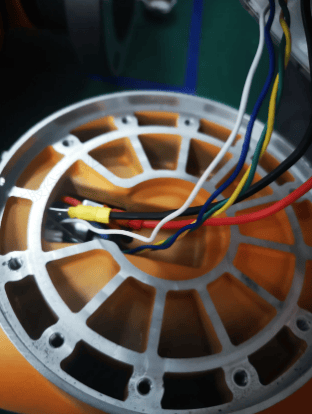 图 4-88 插入大臂管中心引线(二)
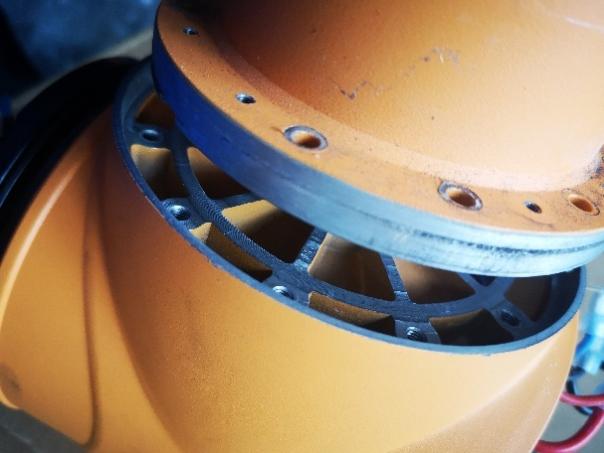 图 4-89 插入大臂管
安装时应确认 3 关节 25 模块凸台与大臂管凹槽契合。
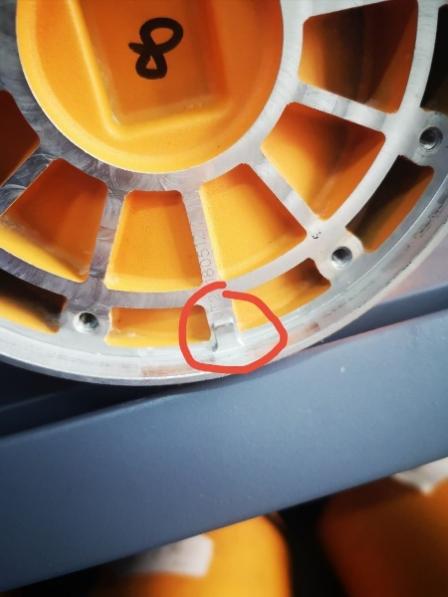 图 4-90 对齐 3 关节 25 模块凸台与大臂管凹槽(一)
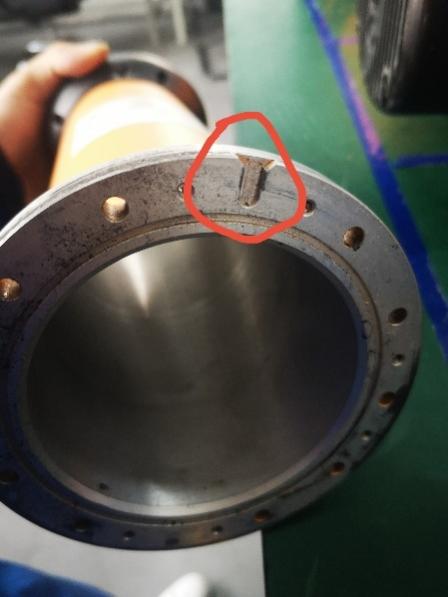 图 4-91 对齐 3 关节 25 模块凸台与大臂管凹槽(二)
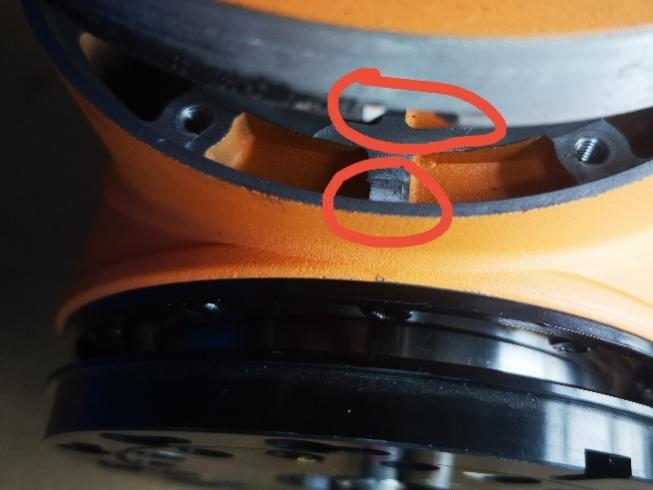 图 4-92 对齐 3 关节 25 模块凸台与大臂管凹槽(三)
拧上 10 个 3 号螺钉,固定 25 模块与大臂管。
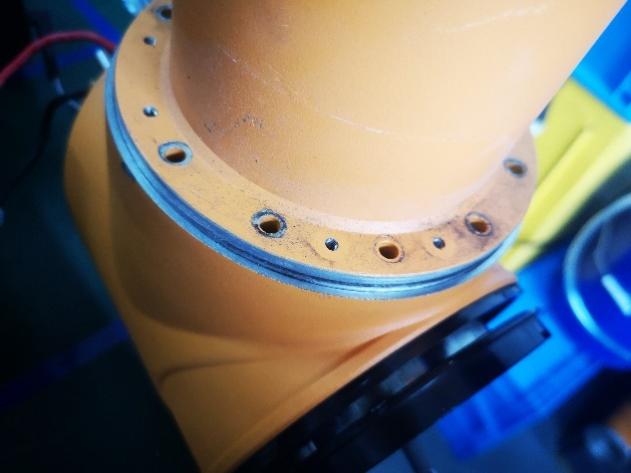 图 4-93 安装 25 模块与大臂管连接螺钉(一)
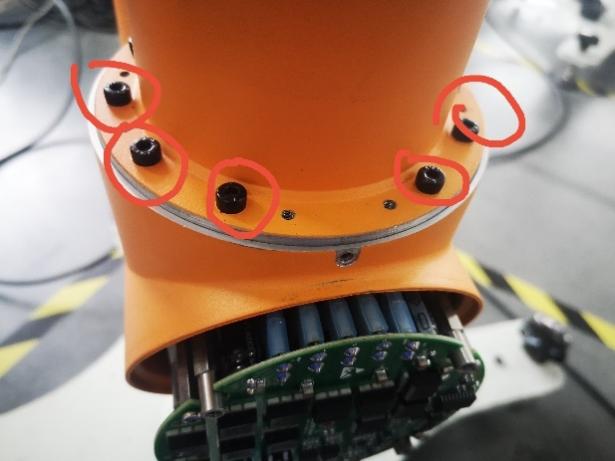 图 4-94 安装 25 模块与大臂管连接螺钉(二)
装回装饰环,并使用 2.5 号内六角扳手将装饰环内的螺钉拧紧。
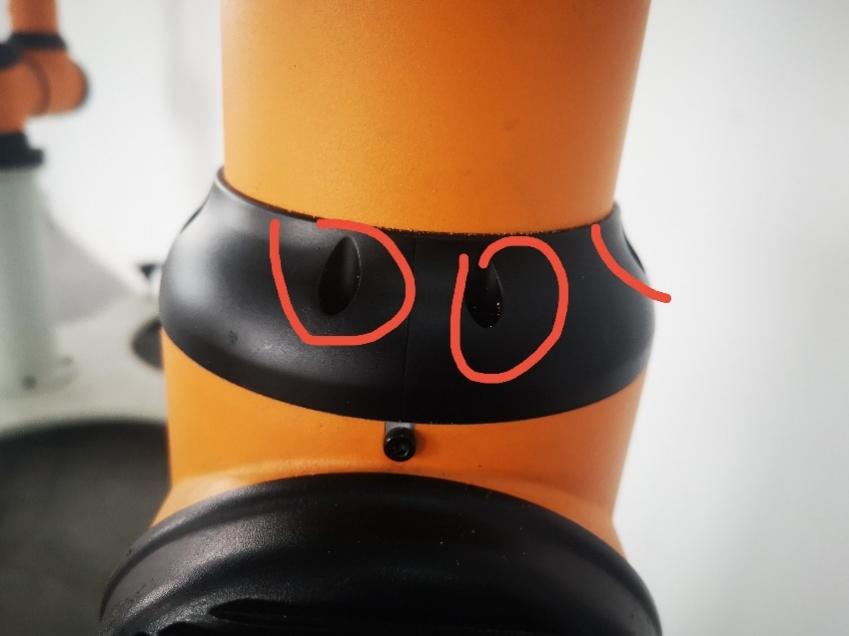 图 4-95 安装 25 模块装饰环
连接 3 关节 25 模块与大臂管之间的连接线(黑红电源线、黄绿 CAN 线、蓝白 CAN 线)。
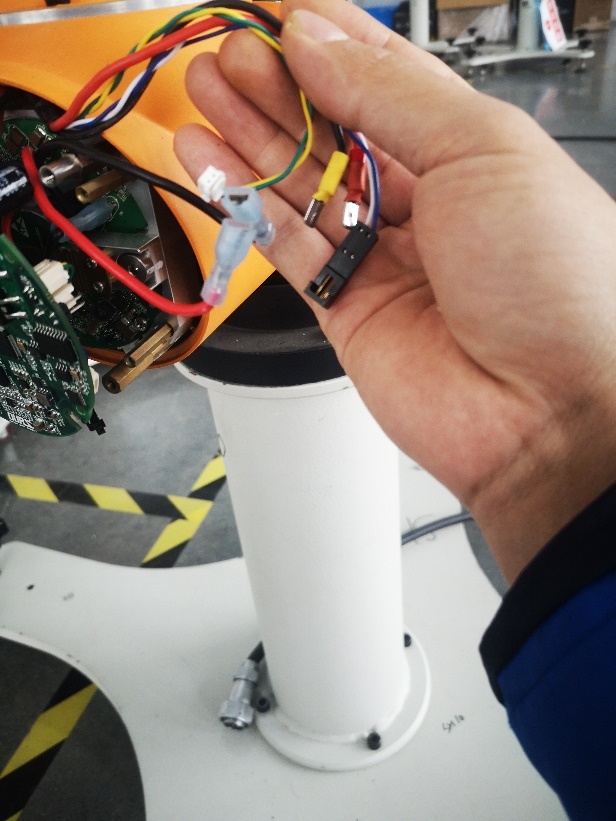 图 4-96 连接 25 模块与大臂管线缆(一)
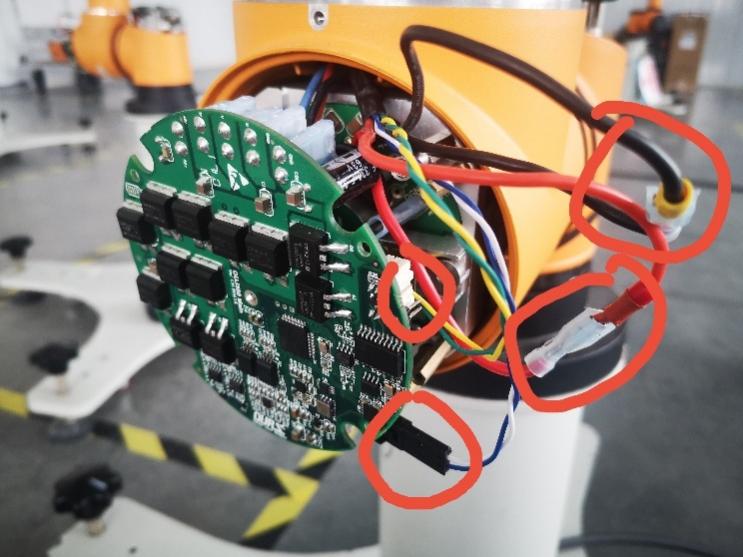 图 4-97 连接 25 模块与大臂管线缆(二)
将主控板轻轻合上,并将 4 个十字螺钉拧紧。
注意
合上主控板时,应将连接线(黑红电源线、黄绿 CAN 线、蓝白 CAN 线)妥善放入主控板下方,避免压伤连接线。
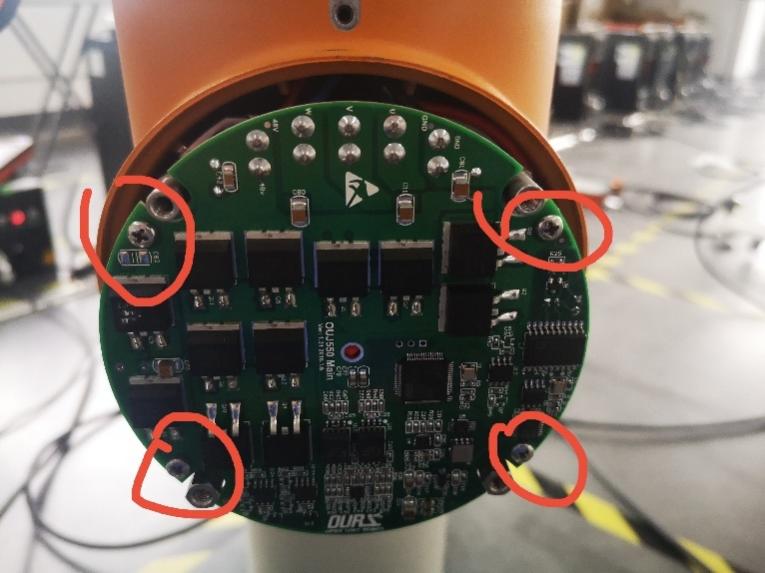 图 4-98 合上 25 模块主控板
合上后盖,使用 2.5 号内六角扳手将 25 模块 4 个后盖螺钉和臂管止付螺钉拧入。
注意
安装后盖时应避免压到连接线。
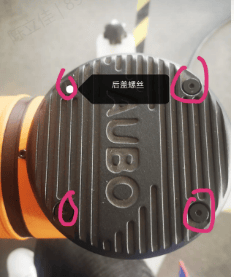 图 4-99 安装 25 模块后盖
3 关节 25 模块与大臂管安装完成。
将弯管与 3 关节 25 模块之间的连接线(黑红电源线、蓝白 CAN 线)插入。
注意
连接线插入时动作要轻,避免扯断连接线。
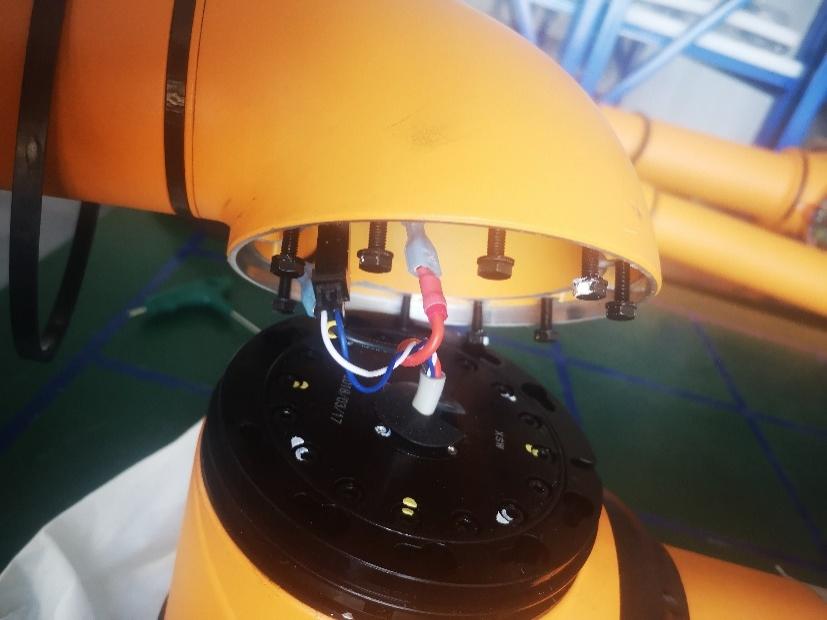 图 4-100 连接弯管与 25 模块线缆
将弯管螺钉插入 25 模块法兰盘螺钉孔大缺口处。一圈 10 个 4×18 mm 外六角螺钉需更换为新螺钉,并涂抹螺纹胶,将螺钉拧至螺帽距基座平台约 18 mm 的位置。
顺时针旋转基座,将螺钉旋转至 25 模块与法兰盘切合处的小缺口位置,并依次使用 7 号外六角开口扳手将外六角螺钉拧紧。
注意
拧紧时应避免滑丝。
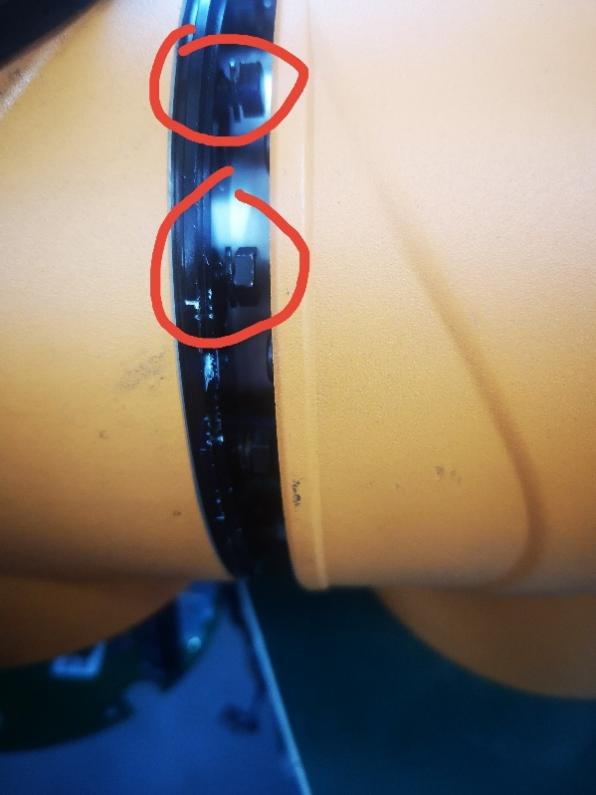
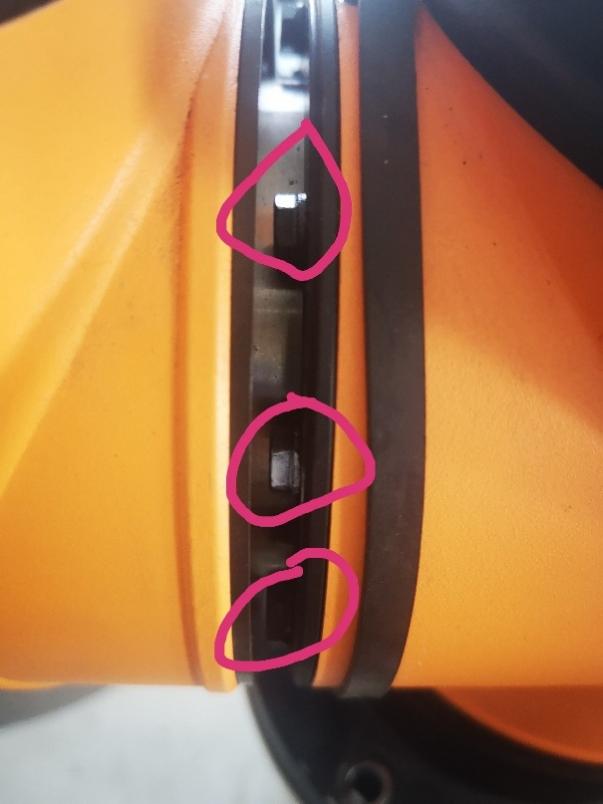
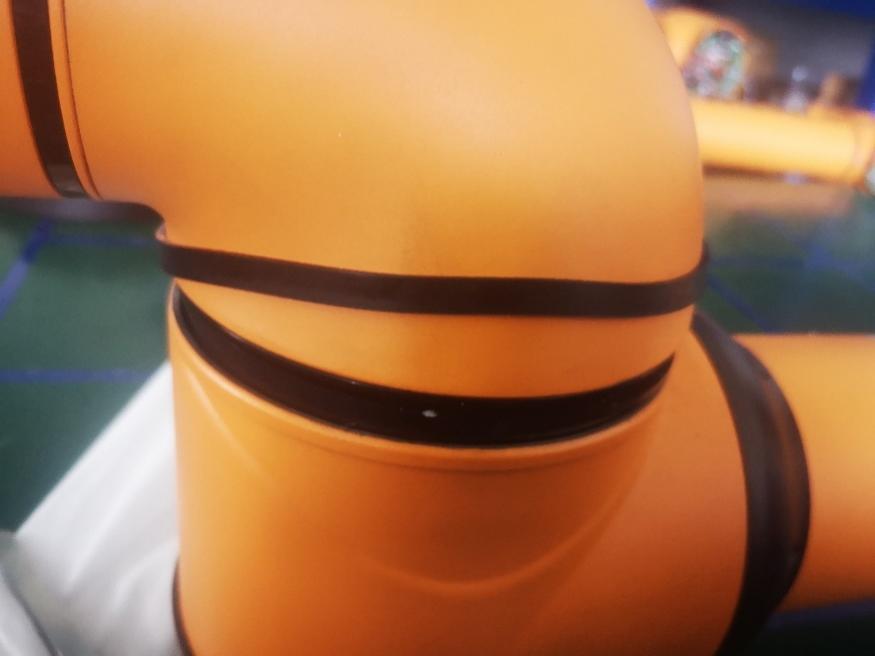
- 螺钉拧紧后,将防尘圈放下。
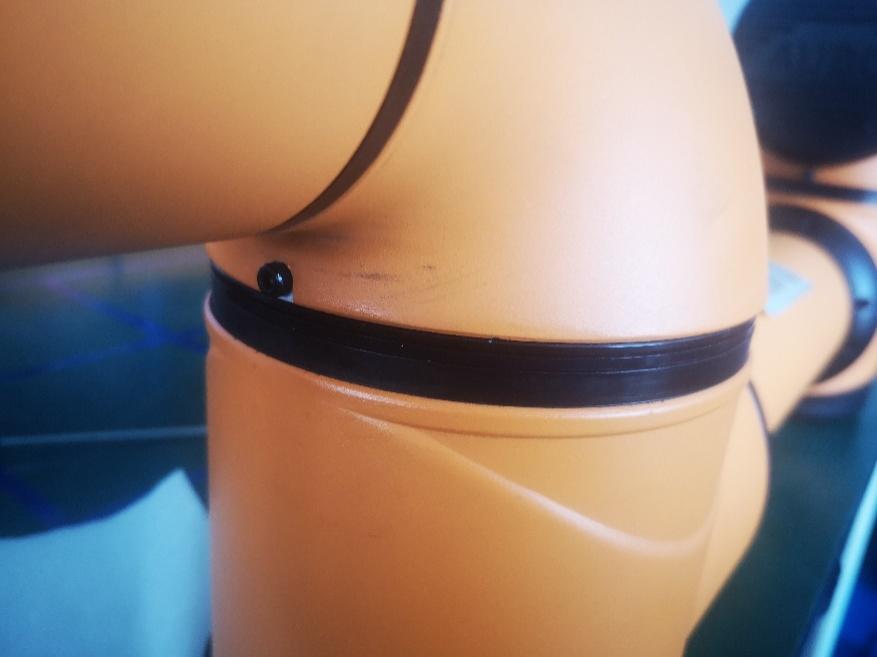
- 将橡胶圈放入防尘圈内,并拧上止付螺钉。至此,完成 3 关节 25 模块的更换安装。
4.3.11 32 模块拆卸
准备工具:7 号外六角开口扳手、2.5 号内六角扳手、十字螺丝刀、镊子。
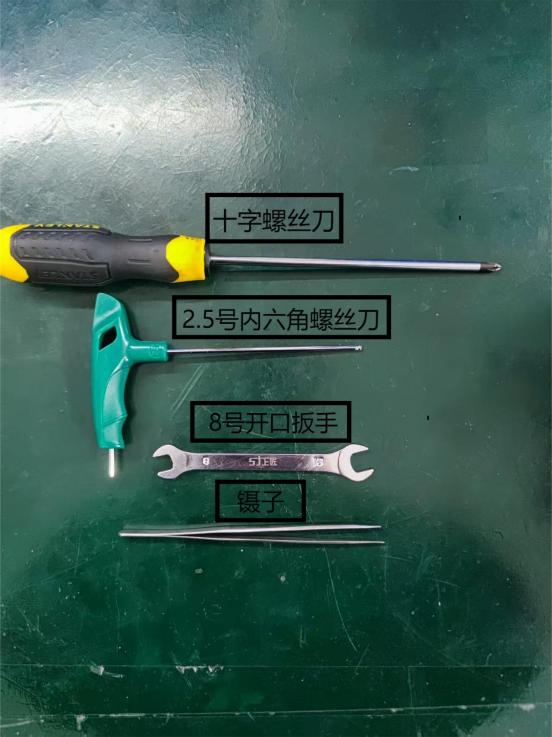
操作步骤:
使用 2.5 号内六角扳手将 1 模块 4 个后盖螺钉和 1 模块止付螺钉拧出,并取下后盖。
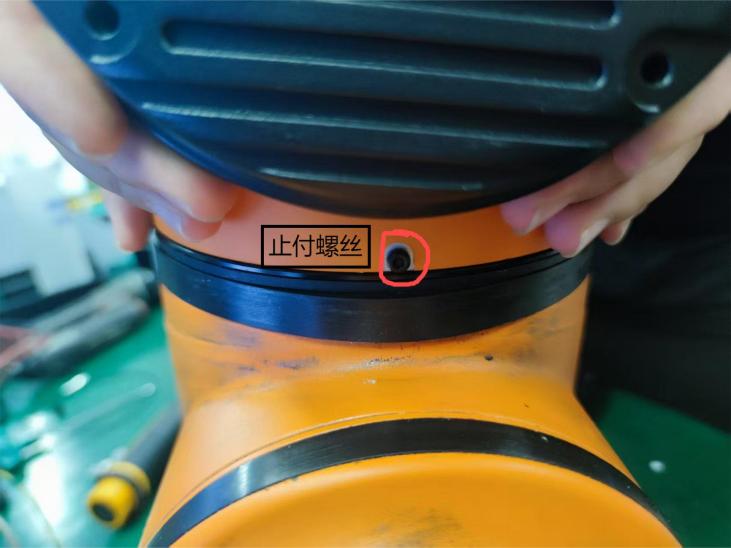 图 4-106 1 模块后盖螺钉拧出前
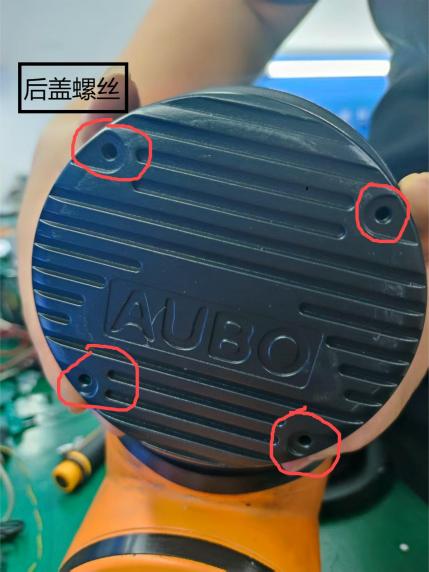 图 4-107 1 模块止付螺钉拧出前
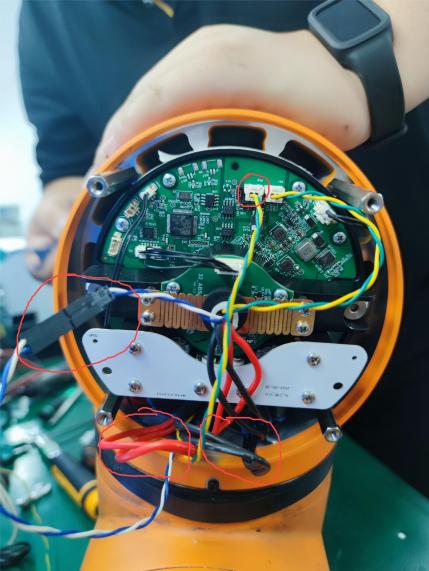 图 4-108 1 模块后盖螺钉拧出后
使用十字螺丝刀拧出 1 模块后盖内螺钉,露出 1、2 模块之间的连接线(黑红电源线、黄绿 CAN 线、蓝白 CAN 线)。
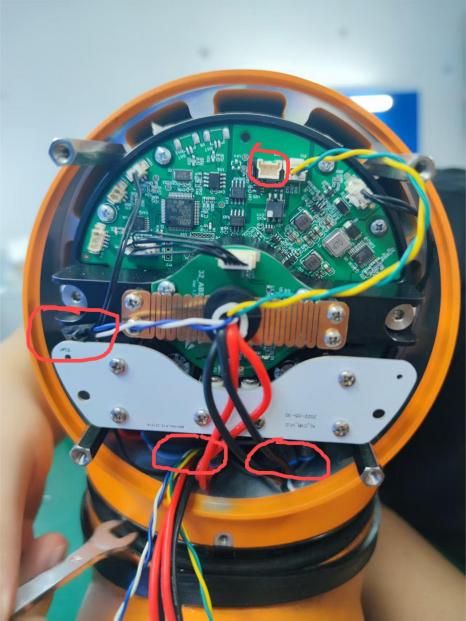 图 4-109 露出 1、2 模块之间连接线
拆开并拔出 1、2 模块之间的连接线(黑红电源线、黄绿 CAN 线、蓝白 CAN 线)。
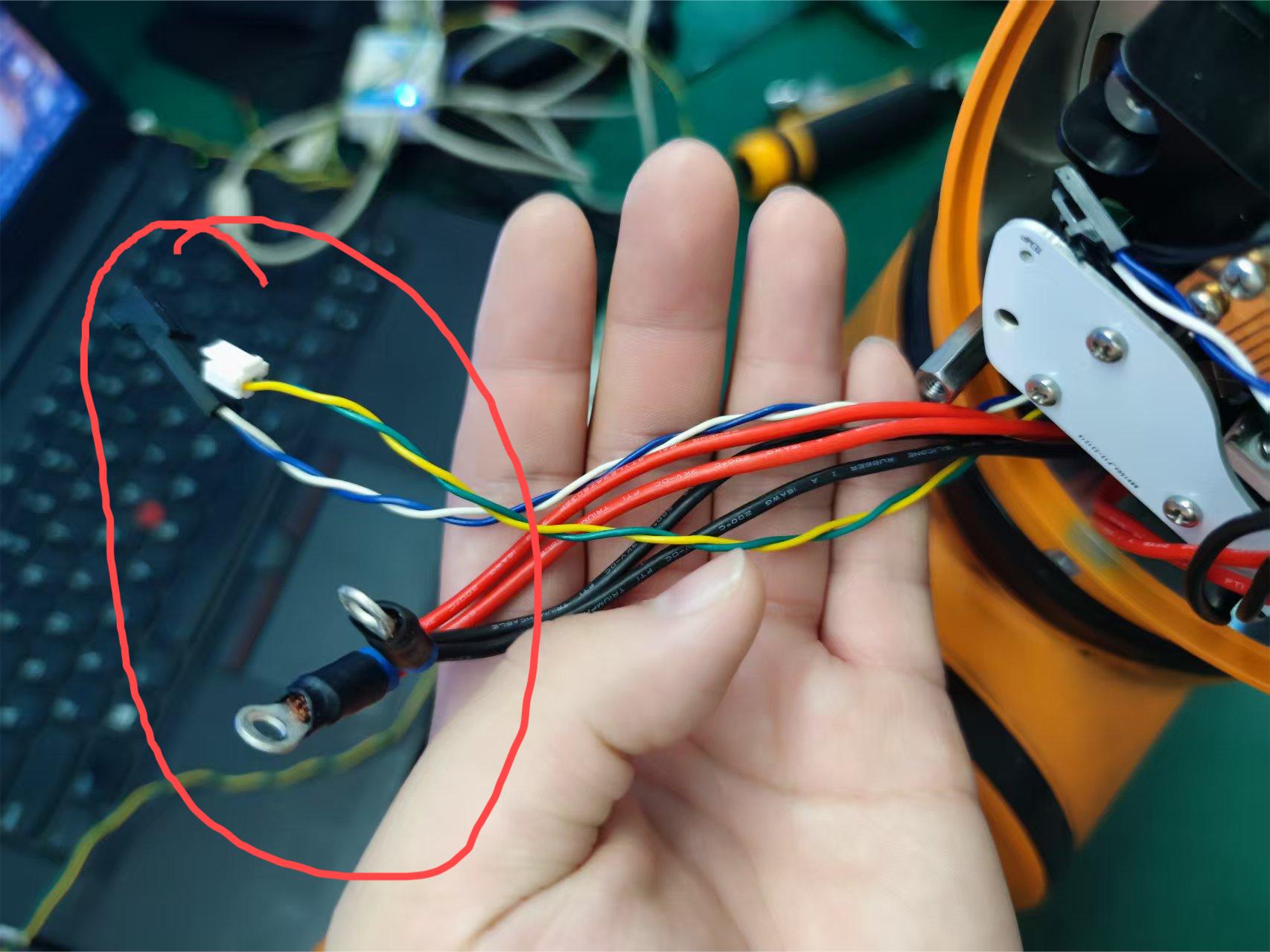 图 4-110 断开 1、2 模块连接线
找到 1、2 模块连接处的橡胶圈。
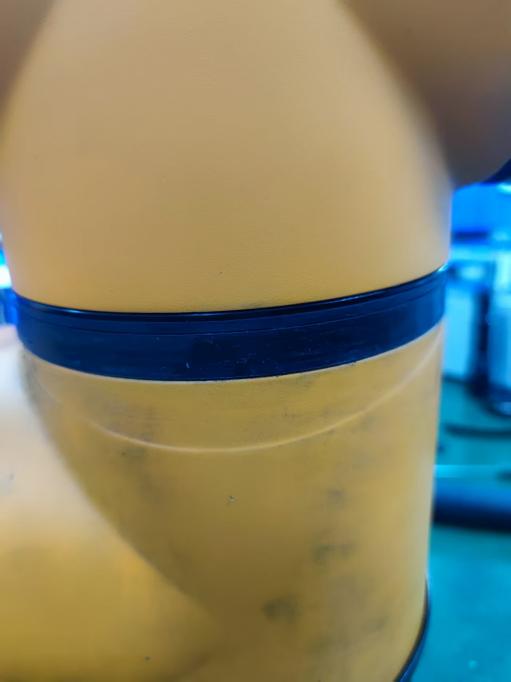 图 4-111 定位 1、2 模块连接处橡胶圈
使用镊子将橡胶圈拨出,并拨至一旁。
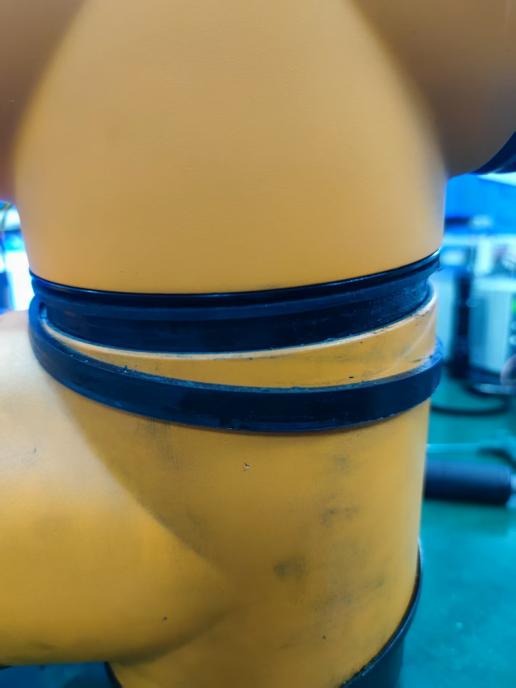 图 4-112 拨出 32 模块橡胶圈
拨开防尘圈,露出内部一圈 10 个 4×18 mm 外六角螺钉。
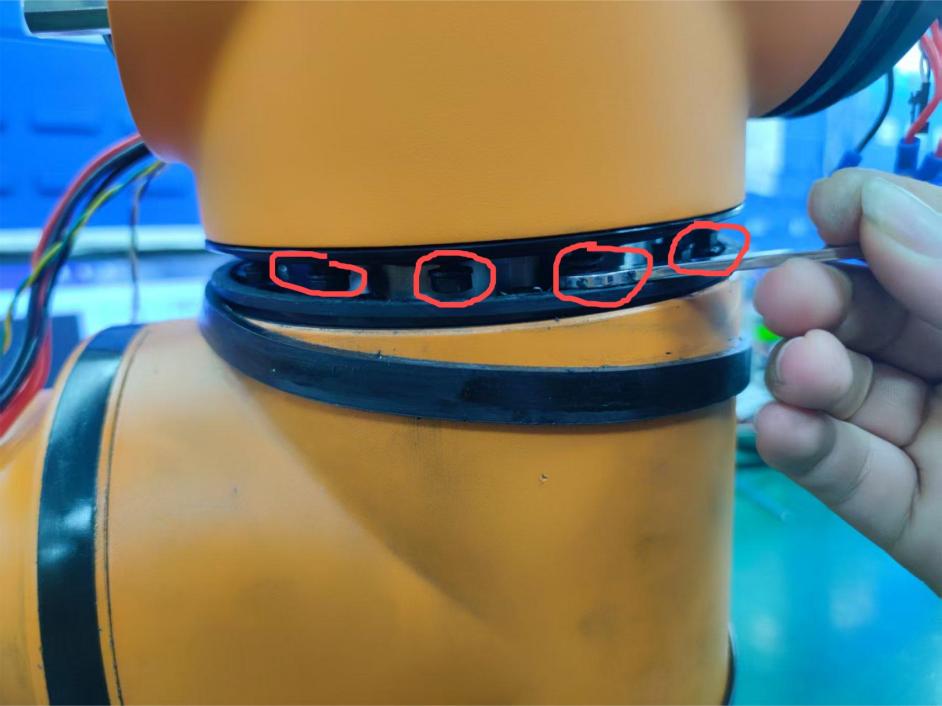 图 4-113 拨开 32 模块防尘圈
使用 7 号外六角开口扳手依次将外六角螺钉拧松约 8 mm。
注意
松螺钉时应避免滑丝。
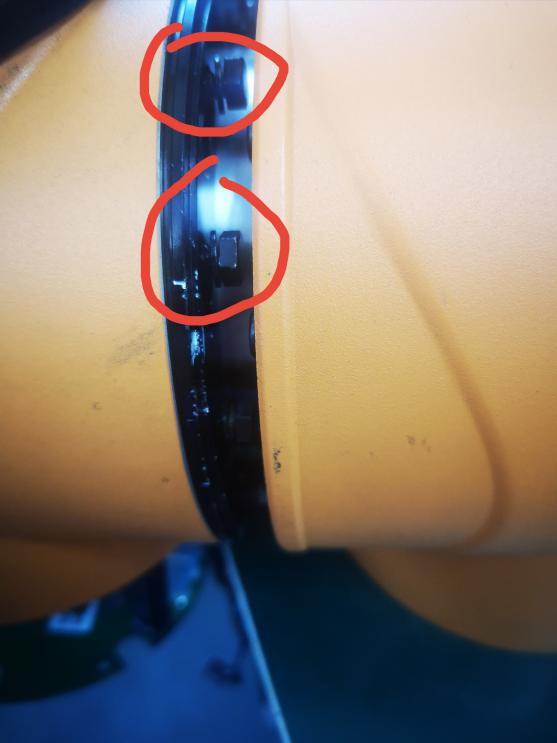 图 4-114 松开 32 模块外六角螺钉
一圈 10 个螺钉全部松开后,双手将 1 模块逆时针旋转至法兰盘与螺钉切合处的大缺口位置。
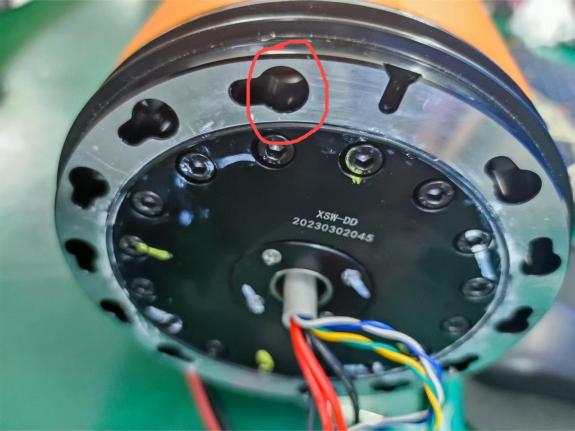 图 4-115 旋转 1 模块至大缺口位置
将 1 模块轻轻拔出,并拔出模块之间的连接线(黑红电源线、黄绿 CAN 线、蓝白 CAN 线)。
注意
拔出连接线时动作要轻,避免扯断连接线。
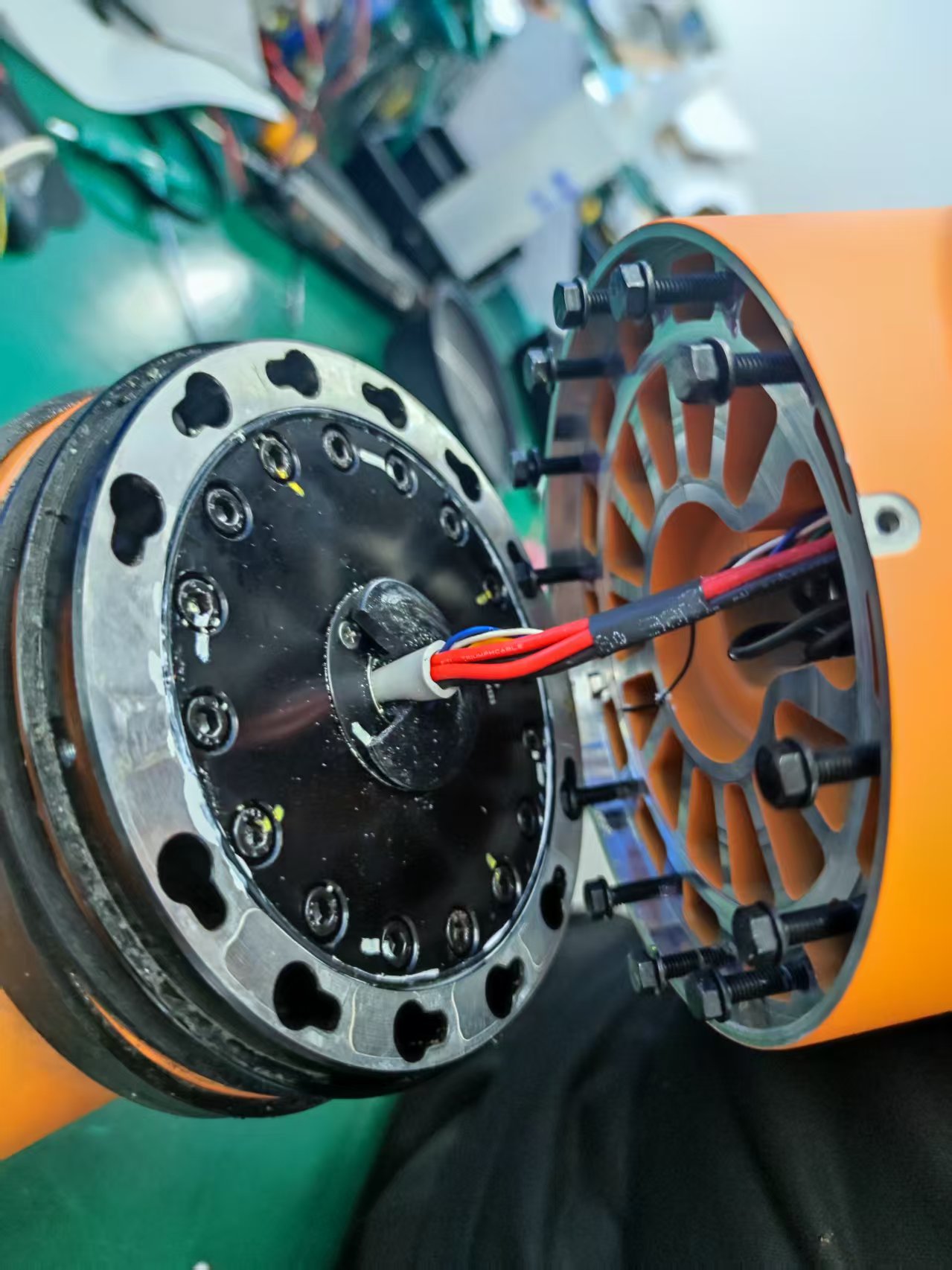 图 4-116 拔出 32 模块中心引线
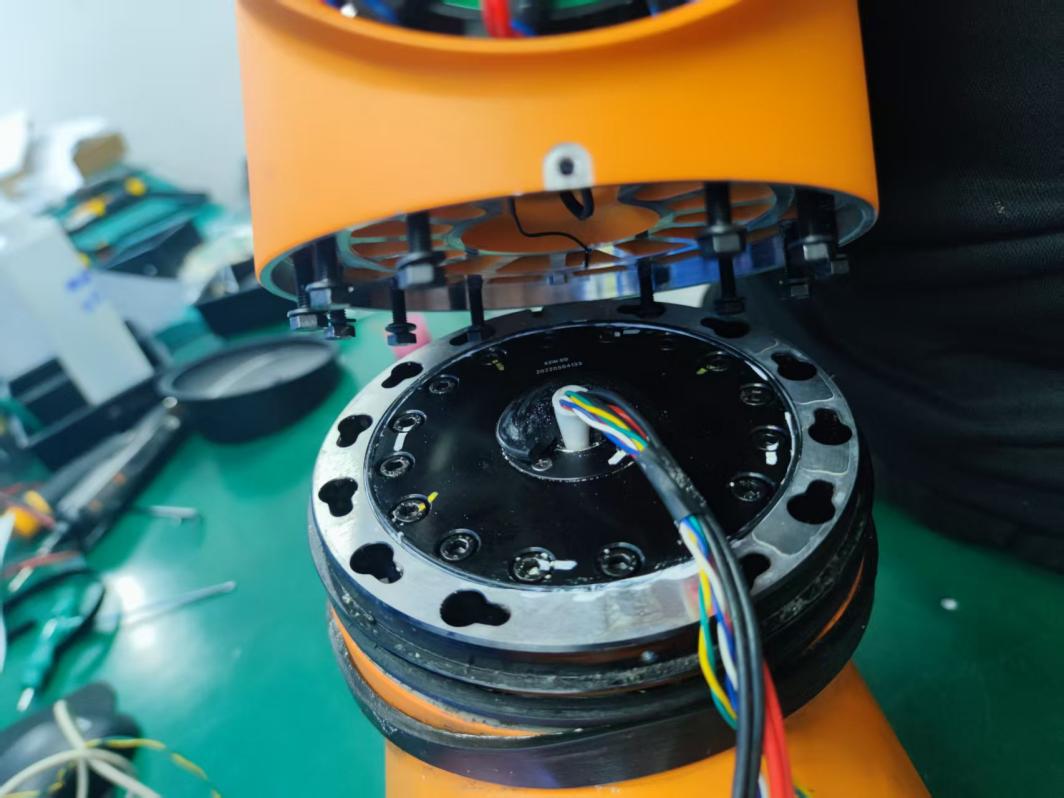 图 4-117 32 模块拆卸完成
1 模块拆卸完成。
4.3.12 32 模块安装
操作步骤:
将 2 模块中心引线从 1 模块凸台孔处插入 1 模块,并将中心引线拉出。
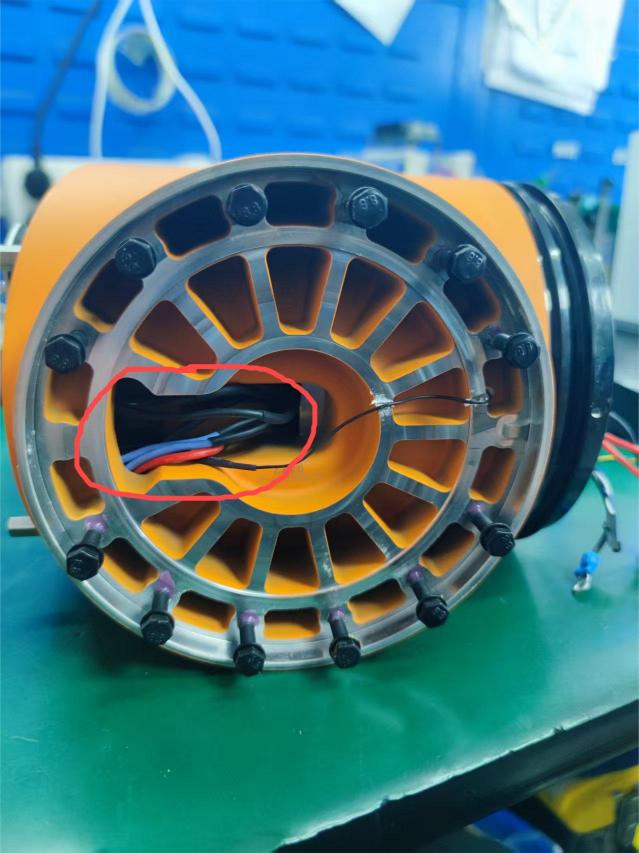 图 4-118 插入 32 模块中心引线(一)
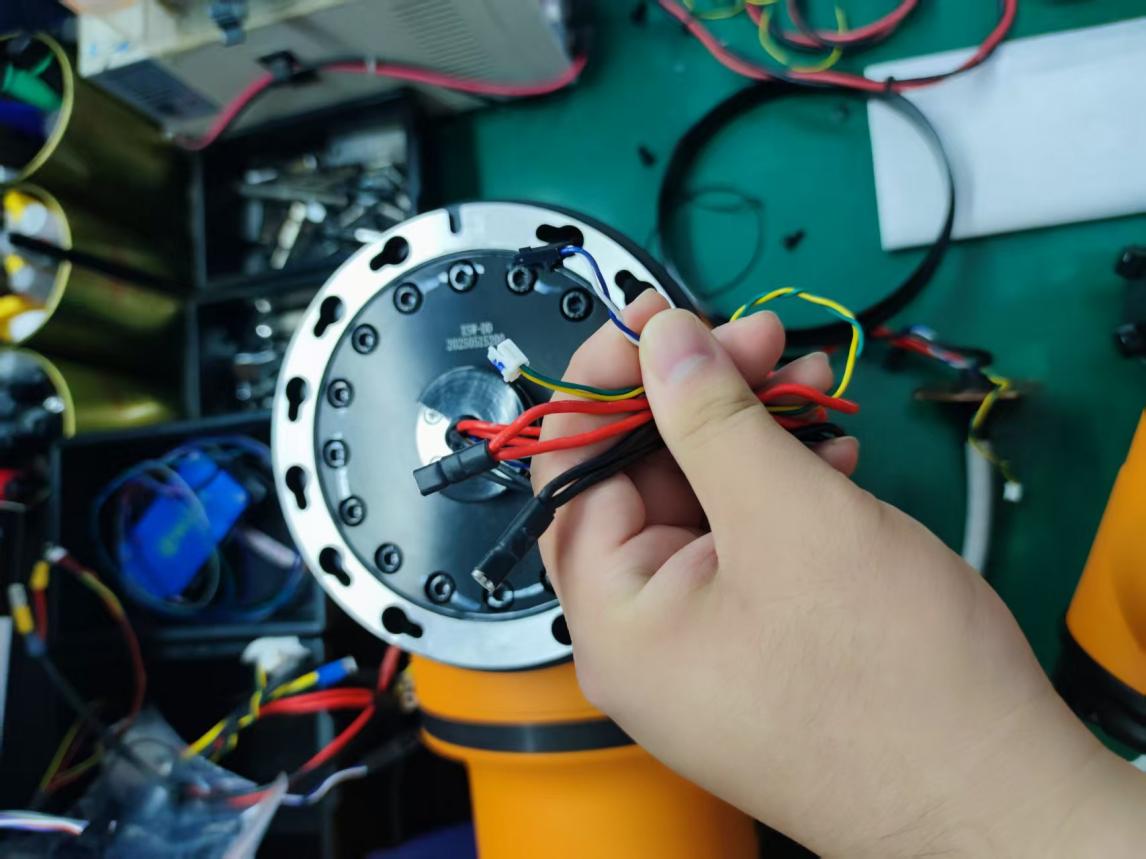 图 4-119 插入 32 模块中心引线(二)图 4-120 拉出 32 模块中心引线
将 1 模块螺钉插入 2 模块法兰盘螺钉孔大缺口处。
注意
必须将 1 模块中心引线拉出,防止压伤;密封圈不要漏装。
一圈 10 个 4×18 mm 外六角螺钉需更换为新螺钉,并涂抹螺纹胶,将螺钉拧至螺帽距基座平台约 18 mm 的位置。
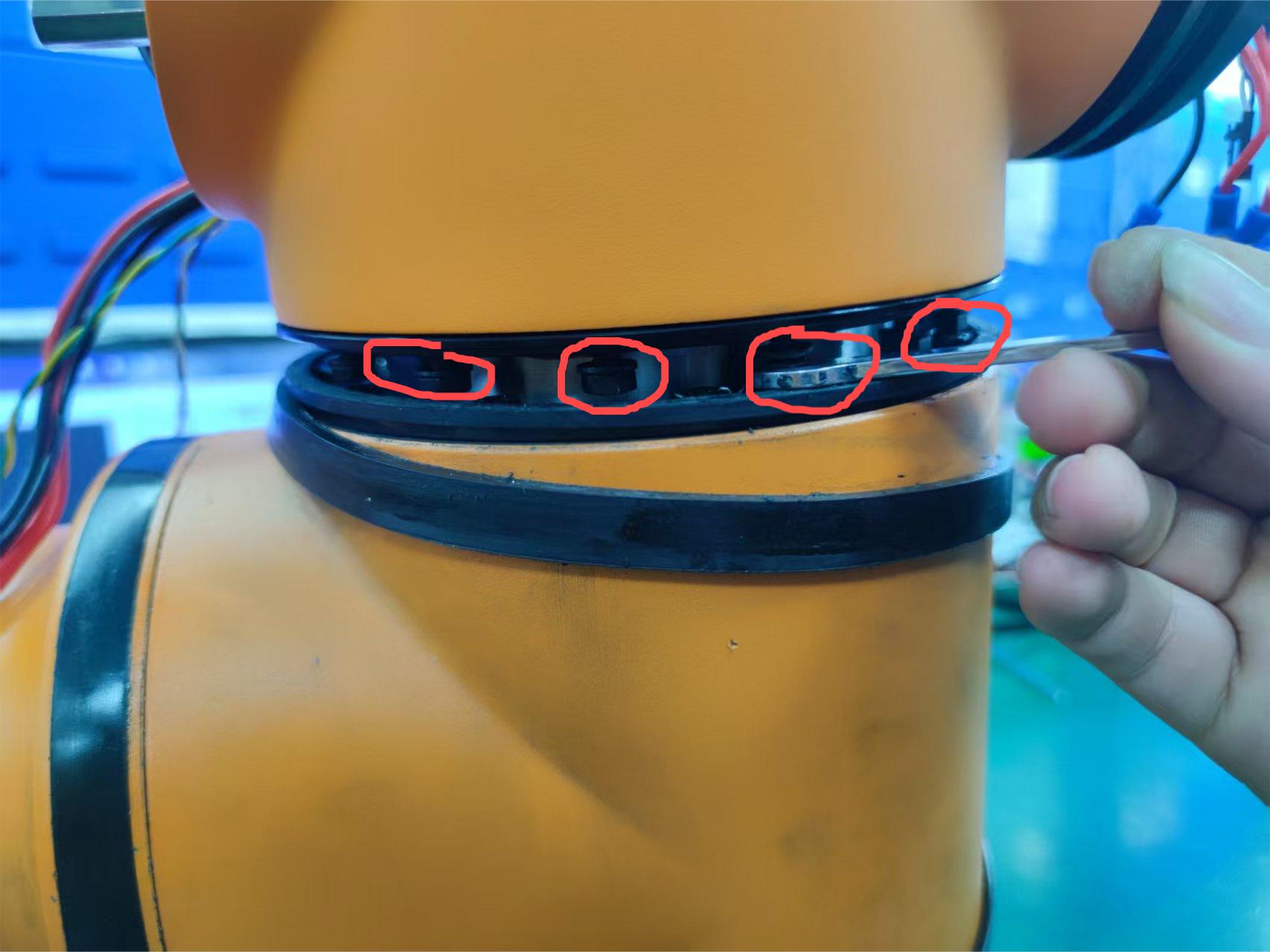 图 4-121 将 1 模块螺钉插入大缺口处
插入时,注意 1 模块凸台要与 2 模块法兰盘缺口处契合。
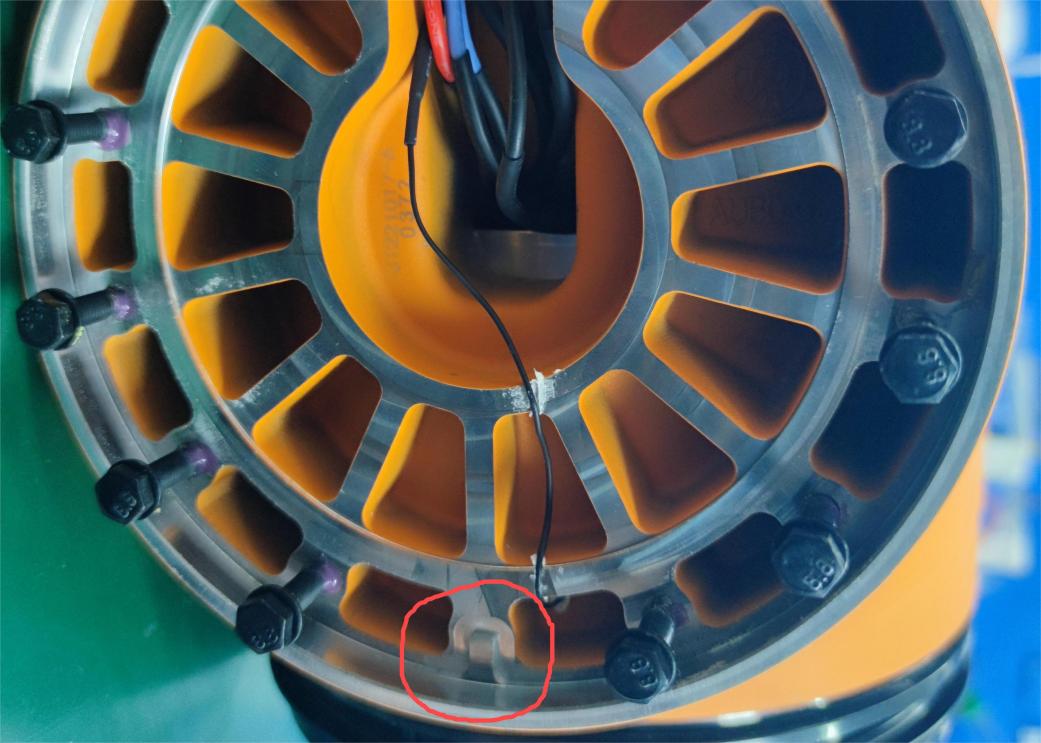 图 4-122 对齐 1 模块凸台与 2 模块法兰盘缺口(一)
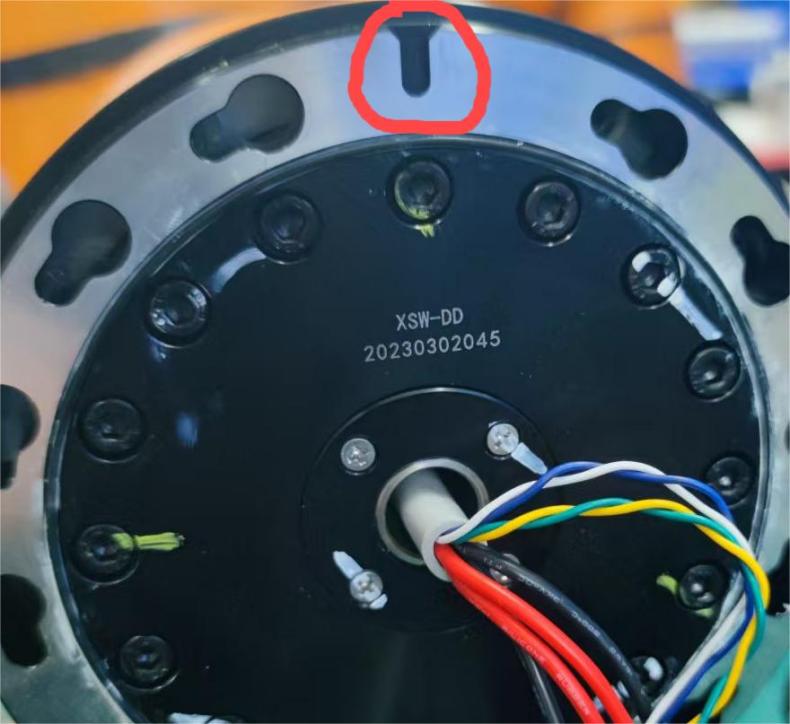 图 4-123 对齐 1 模块凸台与 2 模块法兰盘缺口(二)
顺时针旋转 1 模块,将螺钉旋转至 2 模块与法兰盘切合处的小缺口位置,并依次使用 7 号外六角开口扳手将外六角螺钉拧紧。
注意
拧紧时应避免滑丝。
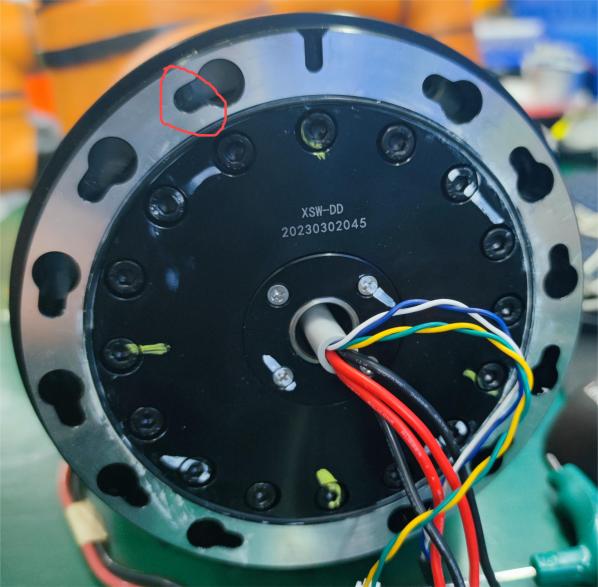 图 4-124 拧紧 32 模块外六角螺钉图 4-125 32 模块螺钉安装位置
螺钉拧紧后,将防尘圈放下。
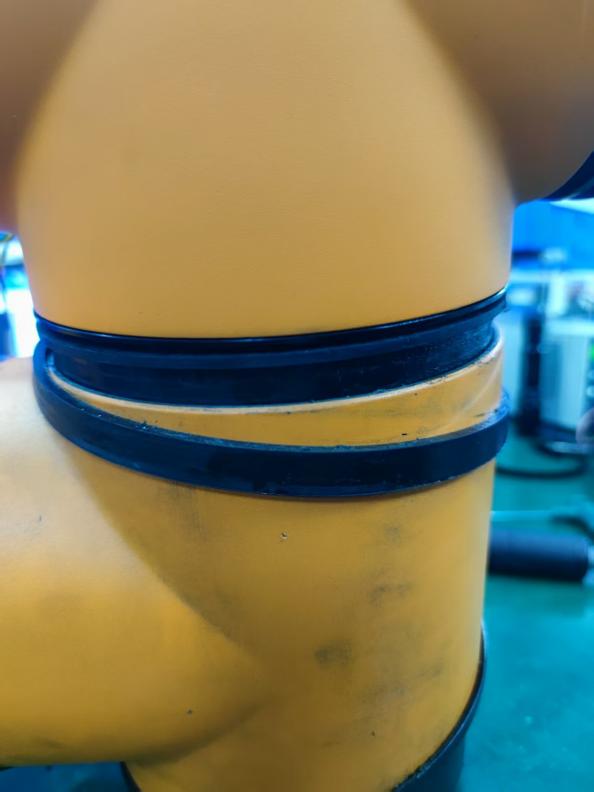 图 4-126 复位 32 模块防尘圈
将橡胶圈放入防尘圈内。
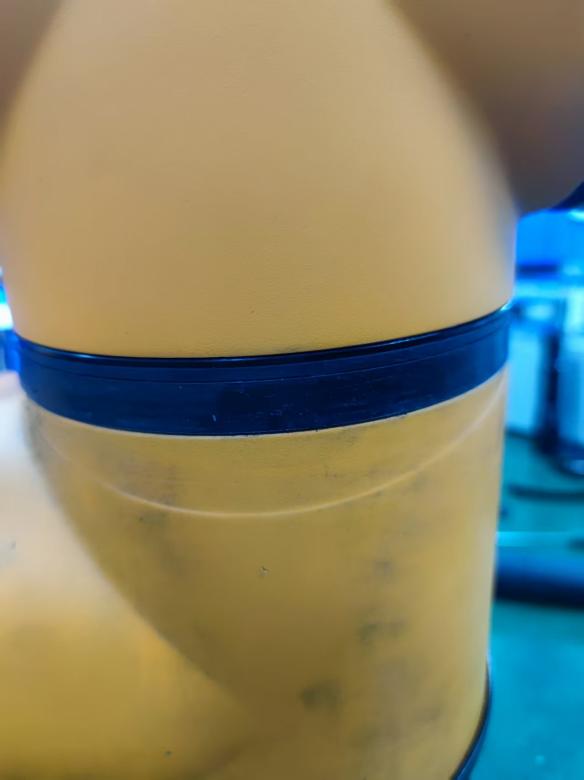 图 4-127 复位 32 模块橡胶圈
将 1 模块连接线连接在一起。
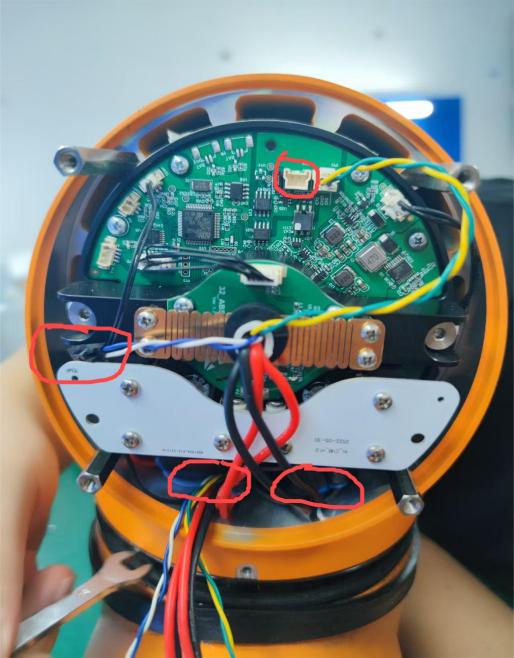 图 4-128 1 模块连接线连接位置图 4-129 1 模块连接线连接前
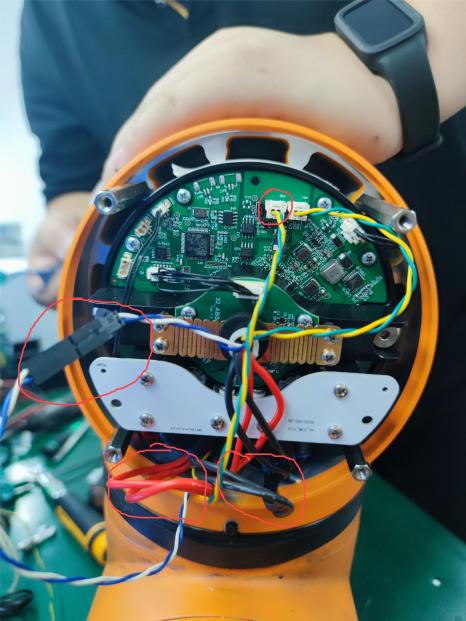 图 4-130 1 模块连接线连接后
合上后盖,使用 2.5 号内六角扳手将模块 4 个后盖螺钉和 1 模块止付螺钉拧入。
注意
安装后盖时应避免压到连接线。
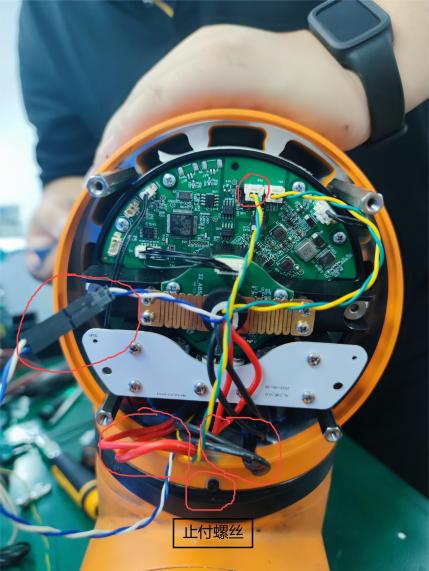 图 4-131 32 模块后盖合上前图 4-132 安装 32 模块后盖螺钉图 4-133 安装 32 模块止付螺钉
确认后盖螺钉、止付螺钉、橡胶圈和防尘圈均安装到位,完成 32 模块安装。
4.3.13 更换后检查与恢复运行
完成末端或关节模块更换后,应在恢复运行前执行以下检查:
- 确认更换件的型号、规格和 ID 与设备要求一致。
- 确认所有连接器、电源线和 CAN 线已按拆卸记录恢复,插接和紧固可靠,线束方向正确且未受挤压。
- 确认固定螺钉、限位螺钉、后盖、装饰环、橡胶圈及防尘圈均安装到位,工具和异物已清理。
- 恢复供电后检查设备状态、关节位置和报警信息;如对应型号要求执行零位、编码器、ID 或固件配置,应按正式产品资料或售后确认的流程完成。
- 在清空工作空间并确认安全功能正常后,先进行低速、空载试运行;确认无报警、异响、干涉或异常运动后,方可恢复正常运行。
5 软件基础操作指南
5.1 版本信息查看
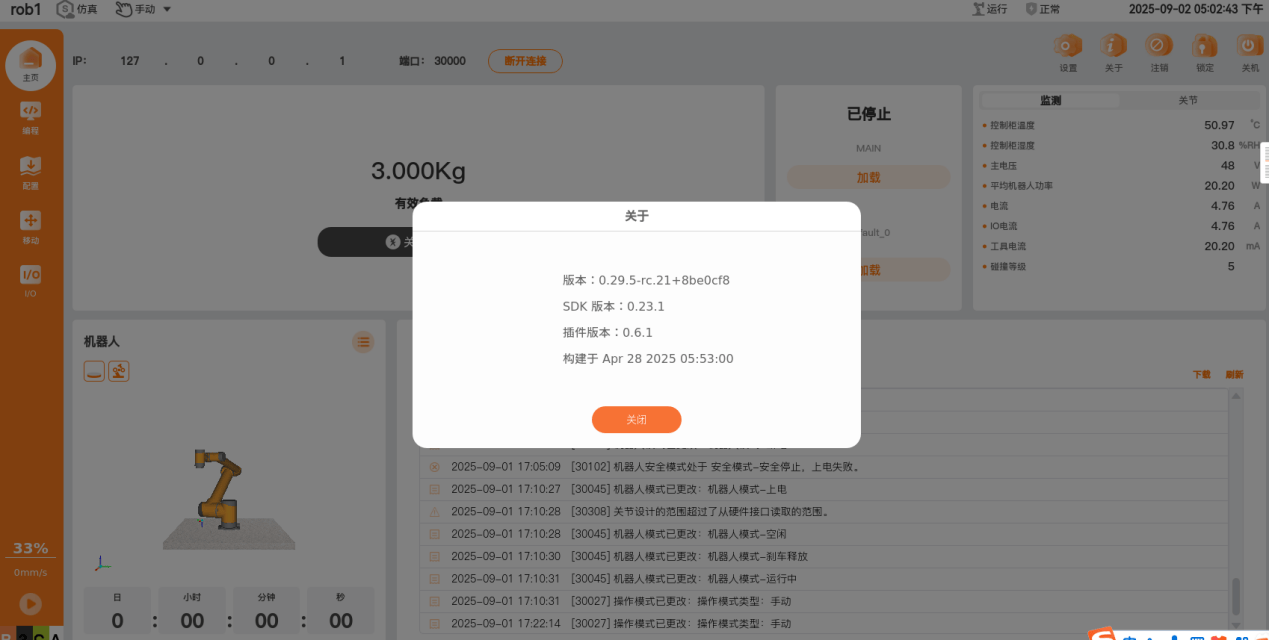
设备出现故障时,通常需要提供版本信息用于问题分析。可在软件主页右上角进入“关于”页面,查看软件版本、OEM 版本、SDK 版本、插件版本、版本构建时间、版权信息以及公司网址等信息,如图 5-1 所示。
5.2 软件和固件版本升级
ARCS 系统的软件版本和固件版本均支持版本升级。升级前应确认更新包来源可靠、版本与设备型号匹配,并根据现场条件选择离线升级或在线升级方式。
升级前准备:
- 确认当前 ARCS 软件版本和固件版本,记录升级前版本信息。
- 准备目标版本的软件升级包或固件升级包,并确认文件完整、来源可靠。
- 升级前备份程序、日志及现场需要保留的数据。
- 确认机器人处于安全状态,现场无未保存操作或正在执行的任务。
- 离线升级时,准备 FAT32 或 exFAT 格式 U 盘,并避免在 U 盘名称中使用特殊符号。
- 在线升级时,确认控制器已连接可访问外网的网络。
升级方式:
- 离线升级:将软件或固件升级包放入 U 盘,通过系统设置中的 U 盘导入和软件升级功能完成版本安装。
- 在线升级:在控制器可访问外网的情况下,通过系统设置中的软件升级功能下载并安装目标版本。
升级后确认:
- 按系统提示完成关机或重启。
- 重启后再次查看软件版本或固件版本信息。
- 确认当前版本与目标升级版本一致。
- 检查机器人上电、通信和基础操作是否正常。
更详细的操作步骤请参考:ARCS 软件和固件版本升级指南。
5.3 ARCS 系统日志导出与程序导入
ARCS 系统支持将日志导出到 U 盘,也支持将已有的备份程序重新导入控制器。进行版本升级、设备维护或控制器更换前,应按照对应产品文档完成程序备份并确认备份文件可用;导入程序前,应确认备份文件来源可靠并保留当前数据。
准备工作:
- 准备 U 盘,并确认 U 盘可被控制器或示教器正常识别。
- 确认需要导入的程序文件来源可靠,文件结构完整。
- 导入程序前,确认当前控制器中的原有程序和日志已完成备份。
- 涉及程序替换时,应确认现场设备处于安全状态,并避免覆盖仍需保留的程序文件。
5.3.1 日志导出、备份与查看说明
设备维护、更换或故障排查前,建议导出日志并进行备份,以便后续问题分析和数据追溯。设备出现故障时,通常需要提供日志文件用于问题分析,可根据日志类型在对应路径中查看。
日志导出步骤:
确认机械臂已停止运行后,将 U 盘插入示教器 USB 口或控制器 USB 口,在 ARCS 系统软件主页右下角日志界面点击下载,如图 5-2 所示。
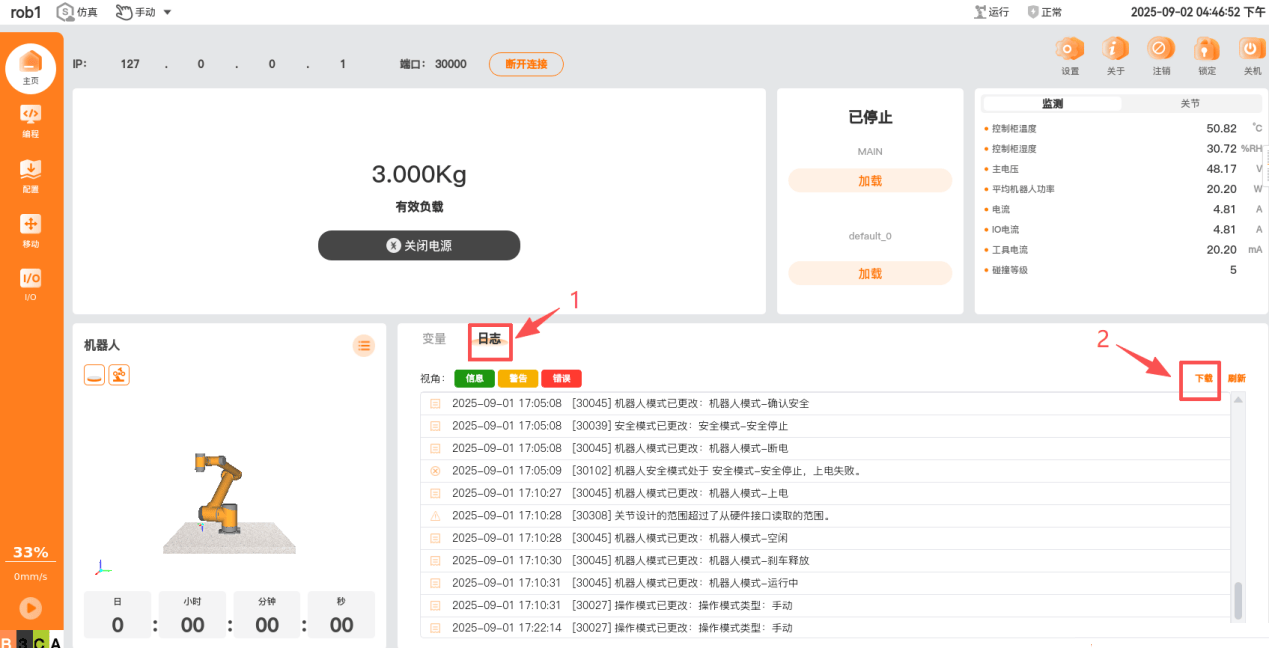 图 5-2 软件主页
在弹出的日志下载窗口中,选择插入的 U 盘后,点击选择,如图 5-3 所示。
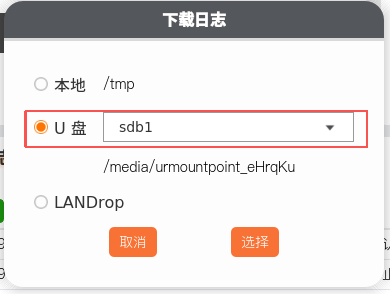 图 5-3 日志下载弹窗
等待日志导出完成,点击退出,完成日志导出,如图 5-4 所示。
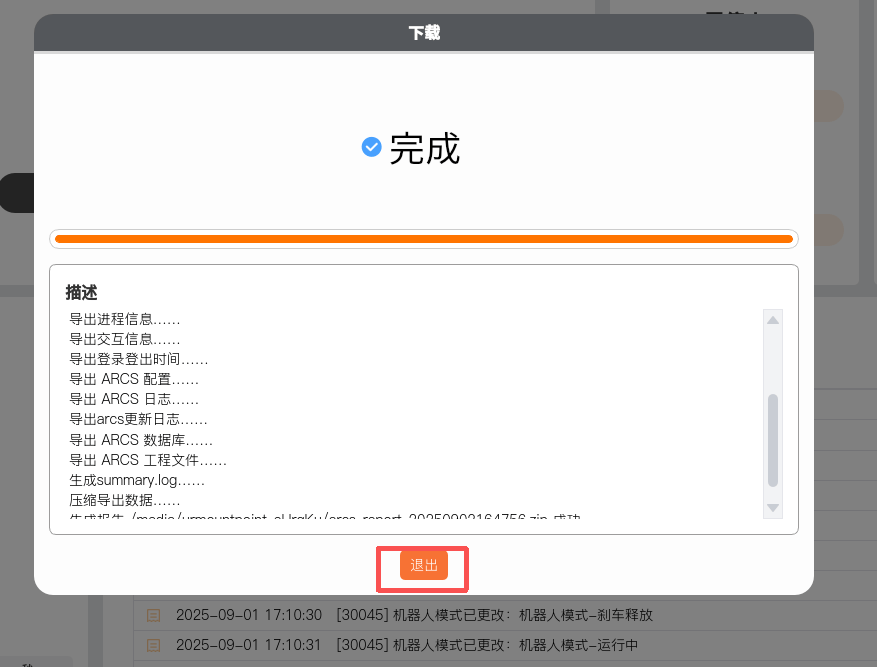 图 5-4 下载日志完成
日志路径说明:
| 日志类型 | 存储路径 | 说明 |
|---|---|---|
| Control 日志 | /root/arcs_ws/log/aubo_control.log | 控制相关日志。 |
| Scope 日志 | /root/arcs_ws/log/aubo_scope.log | Scope 相关日志。 |
| Webscope 后端日志 | /root/arcs_ws/log/webscope/backend.log | Webscope 后端服务日志。 |
| 崩溃日志 | /root/arcs_ws/log/.crash/ | 崩溃日志含有时间戳,可根据时间戳定位崩溃时间。 |
| 操作日志 | /root/arcs_ws/log/.trace/ | 操作轨迹相关日志。 |
| 诊断数据文件 | /root/arcs_ws/log/.trace/rob1_时间戳.csv | 诊断数据文件,可用于进一步分析设备状态。 |
检查要求:
日志导出完成后,应确认 U 盘中已生成对应日志文件,并妥善保存备份文件;如需查看设备本地日志,应确认所需日志路径存在且文件时间与故障发生时间匹配。
5.3.2 程序导入
程序导入可通过两种方式完成:一种是在控制器后台文件系统中替换 program 文件夹或指定程序;另一种是将需要恢复的程序复制到 U 盘后,通过系统导入功能导入。
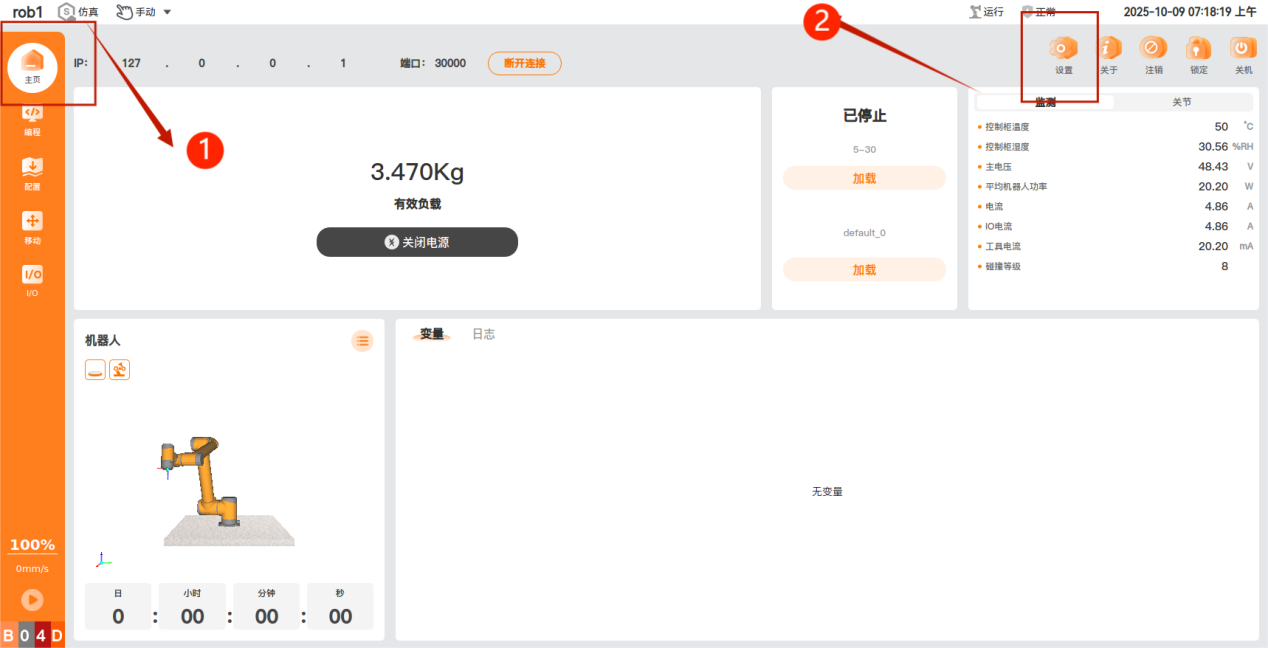
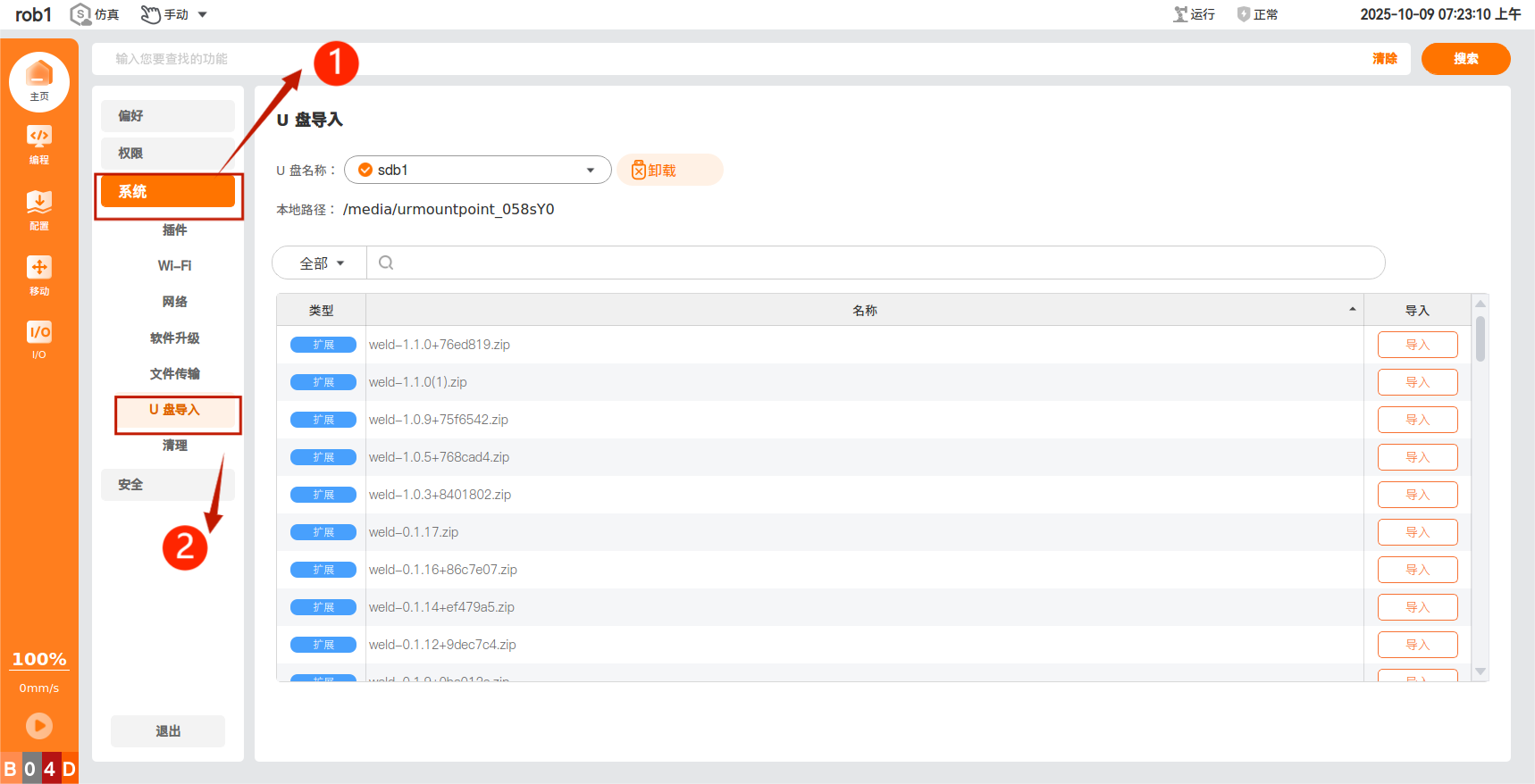
在 AuboStudio 软件中依次单击“主页 > 设置 > 系统 > U 盘导入”,进入 U 盘导入界面。
如图 5-5 和 5-6 所示。
方式一:通过后台文件系统恢复程序
在 U 盘导入页面中找到备份文件,选择需要导入的备份文件并点击【导入】。
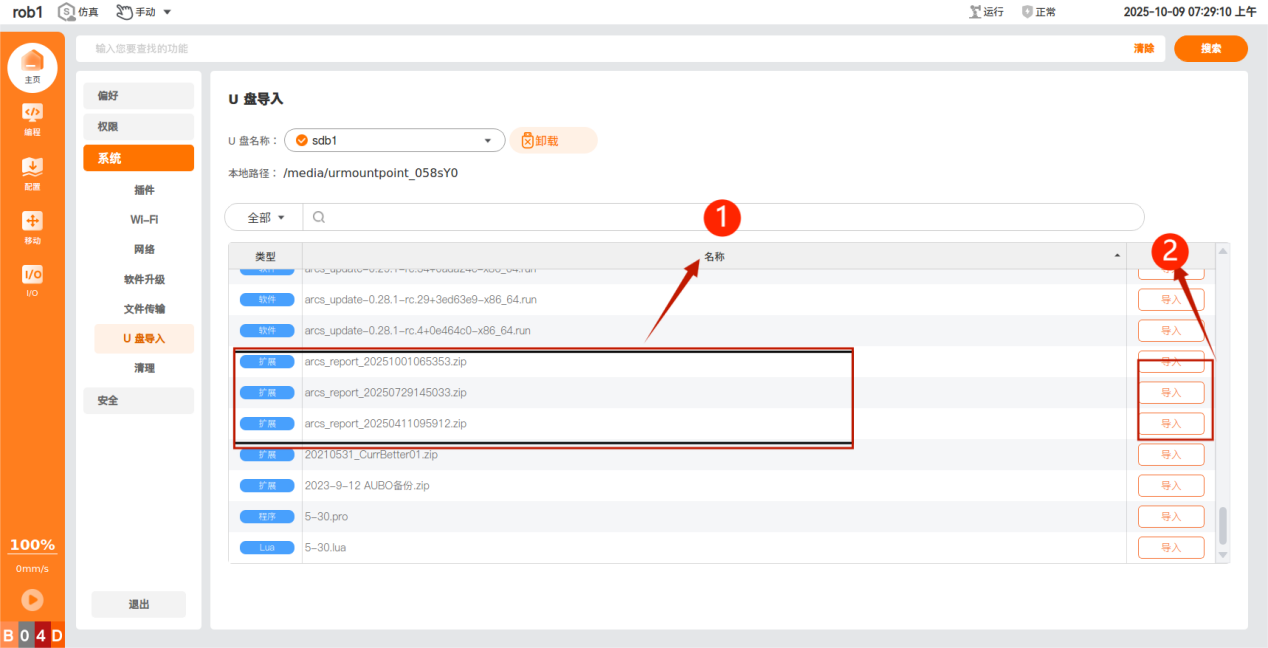 图 5-7 选择备份文件
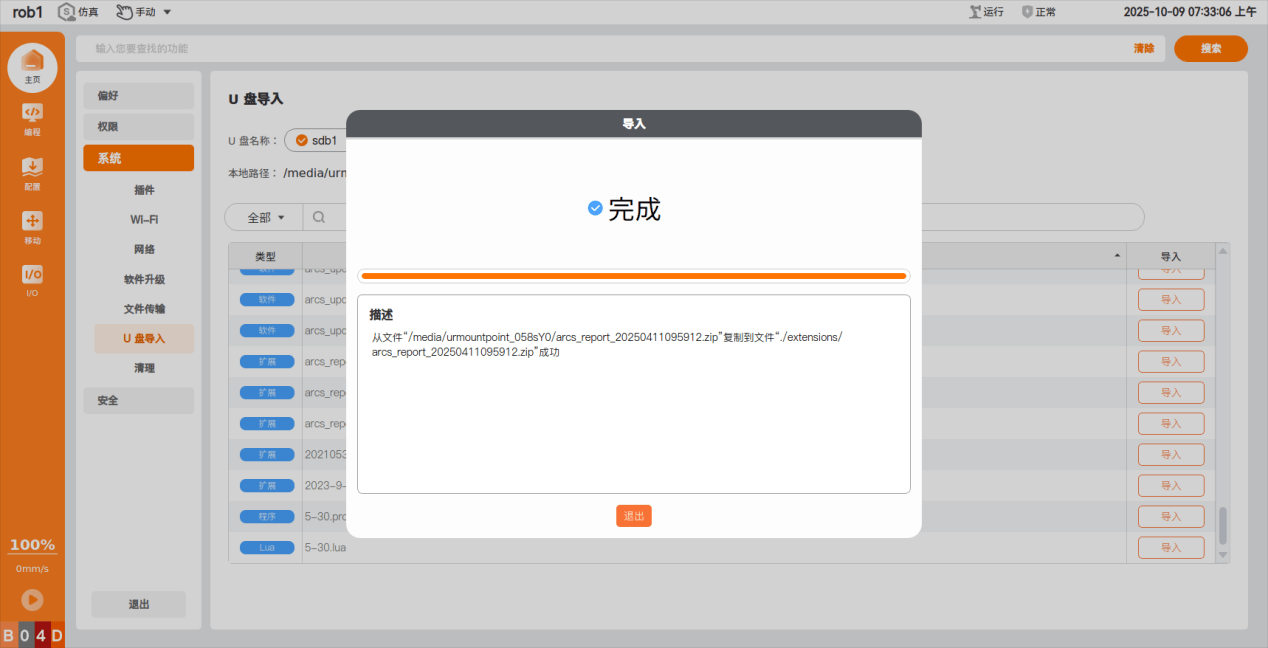 图 5-8 备份文件导入完成
导入完成后返回主页,点击【注销】切换到后台系统。
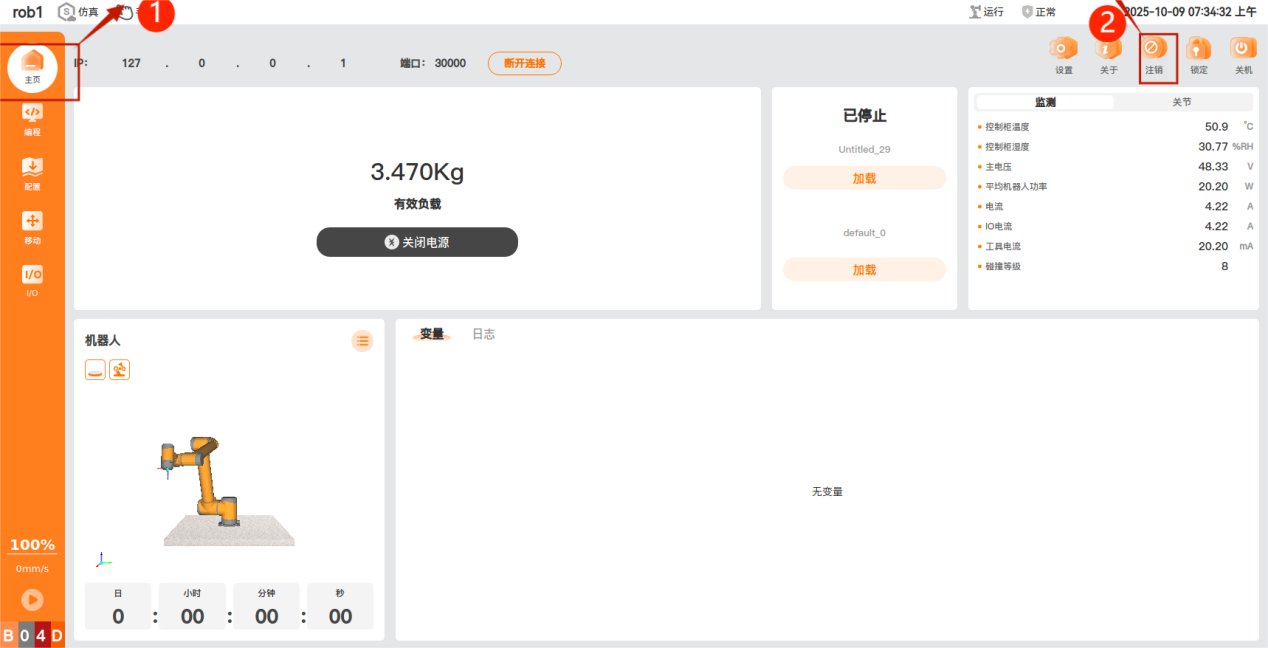 图 5-9 注销并切换到后台
点击
root,找到并打开ARCS_WS文件夹。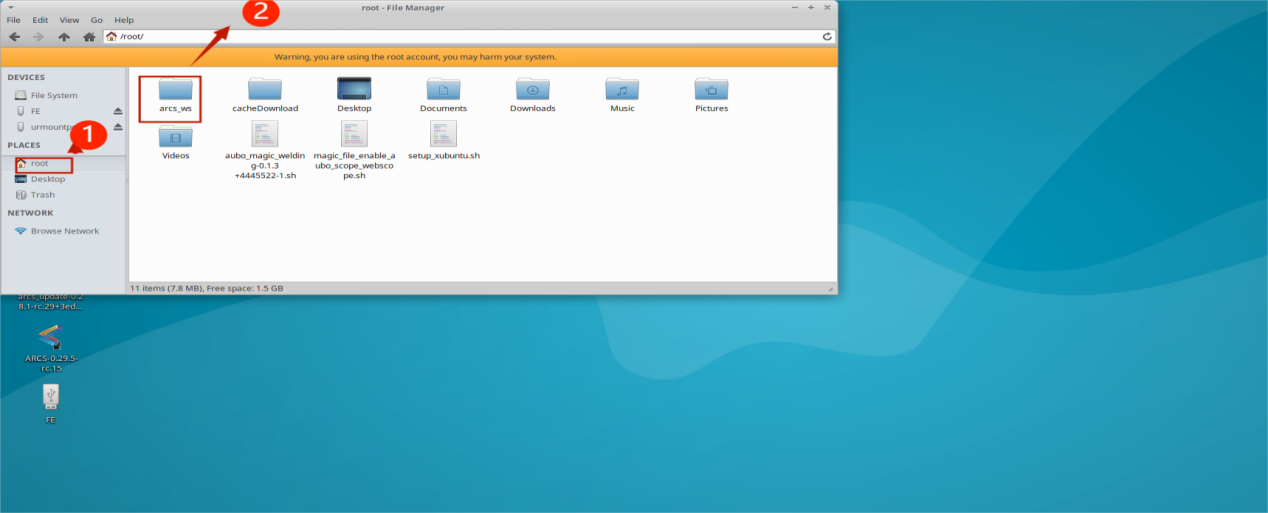 图 5-10 打开 ARCS_WS 文件夹
在
ARCS_WS中找到已导入的备份文件,并进行解压。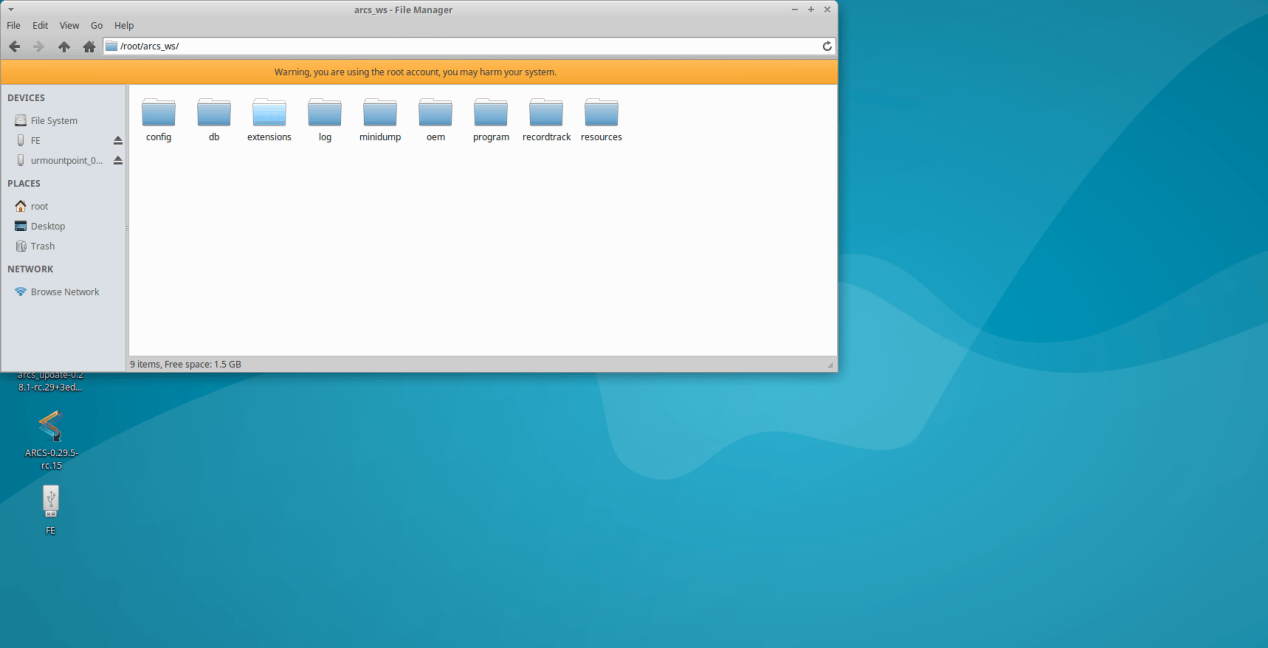 图 5-11 解压备份文件(一)
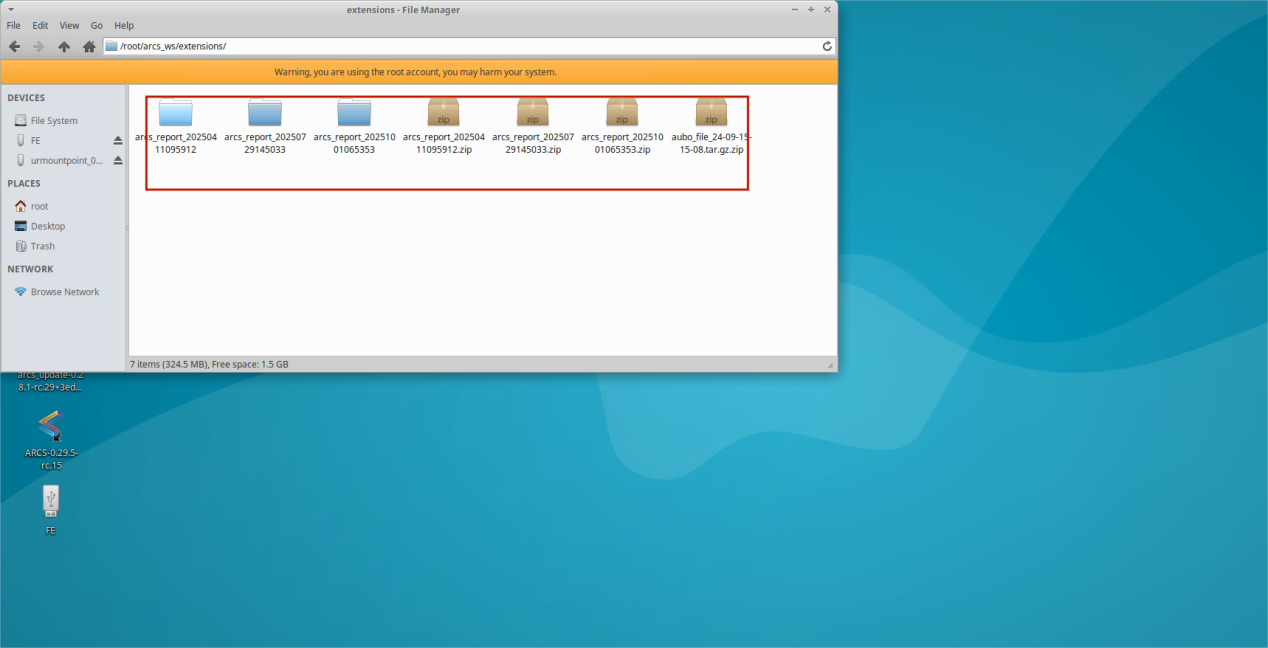 图 5-12 解压备份文件(二)
打开解压后的文件夹,找到
program文件夹。可选择整体复制program文件夹,也可进入program文件夹,仅复制需要恢复的单个程序。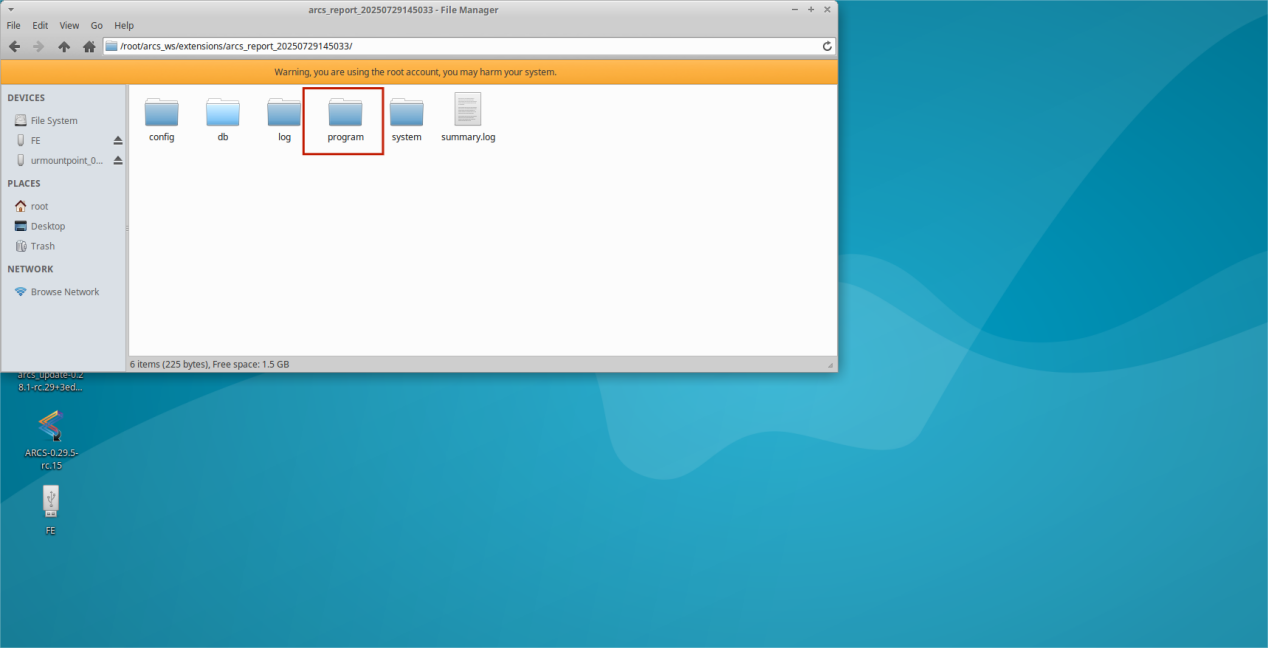 图 5-13 复制 program 文件夹或指定程序
返回
root下的ARCS_WS文件夹,将复制的program文件夹整体替换,或将单个程序粘贴到现有program文件夹中。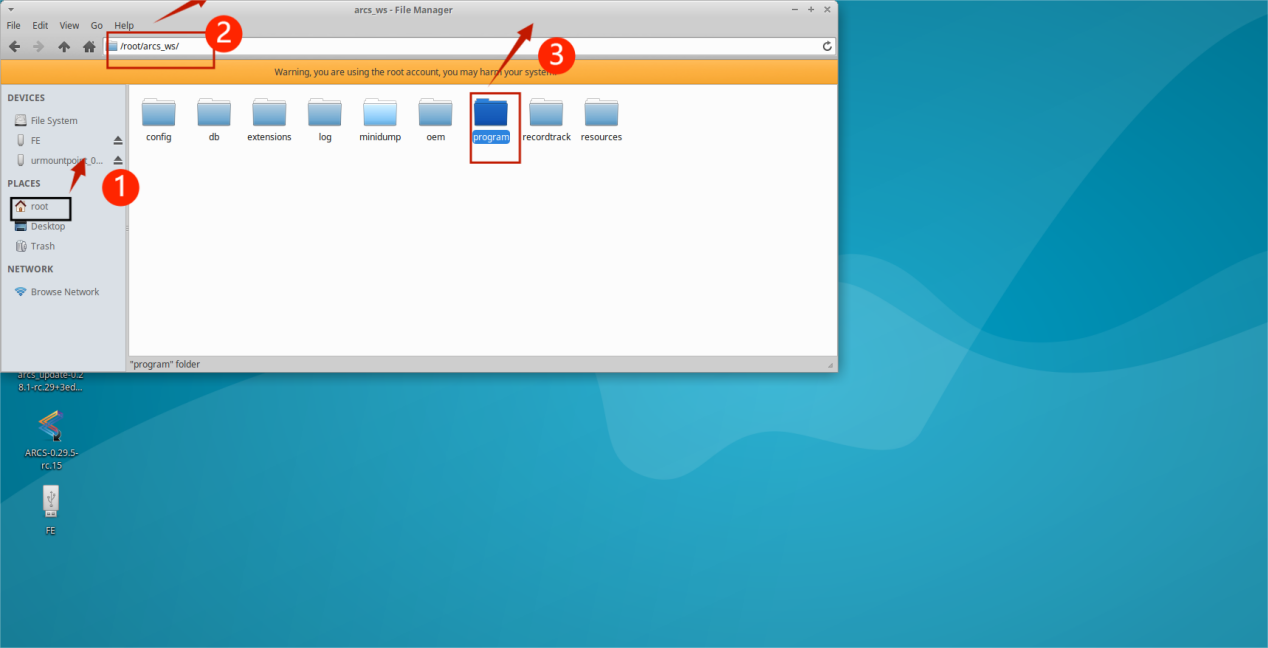 图 5-14 替换或粘贴程序文件
方式二:通过 U 盘导入程序文件
在备份文件中找到
program文件夹,并复制其中需要导入的程序。将复制的程序粘贴到 U 盘中。
 图 5-15 复制程序到 U 盘(一)
 图 5-16 复制程序到 U 盘(二)
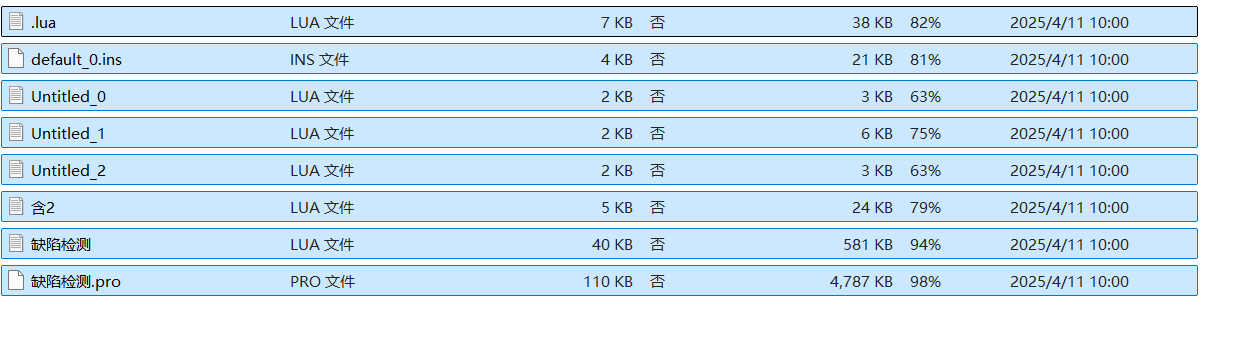 图 5-17 复制程序到 U 盘(三)
返回系统中的【U 盘导入】页面。
图 5-18 返回 U 盘导入页面找到 U 盘中的程序文件,选择需要导入的程序并执行导入。
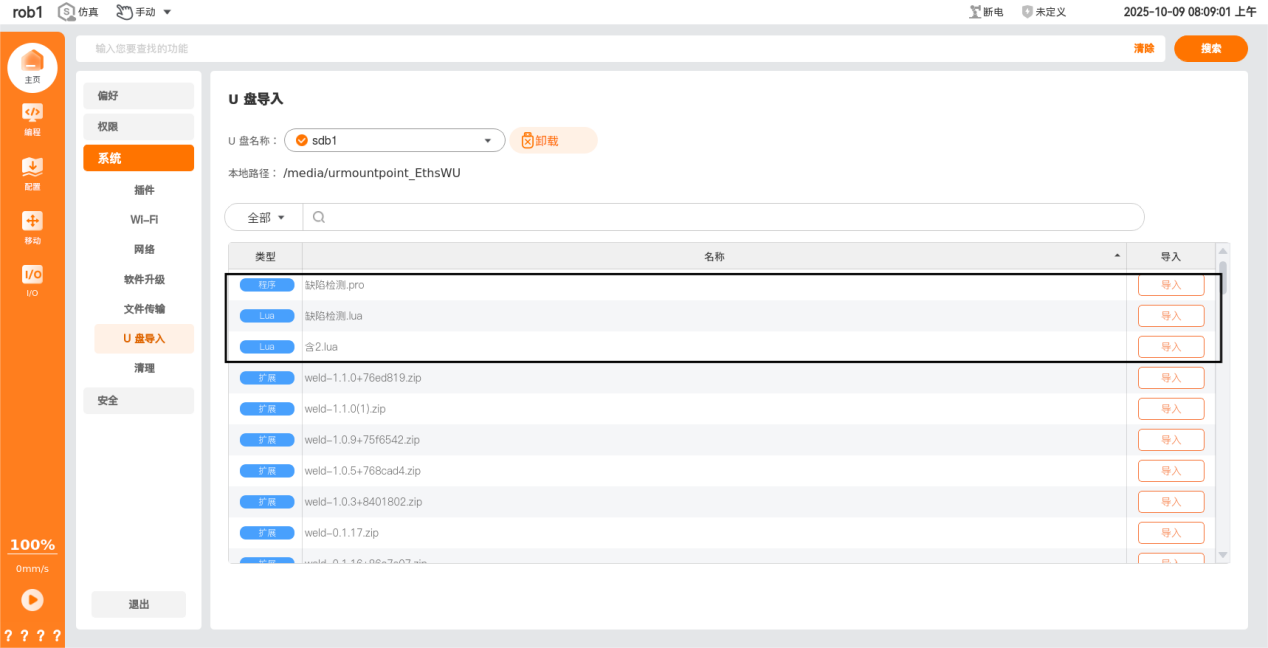 图 5-19 导入 U 盘中的程序文件
导入后检查:
- 确认目标程序已出现在控制器程序列表或
program文件夹中。 - 打开程序前,检查程序名称、文件数量和路径是否符合预期。
- 如涉及替换原程序,应确认原程序已备份,并检查替换后的程序能否正常打开。
- 程序运行前,应先确认机器人、工装、末端工具和现场环境处于安全状态。
5.4 VNC 远程连接控制器
VNC 可用于在电脑端远程显示并控制示教器界面,便于远程查看设备状态、辅助调试和进行基础操作。
使用前准备:
- 准备电脑、网线和待连接的遨博机器人设备。
- 确认控制器与电脑处于同一网络,电脑能够访问控制器 IP。
- 确认控制器已安装并启用 VNC 服务。
- 在电脑端安装 VNC Viewer 等 VNC 客户端。
- 确认 ARCS 系统设备软件版本满足 VNC 使用要求。
连接要点:
- 在 VNC 客户端中新建连接,按现场配置填写控制器 IP 和 VNC 端口,端口通常为
5900。 - 根据现场配置输入连接名称和登录密码。
- 连接成功后,即可在电脑端查看并控制示教器当前界面。
使用注意事项:
- 远程操作前,应确认现场机器人处于安全状态,并与现场人员保持沟通。
- 避免在机器人运行或现场人员维护过程中进行未确认的远程操作。
- 使用完成后,建议断开 VNC 远程连接。
更详细的操作步骤请参考:VNC 远程连接控制器。
5.5 MobaXTerm 通过 SSH 远程连接控制器
SSH 可用于在电脑端远程登录控制器系统,进行设备状态查看、文件传输和必要的维护操作。本文以 MobaXTerm 为例说明使用场景和准备事项。
使用前准备:
- 准备电脑、网线和待连接的遨博机器人设备。
- 确认电脑与控制器处于同一网段,电脑能够访问控制器 IP。
- 在控制器或示教器系统中启用 SSH 访问,并确认 SSH 端口和验证方式。
- 在电脑端安装 MobaXTerm 或其他支持 SSH 的客户端工具。
- 确认具备控制器登录账号、密码或密钥文件等认证信息。
连接方式:
- 密码验证登录:使用控制器 IP、SSH 端口、用户名和密码进行登录,适用于基础连接和首次配置场景。
- 密钥验证登录:先生成公钥和私钥,将公钥配置到控制器,再使用私钥登录,适用于安全性要求更高的远程访问场景。
使用注意事项:
- SSH 登录后可访问控制器文件系统,操作前应确认文件路径和操作目的。
- 不建议随意删除、移动或覆盖系统文件,避免影响控制器正常运行。
- 密钥文件应妥善保管,私钥不得外泄。
- 使用完成后,建议断开 SSH 会话。
更详细的操作步骤请参考:使用 MobaXTerm 通过 SSH 远程连接控制器。
6 故障排除
本章用于指导维护人员对机器人、控制器、示教器、通信网络及常见应用集成问题进行初步判断和处理。故障排除应遵循“先安全、后排查;先外部、后内部;先记录、后处置”的原则。若故障涉及安全功能、制动、关节下垂、异常运动、电气拆装或硬件更换,应立即停止设备运行并联系遨博售后服务。
6.1 故障排除总则
- 确认安全状态:进入机器人工作空间前,应确认机器人已停止运动,并根据现场风险执行急停、断电、挂牌上锁等安全措施。
- 确认人员资质:带电测量、控制器拆装、线缆改接、抱闸释放、关节模块更换、返厂打包等操作应由受训维护人员执行。
- 优先记录信息:处理前记录故障发生时间、报警内容、报警码、最近操作、软件版本、机器人型号、控制器型号、现场电源和外接设备状态。
- 系统化排查:按电源、线缆、连接器、接地、网络、参数、软件版本、外设、硬件部件的顺序逐步排查。
- 单因素验证:一次只调整一个参数、线缆或部件,处理后复测并记录结果,避免随机更换多个部件导致故障原因无法追溯。
- 禁止绕过安全功能运行:为排查临时调整安全或碰撞相关配置后,必须在故障解除后恢复原安全设置并复核安全功能。
6.2 通用诊断流程
| 步骤 | 检查项目 | 处理要求 |
|---|---|---|
| 1 | 确认安全状态 | 停止程序,确认机器人不会意外运动;必要时执行急停、断电或挂牌上锁。 |
| 2 | 记录故障信息 | 记录报警码、报警文字、发生时间、发生动作、是否可复现、现场照片或视频。 |
| 3 | 判断发生场景 | 确认故障出现在新安装后、维修后、升级后、搬迁后,还是正常运行中突发。 |
| 4 | 检查外观和连接 | 检查机械臂电缆、示教器线缆、控制器接线、接地、连接器、螺钉和外观损伤。 |
| 5 | 检查电源和电压 | 检查输入电源、控制器电源指示、24V / 48V 供电、保险和电源模块状态。 |
| 6 | 检查软件与参数 | 查看机器人型号、控制器型号、软件版本、固件版本、负载、工具、网络和现场总线参数。 |
| 7 | 分段隔离 | 按控制器、机械臂、示教器、外接设备、网络设备、PLC 或视觉系统逐段验证。 |
| 8 | 复测和归档 | 故障解除后复测运行、安全功能和报警状态,记录处理过程和最终结果。 |
| 故障发生场景 | 优先检查项 |
|---|---|
| 新安装后 | 电源规格、接地、机械臂线缆、示教器线缆、控制器配置、网络地址、安装姿态和外部安全接线。 |
| 维修或更换部件后 | 更换件型号、连接器插接、线束方向、螺钉紧固、备件版本、维修记录和安全功能复核。 |
| 软件或固件升级后 | 上位机版本、关节/接口板固件版本、插件兼容性、工程文件兼容性、EDS/GSD/从站地址表是否同步更新。 |
| 搬迁或改造后 | 现场电源、网络拓扑、PLC / 视觉 / 夹爪等外设接线、IP 地址、工装位置、负载和工具参数。 |
| 运行中突发 | 报警码、运行轨迹、负载状态、碰撞记录、日志事件、电源波动、外部安全信号、现场总线通信质量。 |
若现场报警文字与本章描述不完全一致,应优先以示教器软件显示的报警码、日志和设备实际状态为准。
6.3 上电、供电与启动异常
现象:控制器在现场无法上电
- 可能原因:现场输入电压或频率与控制器额定输入不一致;110V / 220V 供电档位未确认;电源线、开关、保险或内部电源模块异常。
- 排查流程:
- 确认现场电源电压、频率、接地和电源容量满足控制器铭牌要求。
- 若现场为 110V 交流供电,断电后确认控制器内部电源拨片或输入档位是否按设备要求设置。
- 检查电源线、插头、断路器、急停回路和控制器电源开关状态。
- 观察控制器电源、待机、机器人等指示灯状态,判断故障位于外部供电还是控制器内部供电链路。
- 处理建议:按设备额定输入和现场电源条件调整供电配置后重新上电;涉及控制器内部电源拨片、保险或电源模块检查时,应由受训人员断电后操作。
- 需联系售后或技术支持的情况:输入电源正常但控制器无任何指示、反复跳闸、闻到异味或发现烧蚀痕迹时,应停止上电并联系售后。
现象:开机后停留在选择界面或系统无法加载
- 可能原因:系统引导异常、主控板 RTC 电池电量不足、存储或系统文件异常、外接启动设备影响启动顺序。
- 排查流程:
- 断开非必要 USB 设备、外接键盘鼠标和移动存储设备后重新启动。
- 若需要进入维护界面,应按现场账号管理要求或售后指导登录。
- 检查系统时间是否丢失;若系统时间异常,年度保养时检测 RTC 电池电压。
- 记录启动停留界面、错误提示和系统版本。
- 处理建议:可先按售后指导通过外接键盘进入系统;若判断为 RTC 电池电量不足,应在年度维护中更换电池并重新确认系统时间。
- 需联系售后或技术支持的情况:重复无法进入系统、出现文件系统错误或维护账号无法登录时,应导出现场信息并联系售后处理。
现象:关节超限、上电超时或关节当前位置错误导致无法上电
- 可能原因:关节处于限位外、机械臂线缆连接异常、断电后外力移动导致当前位置异常、抱闸状态异常。
- 排查流程:
- 检查机械臂与控制器连接线是否插紧,连接器是否损伤或松动。
- 在移动或诊断界面查看各关节状态,确认是否有超限关节或当前位置异常关节。
- 若关节已超限,应在确保安全的前提下将对应关节转回允许范围。
- 如需释放抱闸或打开关节后盖,应由受训人员断电并采取机械支撑措施后操作。
- 处理建议:解除线缆松动和关节超限后重新上电;对抱闸释放后的关节,应确认姿态稳定、无下垂风险后再恢复运行。
- 需联系售后或技术支持的情况:多次上电仍报同一关节位置错误、关节无法移动或存在下垂风险时,应联系售后。
现象:关节欠压、霍尔错误、编码器错误或绝对编码器错误
- 可能原因:关节编码器、霍尔传感器、关节驱动、电源链路或关节通信异常。
- 排查流程:
- 记录完整报警码、报警关节编号和发生时的动作。
- 检查机械臂线缆和控制器端连接是否可靠。
- 观察故障是否固定在同一关节,是否在上电阶段立即出现。
- 不建议现场随意拆解关节编码器或驱动部件。
- 处理建议:此类报警通常需要进一步硬件诊断。确认故障关节后,按售后指导将机械臂调整至安全姿态并准备返厂或现场维修。
- 需联系售后或技术支持的情况:出现编码器、霍尔、绝对编码器、关节欠压等重复报警时,应停止运行并联系售后。
6.4 示教器显示、触摸与屏幕校准异常
现象:示教器开机黑屏或无显示
- 可能原因:示教器线缆松动、显示线束异常、工控机内存不足、控制器内部显示链路或 LVDS 线束异常。
- 排查流程:
- 检查示教器线缆、控制器端接口和电源状态。
- 尝试重启控制器,观察黑屏是否固定复现。
- 有条件时使用备用示教器或备用控制器进行交叉互换测试;每次拆接前均应关闭控制器电源并断开主电源,连接恢复且外壳安装到位后再重新上电测试。
- 若交叉测试定位在示教器,检查示教器内部线缆;若定位在控制器,检查控制器显示线束。
- 处理建议:线缆松动时重新插紧;内存不足时清理系统资源或更换/扩容内存;显示线束异常时更换对应线束。
- 需联系售后或技术支持的情况:黑屏伴随烧蚀、异味、无法启动或交叉测试定位到硬件异常时,应联系售后。
现象:示教器触摸失灵、局部盲区或显示左右反向
- 可能原因:触摸屏校准异常、触摸屏硬件异常、示教器线缆异常、上位机软件或通信版本异常。
- 排查流程:
- 观察触摸失灵时系统时间是否仍正常走时。
- 若系统时间正常走时,优先检查触摸屏、示教器线缆和硬件连接。
- 若系统时间停止或界面卡死,记录软件版本并检查上位机及通信组件版本。
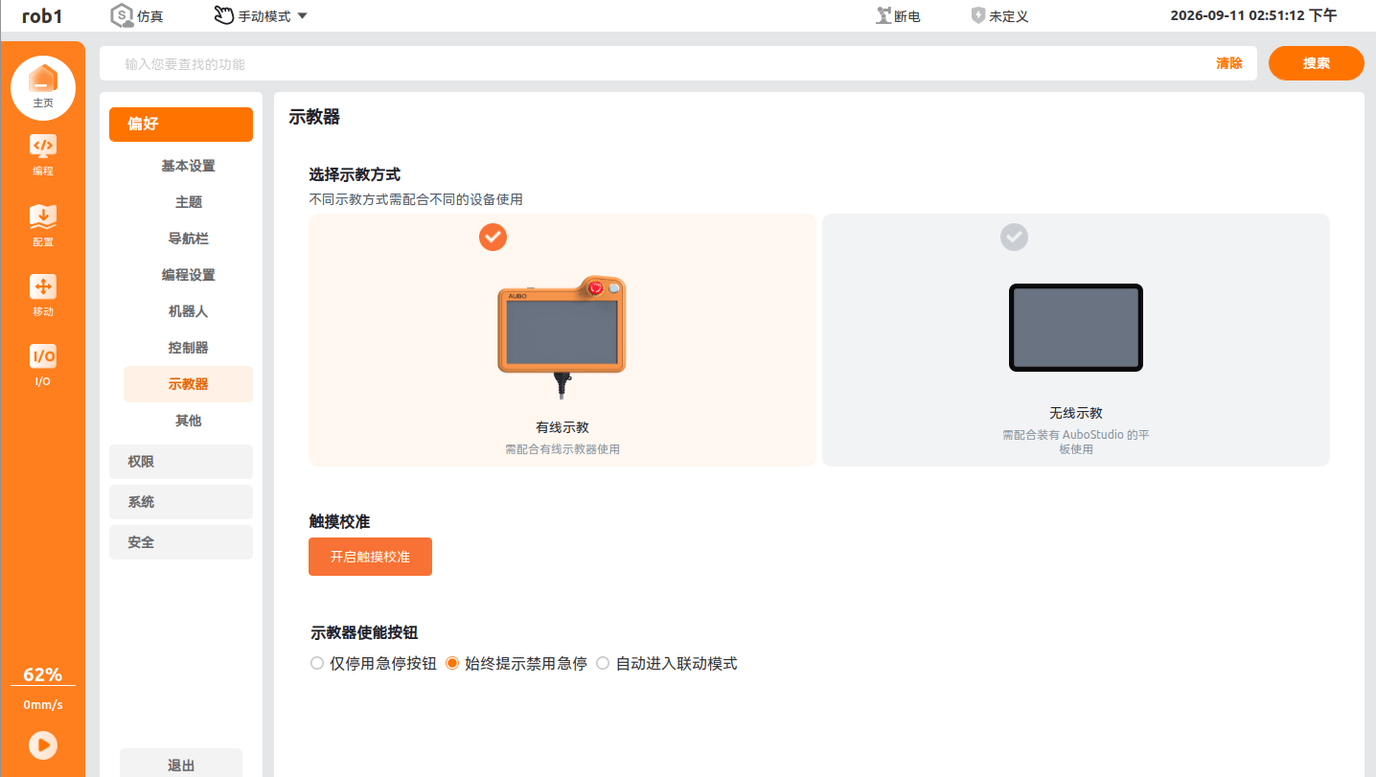
- 对局部触摸盲区或左右反向问题,确认机械臂已停止运行后,再外接鼠标进入屏幕校准界面并重新校准。校准入口位于示教软件主页的「主页 > 设置 > 偏好 > 示教器」页面,点击“开启触摸校准”;页面示意见图 6-1,具体操作步骤请参考偏好设置—其他。
- 处理建议:重新校准触摸屏;必要时升级上位机和通信组件版本;线缆或触摸屏硬件异常时更换对应部件。
- 需联系售后或技术支持的情况:校准后仍存在盲区、触摸漂移明显或界面频繁卡死时,应联系售后。
6.5 运动控制、关节、碰撞与 CAN 通信异常
现象:上电后某关节角度多出或少出 360°
- 可能原因:绝对编码器多圈计数异常、伪多圈记录未清除、关节位置记录异常。
- 排查流程:
- 确认异常关节编号,并记录开机后显示角度与实际姿态差异。
- 检查该问题是否每次上电固定出现。
- 确认软件版本是否支持多圈恢复或伪多圈清除流程。
- 处理建议:按售后提供的多圈恢复流程升级至支持版本,并使用专用工具清除异常多圈记录后复测。
- 需联系售后或技术支持的情况:清除后重复出现、多个关节同时异常或角度显示与实际姿态不一致时,应停止运行并联系售后。
现象:碰撞报警持续存在,机械臂无法脱离受力状态
- 可能原因:机械臂被工装、夹具或工件卡住并持续受力,或者负载、质心、碰撞等级设置不当,导致解除报警后再次触发。
注意
机械臂受力时不得反复复位、强行运行或拆卸受力部件。如有下落或回弹风险,应先可靠支撑机械臂和工件,并清理周边人员。
- 排查流程:
- 停止程序并切换至手动模式,确认机械臂与工装、夹具、工件的接触位置和受力方向。
- 在设备停止并确保安全后,优先移开障碍物或解除工装约束。若必须移动机械臂,应由受训人员以最低速度,沿受力相反方向短距离点动,禁止使用自动程序强行脱困。
- 如果点动后立即再次报警,可在售后或授权技术人员指导下临时降低碰撞灵敏度;脱离受力位置后应立即恢复原碰撞等级,不得长期关闭碰撞检测。
- 检查工具和工件的质量、质心设置,以及底座、夹具和末端工具是否松动;同时检查点位和工装间隙,降低取放料动作的速度和加速度。
- 修正后先进行手动低速试运行。若无真实干涉仍重复报警,应保存报警信息并导出日志和 CSV 数据,交由技术支持检查碰撞阈值、关节参数及系统实时性。
- 处理建议:先安全解除外力,再修正干涉、负载或运动参数;确认碰撞检测已经恢复且低速试运行正常后,方可恢复自动运行。
- 需联系售后或技术支持的情况:机械臂无法上电或点动、无法判断安全退出方向、机械结构出现变形或破损、关节伴随异响或异常发热,或者低速空载仍重复报警时,应停止操作并联系售后。
现象:带负载运行时误报碰撞
- 可能原因:负载质量或质心设置不准确、碰撞等级过高、速度/加速度过大、底座或工装松动、轨迹中存在突然加减速。
- 排查流程:
- 核对末端工具和工件的实际质量、质心和惯量设置。
- 检查机器人底座、工装、夹具和末端执行器是否紧固。
- 记录原碰撞灵敏度设置,降低速度、加速度和碰撞灵敏度后复测。
- 查看报警是否总在同一路径、同一姿态或同一关节附近出现。
- 处理建议:重新标定负载参数,优化轨迹过渡,降低高惯量动作速度;确认无真实碰撞后,恢复原碰撞灵敏度并复核碰撞检测功能,方可恢复生产。
- 需联系售后或技术支持的情况:低速空载仍报碰撞、同一关节重复报警或伴随异常声音/振动时,应联系售后。
现象:关节跟踪误差过大、目标关节速度超限或关节超速
- 可能原因:目标速度高于关节实际能力、短距离直线运动导致关节角速度突变、轨迹靠近奇异区、旧硬件与新版上位机速度策略不匹配、关节/接口板固件版本异常。
- 排查流程:
- 记录报警出现的程序段、运动类型、速度、加速度和姿态。
- 将短距离直线运动改为关节运动,或在短距离点位之间增加过渡点。
- 降低速度、加速度,避开奇异姿态或接近关节限位的姿态。
- 检查上位机、关节和接口板固件版本是否匹配。
- 处理建议:优先通过降低速度、增加过渡点、改用关节运动优化轨迹;长期不断电后偶发跟踪误差的设备,应按售后建议升级相关固件。
- 需联系售后或技术支持的情况:空载低速仍出现跟踪误差、关节伴随异响或升级后问题未消除时,应联系售后。
现象:出现 canbus: 0XFF 或 canbus: 0X08 报警
- 可能原因:机械臂线缆引脚断路或接触不良、48V 供电异常、CAN 线阻抗异常、关节模块或总线链路异常。
- 排查流程:
- 记录 CAN 报警码、发生阶段和故障关节信息。
- 断电后检查机械臂线缆连接器和线缆外观。
- 按电气安全要求测量机械臂上电时 48V 输出。
- 完成带电电压测量后,再次关闭设备并断开主电源,采取防止误上电措施;确认不存在危险电压后,再测量 CAN 线电阻,定位是否存在总线链路异常。
- 若报警固定指向某关节或上电后无法恢复,应准备硬件诊断资料。
- 处理建议:线缆或供电异常时先恢复线缆和电源链路;关节模块或总线硬件异常时按售后流程更换或返修。
- 需联系售后或技术支持的情况:CAN 报警导致无法上电、报警重复出现或需要更换关节模块时,应联系售后。
6.6 安全防护与停机异常
现象:运行中提示进入安全停机模式
- 可能原因:安全门、光栅、急停、安全 I/O、外部复位回路或控制器外部安全接线触发;安全设备接线松动;外部 PLC 误触发安全信号。
- 排查流程:
- 确认急停按钮、安全门、光栅和外部安全设备状态。
- 检查控制器外部安全接线是否松动、脱落或接错。
- 查看安全 I/O 状态,确认触发源来自机器人本体、控制器还是外部设备。
- 排除触发源后按现场安全流程复位。
- 处理建议:恢复正确接线和安全设备状态后再运行;若为了诊断临时断开外部信号,必须在复测前恢复原安全回路。
- 需联系售后或技术支持的情况:安全停机原因无法确认、安全信号状态与实际不一致或安全功能无法复位时,应停止运行并联系售后。
6.7 通信、网络与现场总线异常
现象:控制器与电脑或上位机无法通过网络连接
- 可能原因:IP 地址不在同一网段、子网掩码或网关错误、网线或交换机异常、防火墙阻断、IP 冲突、控制器静态 IP 设置错误。
- 排查流程:
- 确认电脑网卡与控制器处于同一物理网络,并检查网线、交换机和网口指示灯。
- 查看控制器 IP 地址、子网掩码和默认网关。
- 查看电脑 IP 地址,确认与控制器处于同一网段。
- 使用
ping测试网络连通性;不通时检查防火墙、IP 冲突和网络隔离策略。 - 如需固定控制器地址,可手动设置静态 IP。
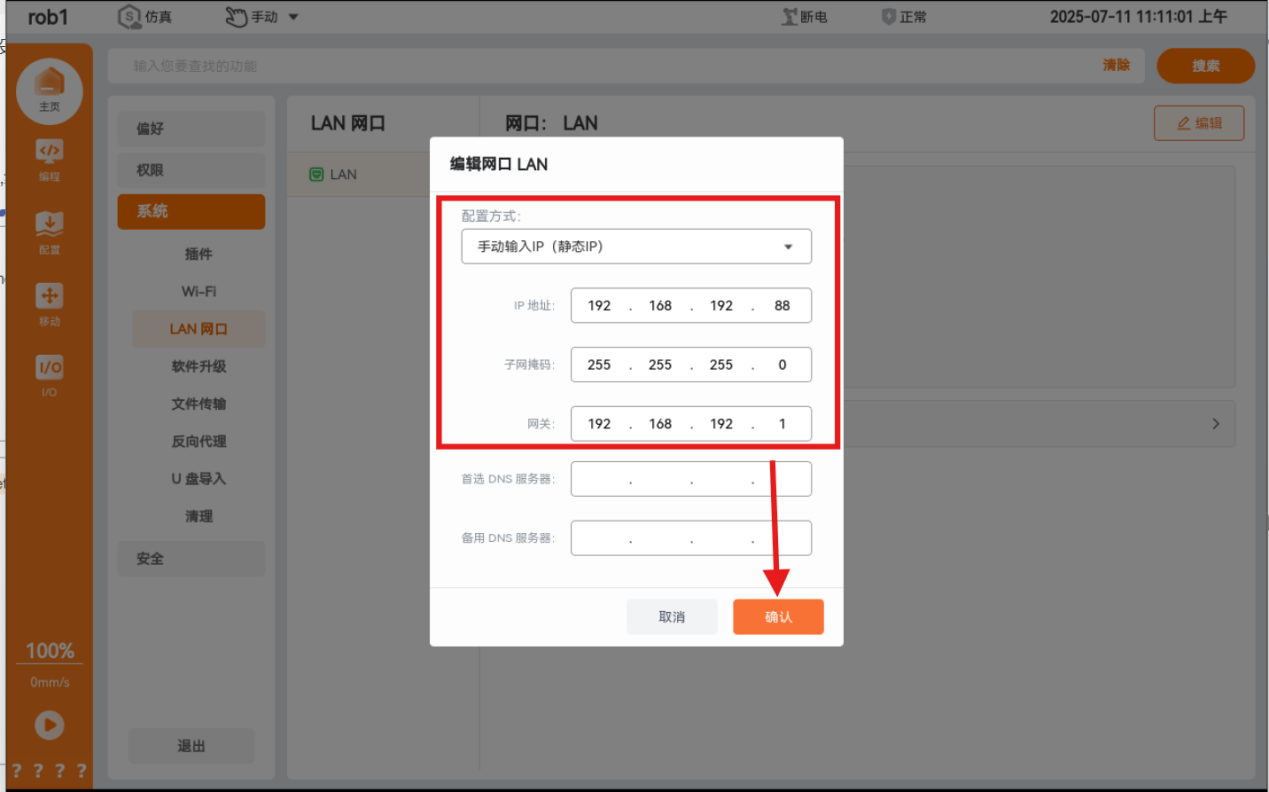
例如将控制器静态 IP 设置为 192.168.192.88,可按以下参数配置:
- IP 地址:
192.168.192.88 - 子网掩码:
255.255.255.0 - 默认网关:
192.168.192.1
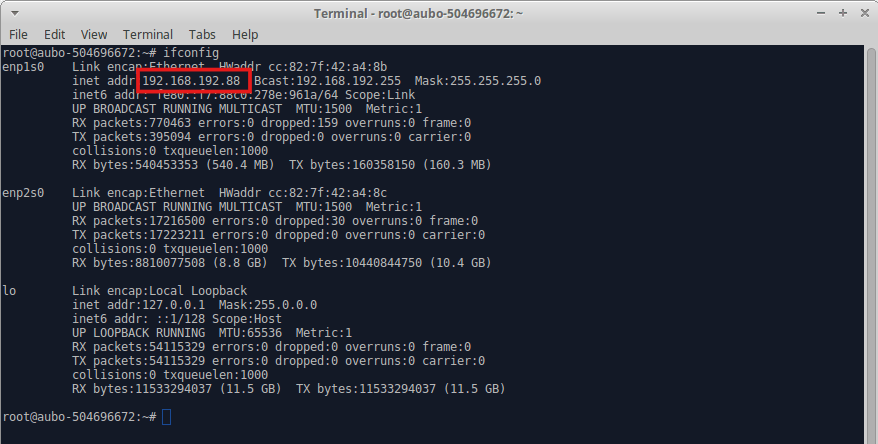
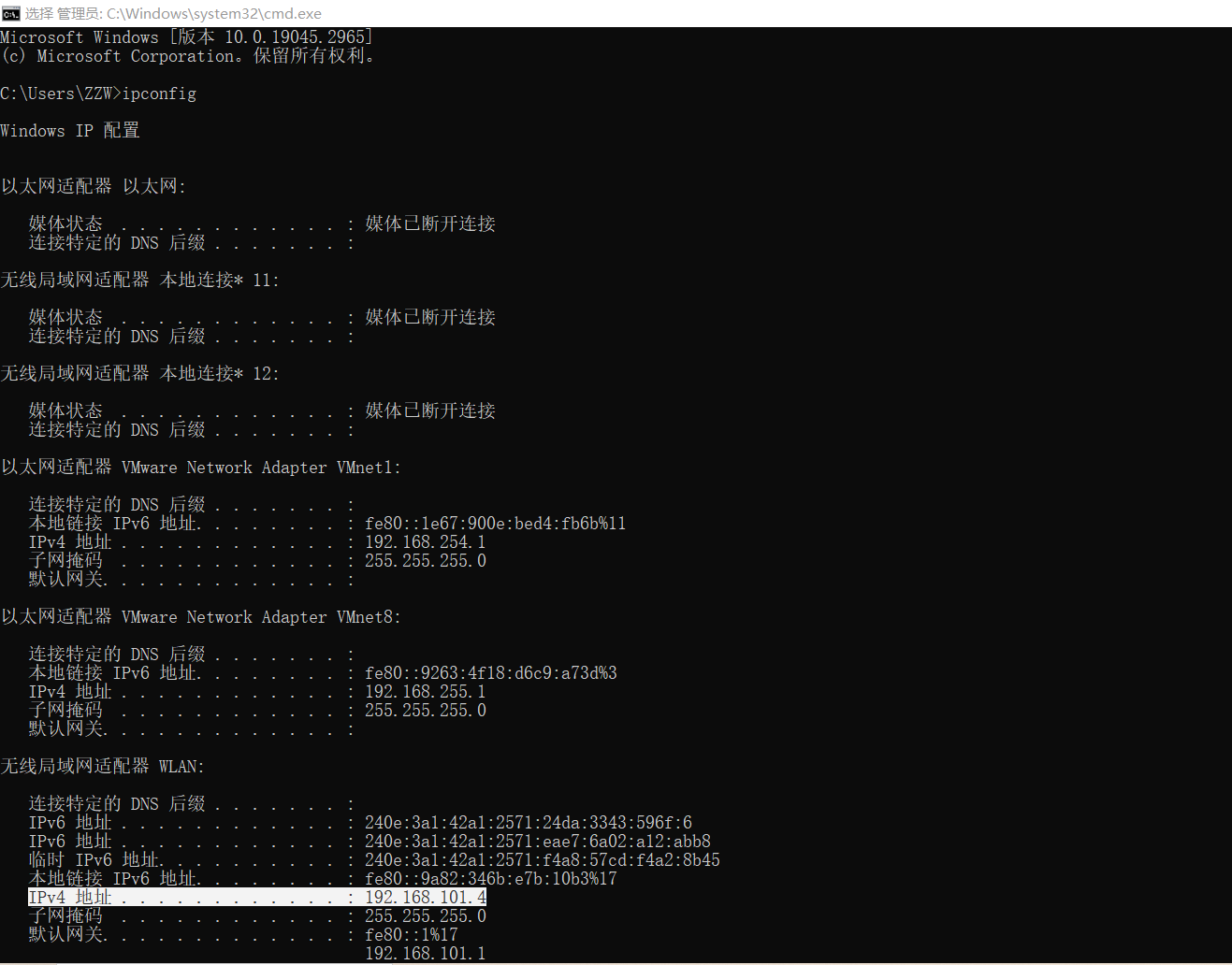
Linux 系统下可使用 ifconfig 指令查看本机 IP 地址。
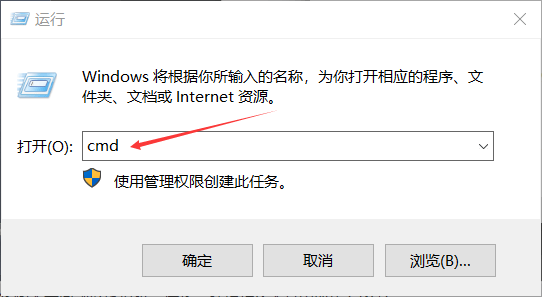
Windows 系统下可使用 ipconfig 指令查看本机 IP 地址。
- 处理建议:确认电脑和控制器 IP 地址同网段后重新连接;若仍无法连接,继续排查防火墙、交换机、端口和上位机服务状态。
- 需联系售后或技术支持的情况:网络可达但控制器服务无响应、网页端无法打开、SSH 无法登录或通信服务反复中断时,应导出日志并联系售后。
现象:Modbus TCP / RTU 通信失败或写入后不生效
- 可能原因:网络不可达、串口参数不一致、寄存器地址错误、触发地址未写入、从站地址表版本不匹配、防火墙或 IP 冲突。
- 排查流程:
- Modbus TCP 场景先确认设备网络可达,并检查防火墙、IP 和端口。
- Modbus RTU 场景检查串口号、波特率、校验位、数据位、停止位和从站地址。
- 核对从站地址表,确认读写地址、数据类型和字节顺序。
- 对速度写入类问题,确认是否还需写入触发寄存器;例如写入速度值后,可能需要向触发地址发送生效指令。
- 使用串口调试助手或 PLC 监控表确认外部设备实际发送的数据。
- 处理建议:按当前系统版本使用匹配的从站地址表;通信参数一致后再测试单个寄存器读写;末端 485 通信失败时,可交叉测试控制器 485 接口和末端 I/O 状态。
- 需联系售后或技术支持的情况:地址表匹配且链路正常但数据持续异常、末端 I/O 判断为硬件故障或通信服务崩溃时,应联系售后。
现象:EtherNet/IP 通信异常、数据错误或升级后主站断开
- 可能原因:PLC、控制器和电脑不在同一网络;EDS 文件未导入或版本不匹配;I/O 映射错误;多字节数据未完整读写;软件升级后 PLC 端未同步更新配置;插件资源冲突。
- 排查流程:
- 确认 PLC、控制器和调试电脑的 IP 地址与网络拓扑。
- 检查 PLC 端 EDS 文件、连接参数和 I/O 数据长度。
- 在机器人侧确认 EIP / SEIP 服务已启用,并观察 I/O 监控数据是否变化。
- 若升级后主站显示断开,检查 PLC 端 EDS、地址表和机器人侧兼容配置是否同步更新。
- 若读取数据错误,确认 2 字节、4 字节等多字节变量是否完整读写。
- 处理建议:导入与当前机器人软件匹配的 EDS 文件,重新核对地址表和数据长度;硬 EIP 切换软 EIP 或插件冲突场景,应按对应插件说明停用冲突插件。
- 需联系售后或技术支持的情况:通信服务频繁崩溃、PLC 端无法建立连接或插件冲突无法定位时,应联系售后。
现象:Profinet / PN 通信偶发掉线或无法切换工程
- 可能原因:PLC 侧设备名、GSD、I/O 长度或地址配置错误;PLC 侧存在异常循环数据;机器人端误配置 IP;上位机版本不支持工程切换功能。
- 排查流程:
- 确认 Profinet 由 PLC 侧分配和管理设备地址,不应在机器人端随意配置不匹配的 IP。
- 检查 PLC 侧设备名、GSD 文件、I/O 长度、更新时间和诊断缓冲区。
- 若需要通过 PN 切换工程,确认上位机版本支持该功能,并在设置界面配置程序 ID。
- 使用 PLC 监控表确认发送的程序 ID 与机器人侧配置一致。
- 处理建议:修正 PLC 侧 Profinet 配置和异常数据源;升级到支持 PN 工程切换的上位机版本后再配置程序 ID。
- 需联系售后或技术支持的情况:网络稳定但 PN 通信持续掉线、PLC 诊断中存在无法解释的设备故障或工程切换无响应时,应联系售后。
6.8 视觉、轨迹、力控与末端工具异常
现象:机器人与视觉系统无法正常收发 TCP/IP 或 Modbus 数据
- 可能原因:机器人与视觉设备 IP 或端口不一致、数据帧格式不一致、寄存器映射错误、触发时序错误、防火墙阻断。
- 排查流程:
- 确认机器人、视觉设备和调试电脑网络互通。
- 核对双方 IP、端口、主从关系、数据格式、字节顺序和触发时序。
- 先使用简单收发脚本验证单条数据,再接入完整视觉定位流程。
- 若为 Modbus 坐标传输,确认浮点数拆分、寄存器起始地址和地址表版本。
- 处理建议:统一通信协议和数据帧格式;使用脚本 demo 分步验证收发、解析和运动触发。
- 需联系售后或技术支持的情况:网络和协议参数正确但机器人端通信服务异常、视觉数据解析异常或定位误差不可接受时,应联系售后或应用支持。
现象:视觉定位走点位存在偏差
- 可能原因:机器人软件或固件版本较旧、标定数据不准确、工具坐标或工件坐标设置错误、视觉补偿数据格式不一致。
- 排查流程:
- 确认视觉标定、工具坐标、工件坐标和相机安装状态。
- 检查视觉系统发送的坐标单位、坐标系和姿态格式。
- 下载并升级对应机型的软件和固件包后复测。
- 处理建议:优先复核坐标系和标定;升级软件/固件后重新验证定位精度。
- 需联系售后或技术支持的情况:升级和重新标定后仍存在稳定偏差时,应提交标定数据、程序和日志给应用支持。
现象:轨迹脚本、自动回 Home 或工作区域信号不符合预期
- 可能原因:脚本周期与运动时间不匹配、轨迹数据未平滑、回原路径存在干涉、区域边界或坐标系设置错误。
- 排查流程:
- 对
servoJ/servoC等伺服运动,确认调用周期与运动时间t匹配。 - 对第三方轨迹文件,先滤波平滑,再低速执行验证。
- 对自动回 Home,确认回原关节顺序、速度和中间点不会与工装干涉。
- 对工作区域信号,确认判断坐标系、区域边界和输出 IO 对应关系。
- 对
- 处理建议:先用低速、空载和小范围动作验证脚本逻辑,再逐步恢复实际速度和负载。
- 需联系售后或技术支持的情况:脚本运行导致异常运动、频繁超速或位置不一致时,应暂停程序并联系应用支持。
现象:力控参数、力传感器或夹爪插件异常
- 可能原因:力传感器型号或接线不匹配、力控参数配置错误、外部设备写入地址错误、末端 485 或末端 I/O 异常、夹爪插件配置文件未加载。
- 排查流程:
- 按力传感器应用文档确认传感器型号、安装方向、接线和通信参数。
- 核对力控参数,包括质量、阻尼、刚度、目标力和坐标系。
- 若外部设备实时改变力控参数,确认变量或从站地址已正确配置。
- 夹爪无法连接时,重新加载插件配置文件,并检查末端 485、控制器 485 和插件串口配置。
- 处理建议:按官方力控和力传感器文档逐项配置;末端 485 异常时可交叉改接控制器 485 验证。
- 需联系售后或技术支持的情况:力传感器无数据、夹爪通信固定失败、末端 I/O 判断为硬件故障时,应联系售后。
现象:自定义工件坐标系下相对偏移后位置不符
- 可能原因:直接对原点位做相对偏移时未先转换到目标工件坐标系,导致偏移基准不一致。
- 排查流程:
- 确认当前使用的工件坐标系、点位和偏移方向。
- 偏移前先基于自定义坐标系生成变量点,例如使用
poseTrans将点位转换到目标基准。 - 再对转换后的变量点执行相对偏移。
- 处理建议:统一脚本中的坐标系基准,变量名建议使用英文,避免脚本转译问题。
- 需联系售后或技术支持的情况:坐标转换逻辑确认后仍出现位置不符时,应提交工程文件和坐标系配置给应用支持。
6.9 软件配置、升级、权限与插件异常
现象:浏览器版 AuboStudio 无法访问或页面升级后无响应
- 可能原因:电脑与控制器不在同一局域网、控制器服务未启动、浏览器缓存异常、防火墙或端口阻断。
- 排查流程:
- 确认电脑与控制器网络互通,可先执行
ping测试。 - 在浏览器访问
控制器 IP:9090。 - 若网页无法打开,检查控制器内
node、nginx等关键服务状态。 - 若升级后按钮无响应或页面卡顿,清理浏览器缓存,或使用无痕模式重新访问。
- 确认电脑与控制器网络互通,可先执行
- 处理建议:恢复网络和服务后重新访问;升级后优先清理缓存,避免旧前端资源影响页面。
- 需联系售后或技术支持的情况:服务恢复后仍无法访问、页面频繁崩溃或控制器服务无法启动时,应联系售后。
现象:插件冲突、更新按钮置灰或程序加载脚本错误
- 可能原因:插件资源冲突、当前账号权限不足、工程脚本状态异常、上位机版本缺陷。
- 排查流程:
- 同时使用 ICM 与 SEIP 插件时报“设置 IO 失败”时,检查是否存在插件资源冲突。
- “更新”按钮灰色不可点时,确认当前登录账号权限是否满足升级或配置要求。
- 出现“程序加载脚本错误”但工程内没有脚本时,记录工程文件和软件版本。
- 脚本中给变量点赋值报错时,检查变量名是否包含中文或特殊字符。
- 处理建议:停用或删除不需要的冲突插件;切换到具备权限的账号;升级上位机版本;脚本变量名建议使用英文。
- 需联系售后或技术支持的情况:插件删除后仍报错、账号权限异常或工程无法加载时,应联系售后。
现象:需要安装 OEM 定制软件包
- 可能原因:定制功能未导入、OEM 文件未启用、重启后配置未生效。
- 排查流程:
- 将 OEM 包导入控制器,确认文件完整且版本匹配。
- 进入专家模式和生产/OEM 页面新增并选择 OEM 文件。
- 勾选启用状态后关机重启。
- 处理建议:按 OEM 包说明完成导入、启用和重启;升级或替换 OEM 包前先备份工程。
- 需联系售后或技术支持的情况:OEM 包无法导入、启用后系统异常或重启后不生效时,应联系售后。
6.10 诊断信息与日志
故障无法通过现场基础检查排除时,应先整理诊断资料再联系售后,避免重复沟通和遗漏关键证据。
| 信息类型 | 说明 |
|---|---|
| 设备信息 | 机器人型号、序列号、控制器型号、示教器型号、系统类型(PE / ARCS)。 |
| 软件信息 | 上位机版本、关节/接口板固件版本、插件版本、工程文件版本。 |
| 故障信息 | 报警码、报警文字、发生时间、发生频率、是否可复现、故障前最近操作。 |
| 现场状态 | 电源电压、接地、外部安全设备、PLC / 视觉 / 夹爪等外设连接状态。 |
| 证据材料 | 报警截图、现场照片、运行视频、程序片段、日志、事件报告。 |
| 已处理步骤 | 已检查项目、已调整参数、已更换部件、每次处理后的复测结果。 |
常用日志和文件导出方式如下:
- 日志中心导出:在控制软件的日志或事件中心生成事件报告,下载后随故障信息一起提交。
- SSH / SFTP 导出:电脑与控制器网络互通后,可使用 MobaXTerm 等工具通过 SSH / SFTP 复制日志、工程或配置文件。
- 无 U 盘场景:保密车间不允许携带 U 盘时,优先使用 SSH、SFTP 或经现场批准的局域网传输方式导出。
- 导出注意事项:不要随意删除、移动或覆盖控制器系统文件;导出后应妥善保管日志和工程文件,避免泄露生产工艺信息。
6.11 故障上报与售后支持
出现以下情况时,应立即停止设备运行并联系遨博售后服务:
- 安全功能异常、安全停机原因无法确认、急停或安全 I/O 无法复位。
- 机器人出现异常运动、关节下垂、抱闸异常、明显异响、撞击变形或结构损伤。
- 控制器或电源部件出现异味、冒烟、烧蚀、反复跳闸或带电部件异常发热。
- 软件无法启动、升级失败、工程无法加载或通信服务频繁崩溃。
- 现场需要拆机、改线、更换关节模块、释放抱闸、返厂打包等高风险操作。
联系售后前建议准备以下资料:
- 设备型号、序列号、控制器型号、系统类型和软件/固件版本。
- 报警截图、报警码、发生时间、复现步骤和现场视频。
- 最近是否发生过搬迁、升级、维修、更换部件、改线、碰撞或工装改造。
- 已执行的排查步骤和每次处理后的结果。
- 日志、事件报告、工程文件或必要的配置文件。
返厂或现场维修前,应将机械臂调整到安全姿态并做好机械固定。若关节故障导致无法正常进入打包姿态,应在售后指导下断电释放对应关节抱闸,使用可靠支撑和缓冲材料固定机械臂,避免运输过程中二次损伤。
7 附录
7.1 修订记录
| 版本 | 日期 | 修订内容 |
|---|---|---|
| v1.0.0 | 2026-09-07 | 首次发布。 |