05 VNC 远程连接控制器
1 Linux 环境
1.1 本地下载 VNC Viewer 软件
本地需要一个 VNC 客户端,用来远程连接服务器端的 VNC(在不安装 Web 版本 VNC 情况下)。
VNC 客户端下载地址:https://www.realvnc.com/en/connect/download/viewer/
这里以 Ubuntu 16.04.7 LTS 为例,下载 VNC-Viewer-6.22.515-Linux-x64.deb 安装包。
拷贝 VNC-Viewer-6.22.515-Linux-x64.deb 到本地虚拟机上,直接安装:
dpkg -i VNC-Viewer-6.22.515-Linux-x64.deb打开(安装)即可使用,可以不需要注册账号。
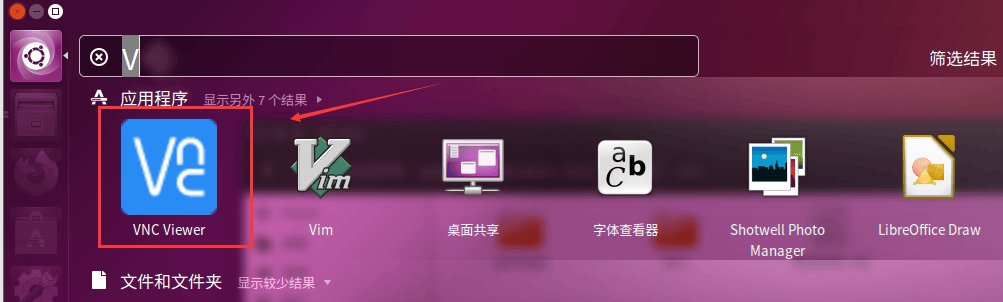
1.2 本地通过 VNC 远程控制
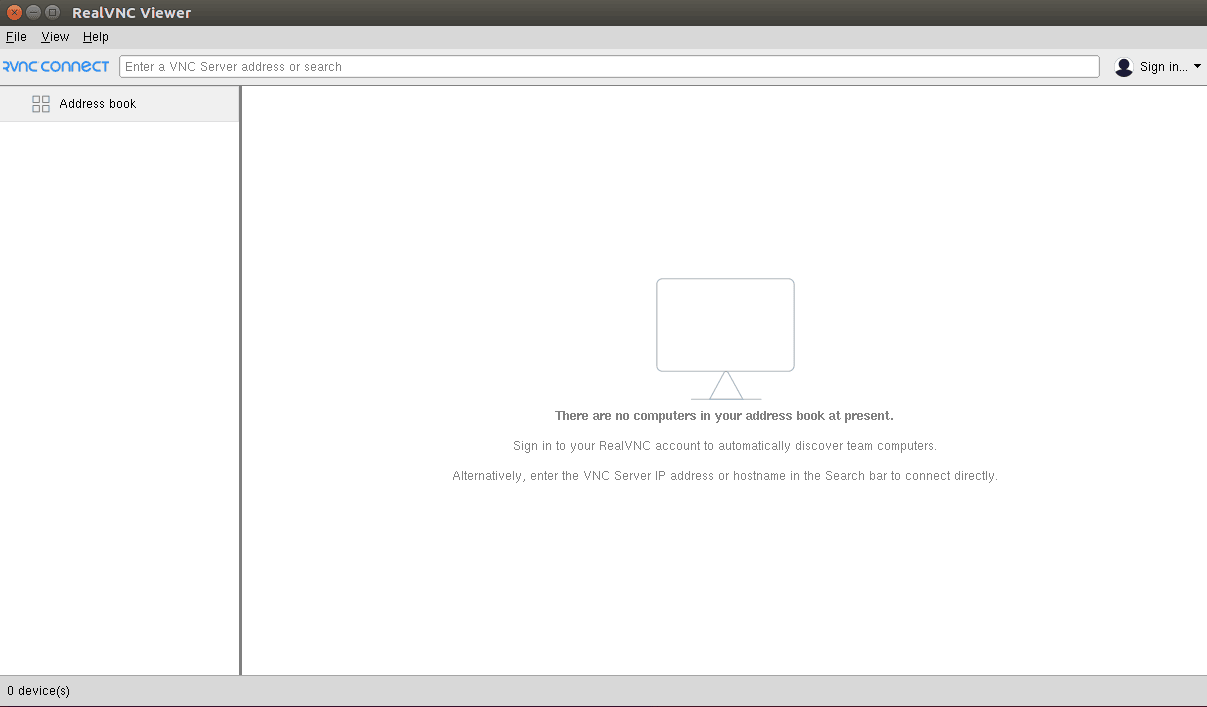
打开 VNC Viewer 软件,添加连接,设置如下:
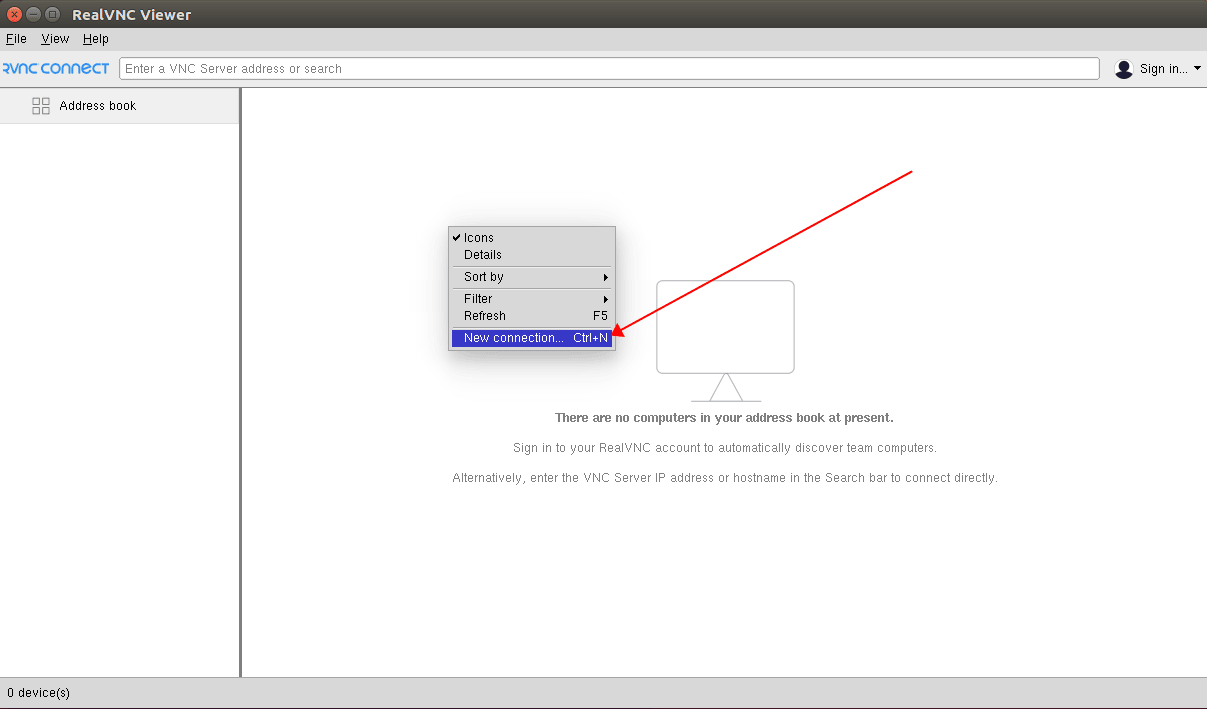
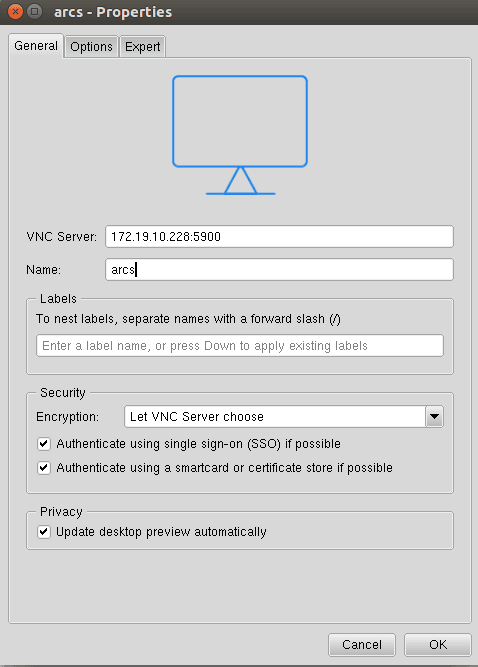
右击,选择 New connection,输入目标设备的 IP 地址:5900 如:
172.19.10.228:5900名称随意设置
点击 OK
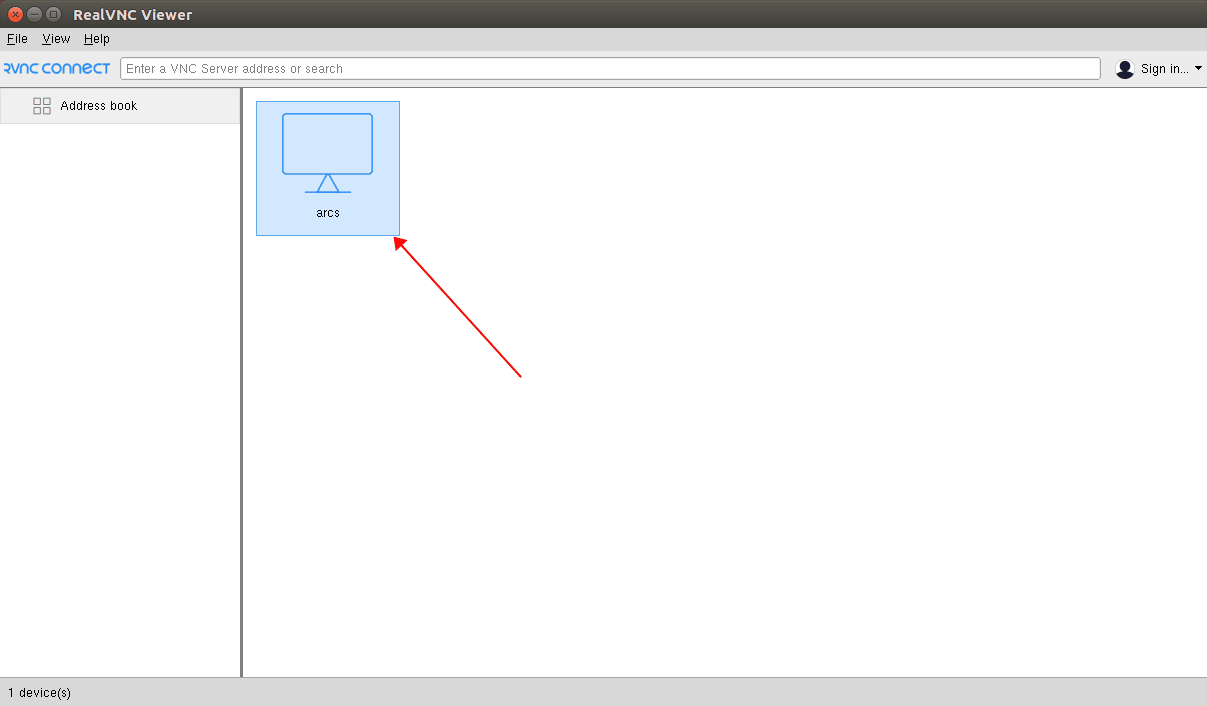
双击目标设备
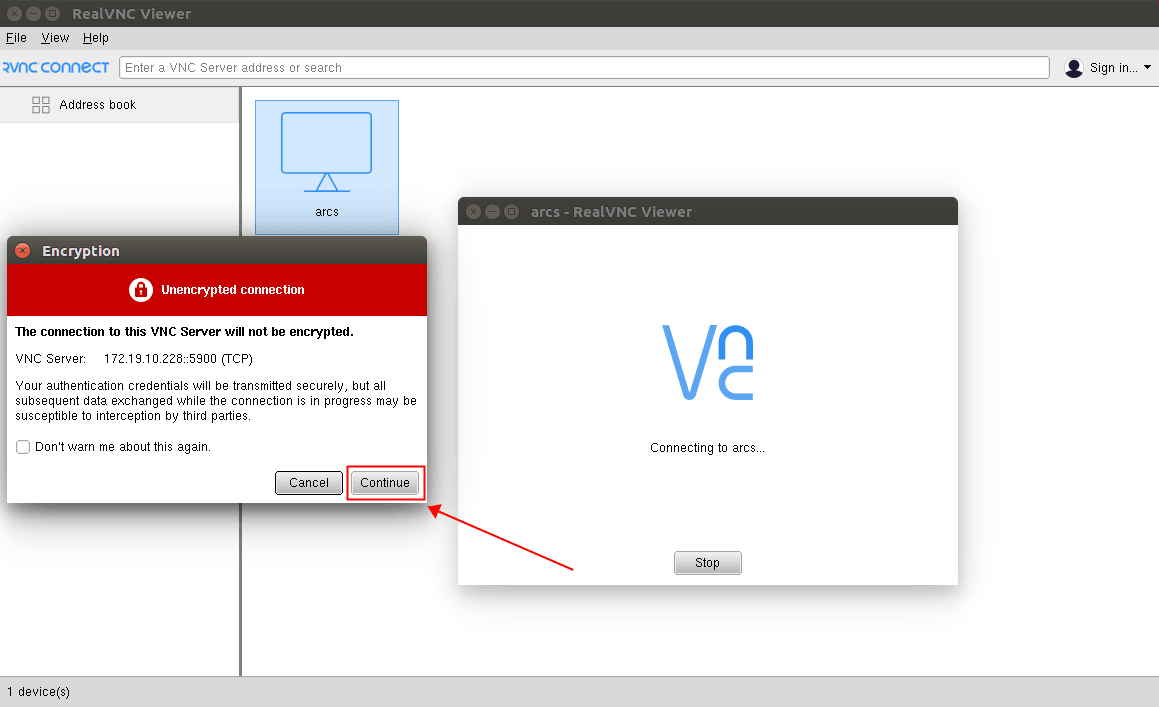
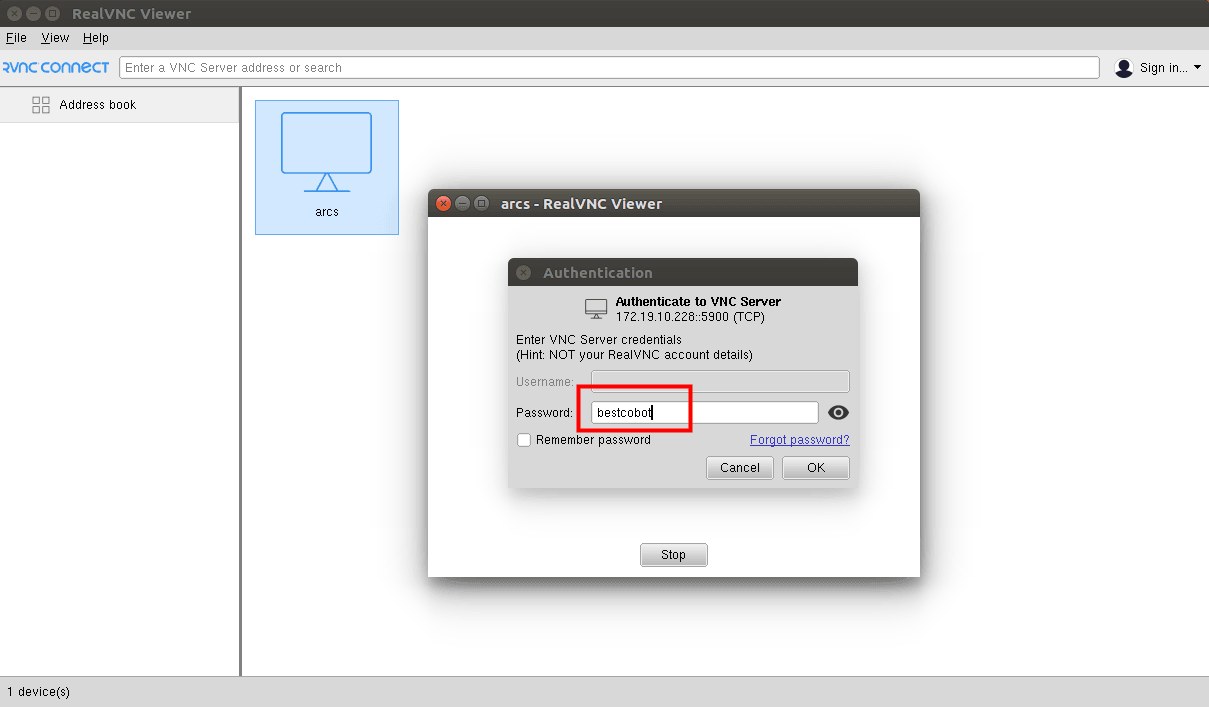
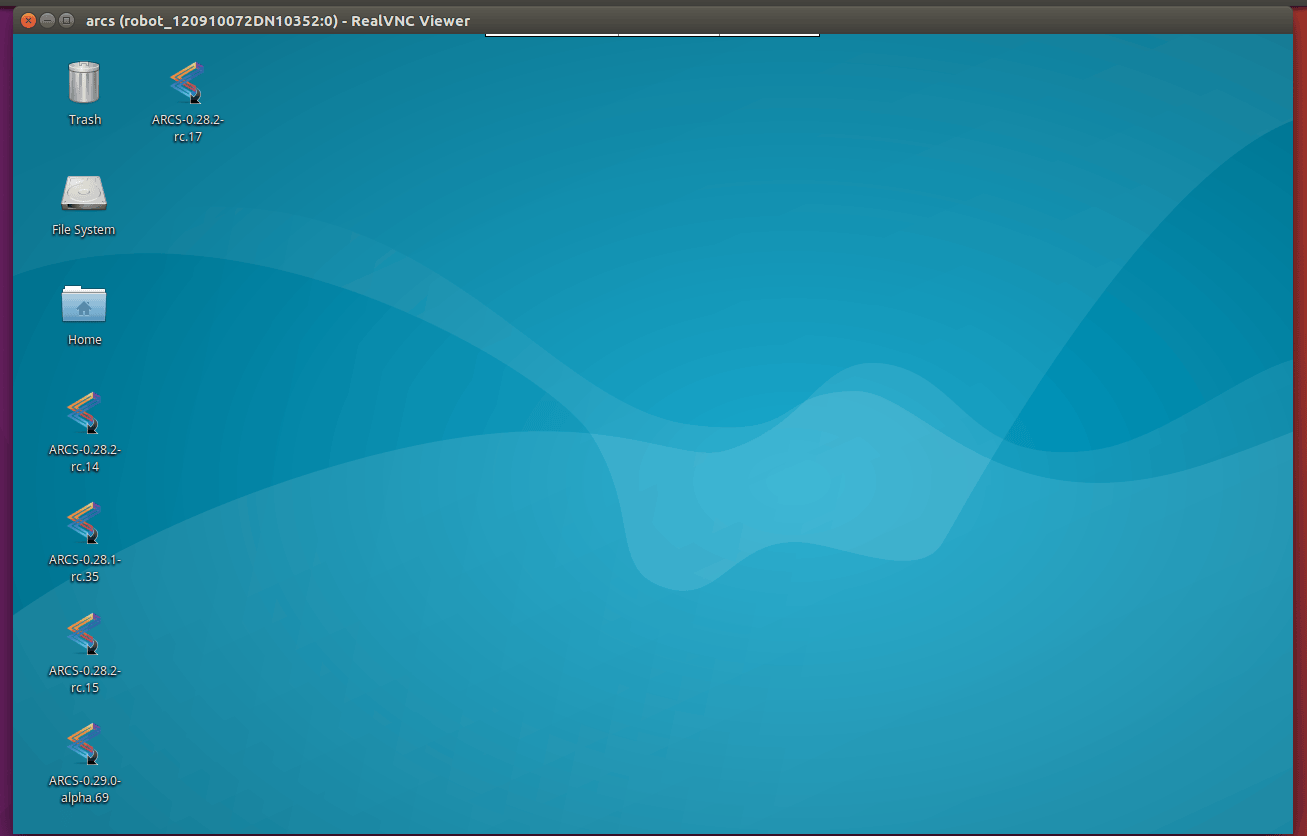
密码为 bestcobot
至此,即可完成 VNC 远程控制。
2 Windows 环境
2.1 下载 VNC Viewer 软件
Windows 环境下需要安装 VNC 客户端,用来远程连接服务器端的 VNC。
本文以 Windows 10 为例,可通过以下链接下载由遨博提供的 VNC Viewer 安装包:
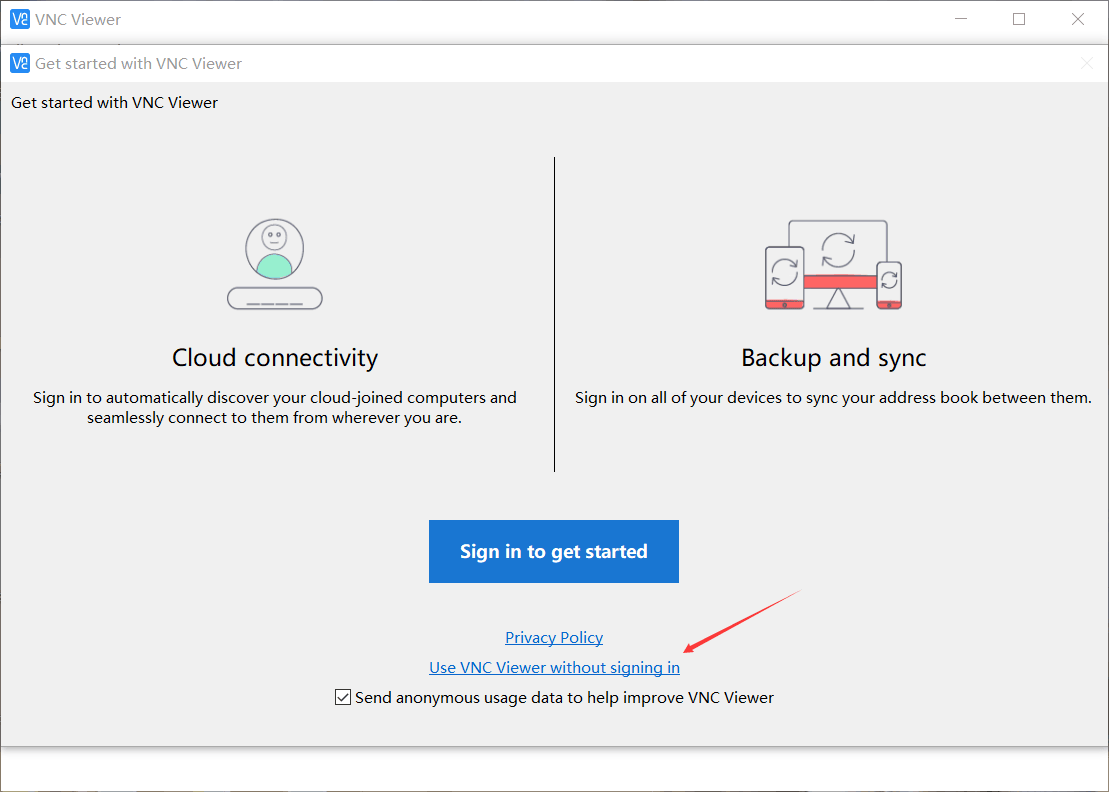
下载完成后,双击安装包进行 VNC Viewer 的安装。安装完成后打开即可使用,无需注册账号。
2.2 本地通过 VNC 远程控制
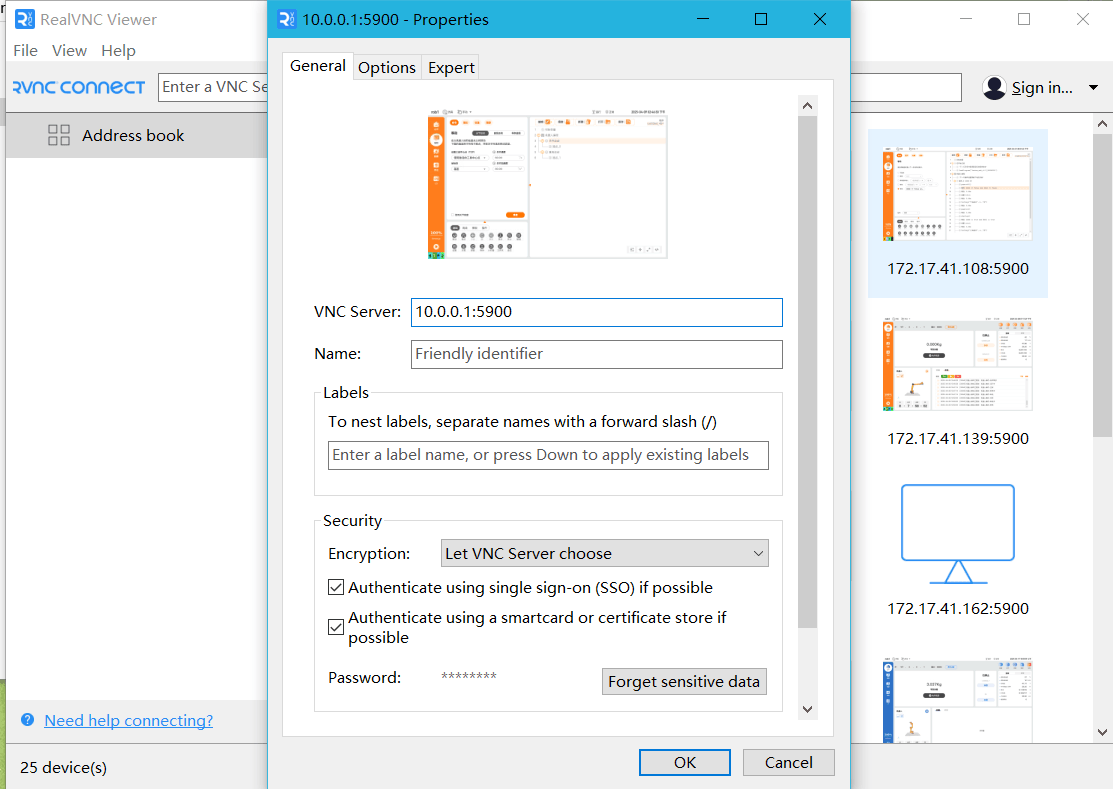
打开 VNC Viewer 软件,添加连接,设置如下:
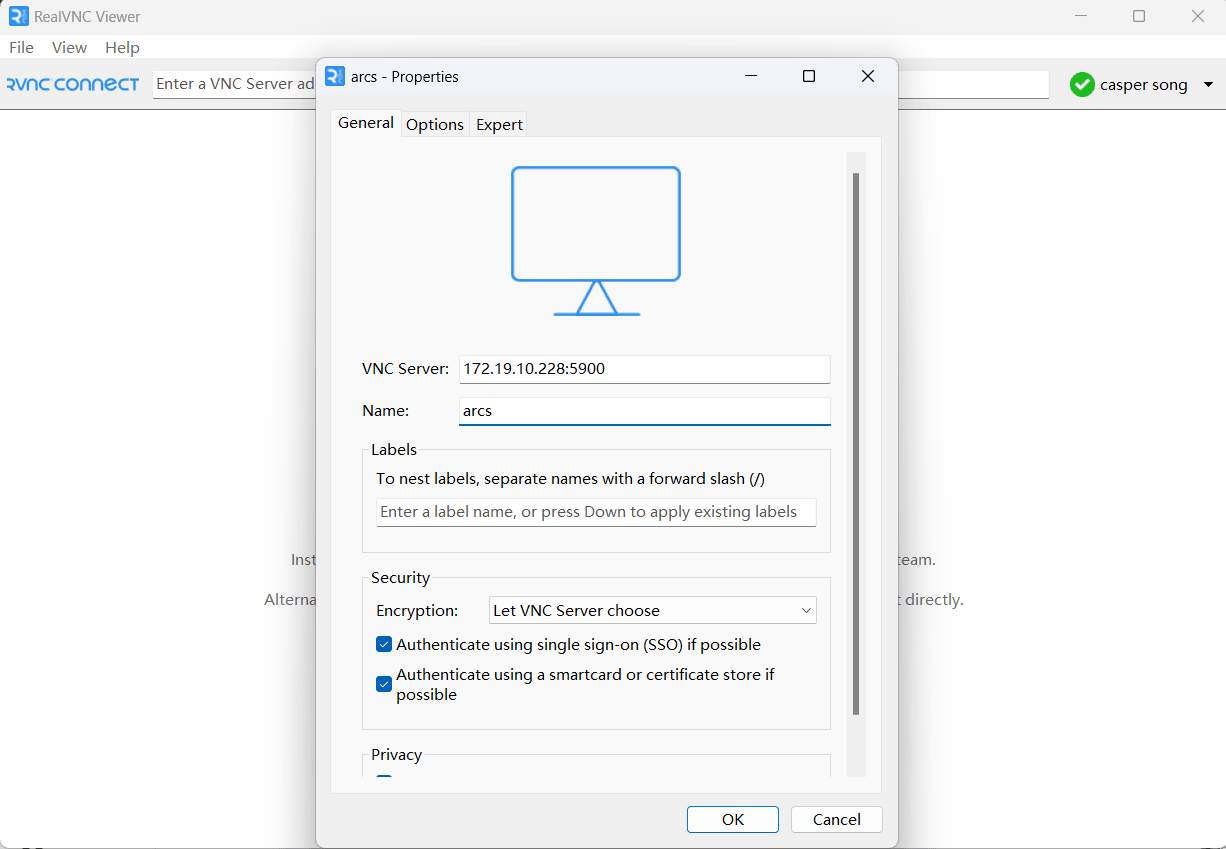
右击,选择 New connection,输入目标设备的 IP 地址:5900 如:
172.19.10.228:5900名称随意设置,点击 OK:
双击目标设备,密码为 bestcobot:
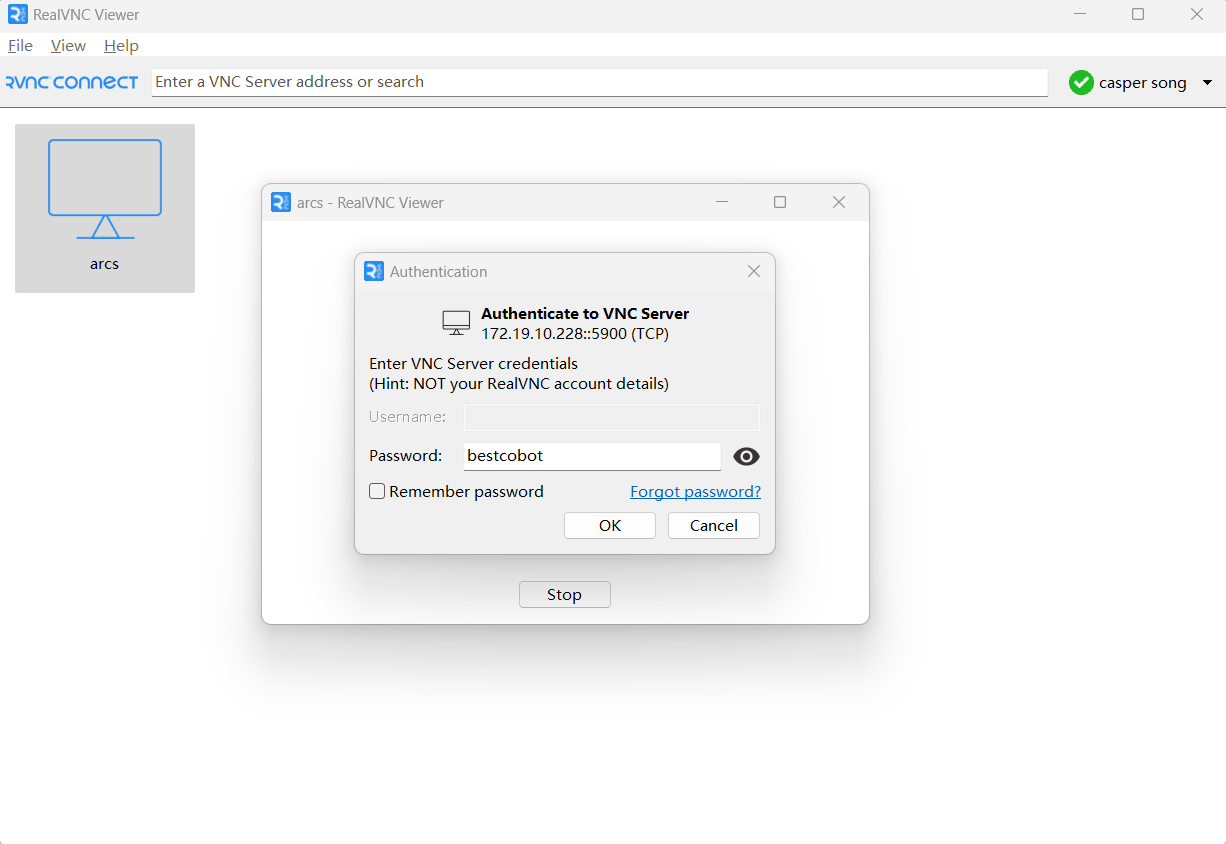
至此,即可完成 VNC 远程控制。
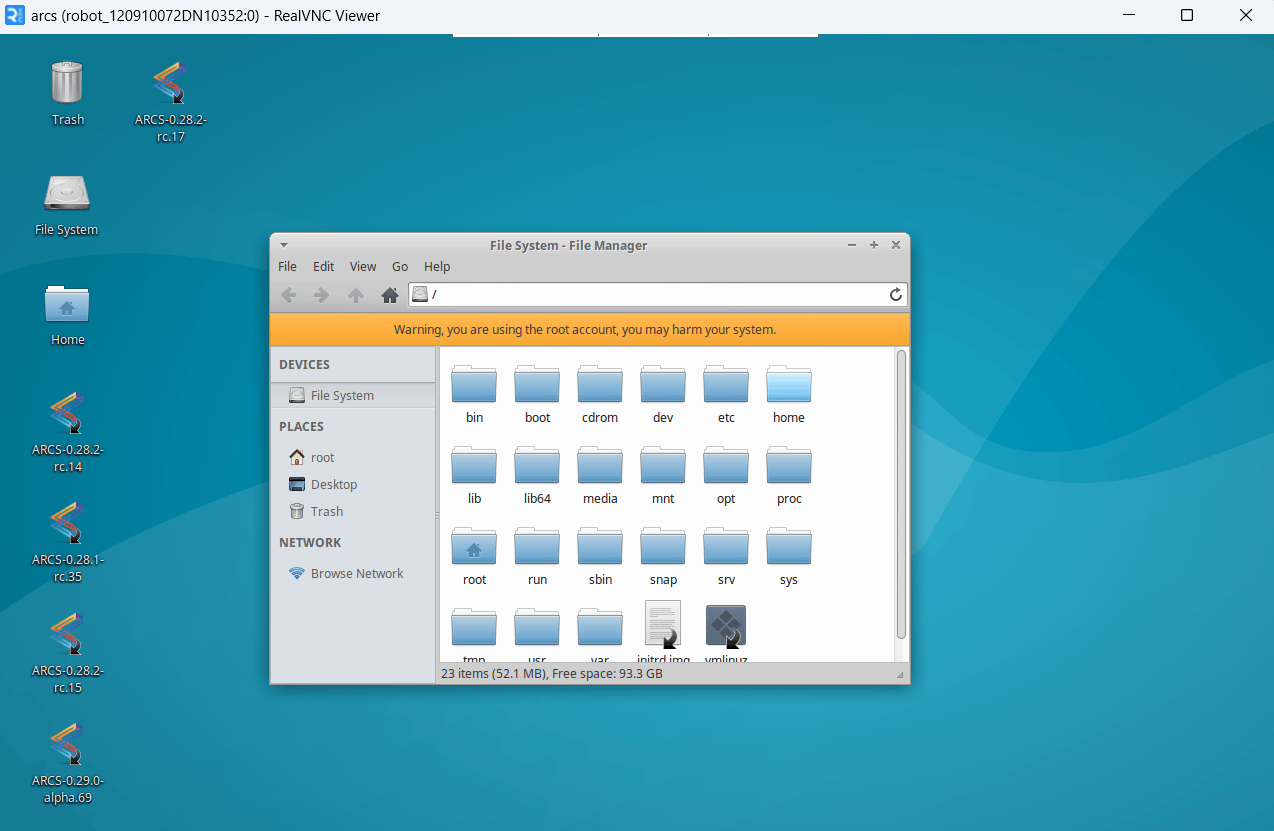
3 常见问题
3.1 未连接示教器或外接显示器导致 VNC 使用卡顿
3.1.1 硬件解决方案
问题原因:由于没有外接显示器,X 服务器没有启动合适的分辨率和刷新率。
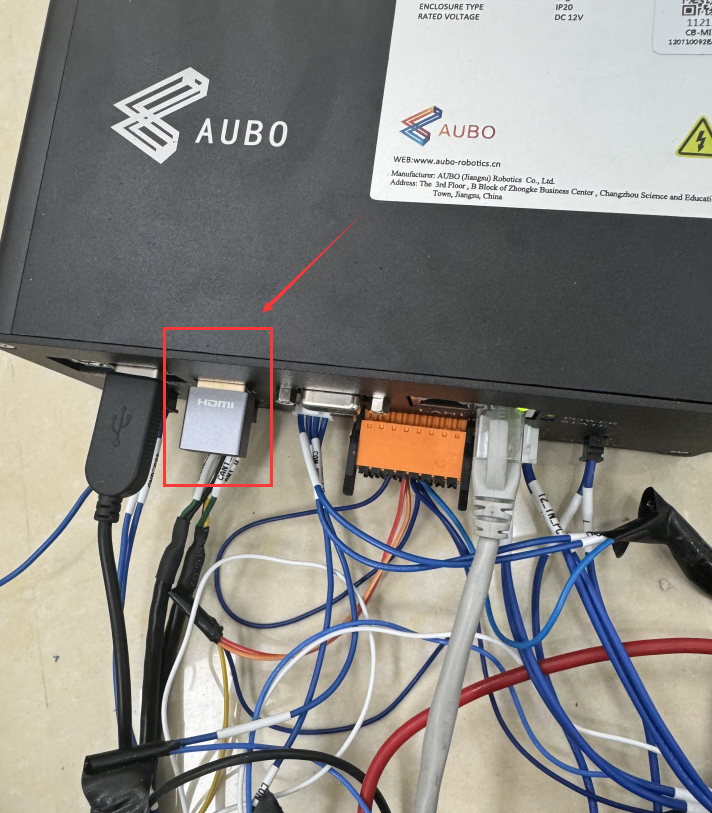
解决方法:在控制柜上插入 HDMI 显卡欺骗器,并设置系统的默认分辨率。
推荐显卡欺骗器型号:ULT-unite DP/HDMI 显卡欺骗器 (https://detail.tmall.com/item.htm?abbucket=20&id=733226743007&ns=1&priceTId=2147829417175989219046173e5a87&skuId=5246185967834&spm=a21n57.1.item.4.6a0f523cqYwqWk)
操作步骤:
- 将 HDMI 显卡欺骗器插入到控制柜上,重启控制柜:
- VNC 远程连接设备后,终端输入如下指令,查看当前显示器的名称,以下图为例,显示器的名称是
HDMI-3:
export DISPLAY=:0
xrandr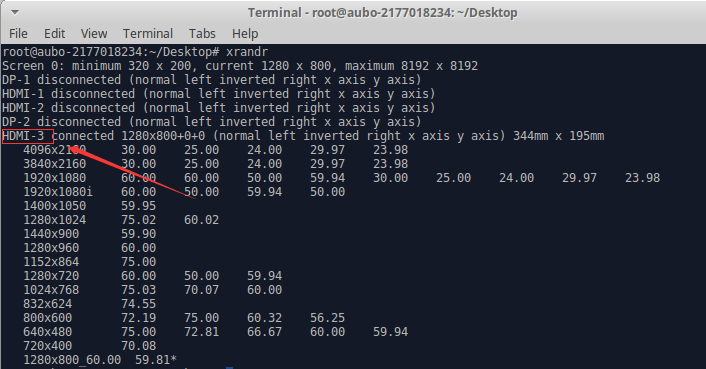
- 设置显示器的分辨率默认为 1280x800:
打开 /etc/profile 文件,在文件的末尾添加以下内容:(注意这里以显示器的名称是 HDMI-3 为例):
xrandr --newmode "1280x800_60.00" 83.50 1280 1352 1480 1680 800 803 809 831 -hsync +vsync
xrandr --addmode HDMI-3 1280x800_60.00
xrandr --output HDMI-3 --mode 1280x800_60.00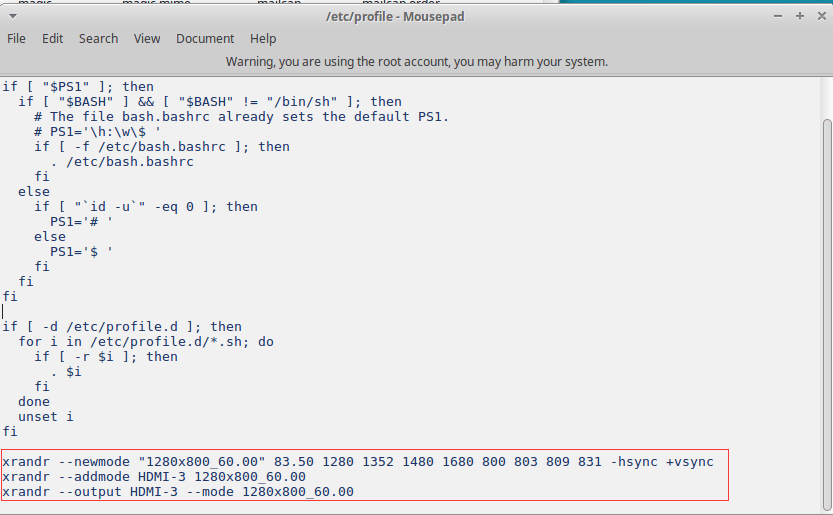
保存并关闭 /etc/profile 文件,通过运行以下命令手动使更改生效:
source /etc/profile3.1.2 软件解决方案
解决方法:创建一个虚拟显示器。
风险点:安装虚拟显示器后,该操作不可逆,设备开启后在原来设备上外接显示器将不会显示桌面,退化为终端模式。
操作步骤:
- 安装
xserver-xorg-video-dummy驱动
sudo apt update
sudo apt install xorg-video-abi-20 xserver-xorg-core
sudo apt install xserver-xorg-video-dummy- 配置虚拟显示器
创建或编辑 /etc/X11/xorg.conf 文件,添加以下内容:
Section "Device"
    Identifier  "Configured Video Device"
    Driver      "dummy"
EndSection

Section "Monitor"
    Identifier  "Configured Monitor"
    HorizSync    31.5-48.5
    VertRefresh  50-70
EndSection

Section "Screen"
    Identifier "Default Screen"
    Monitor    "Configured Monitor"
    Device     "Configured Video Device"
    DefaultDepth 24
    SubSection "Display"
        Depth 24
        Modes "1920x1080"
    EndSubSection
EndSection- 重启设备
4 应用示例:新 C 控制柜通过 VNC 实现示教
4.1 方法一:外接显示屏查看 IP,再连接 VNC
通过 HDMI 连接线外接显示屏,使用鼠标即可操作。
外接显示屏详细方法请参考《38 控制器外接屏操作指南》
若想使用 VNC 远程示教,需要笔记本与控制柜连接到同一局域网。
可以用路由器使用有线网络连接至控制柜,笔记本连接到路由器的 WiFi,再通过外接显示屏进入软件界面,在
主页-设置-系统-网络中查看新 C 控制柜所分配到的动态 IP。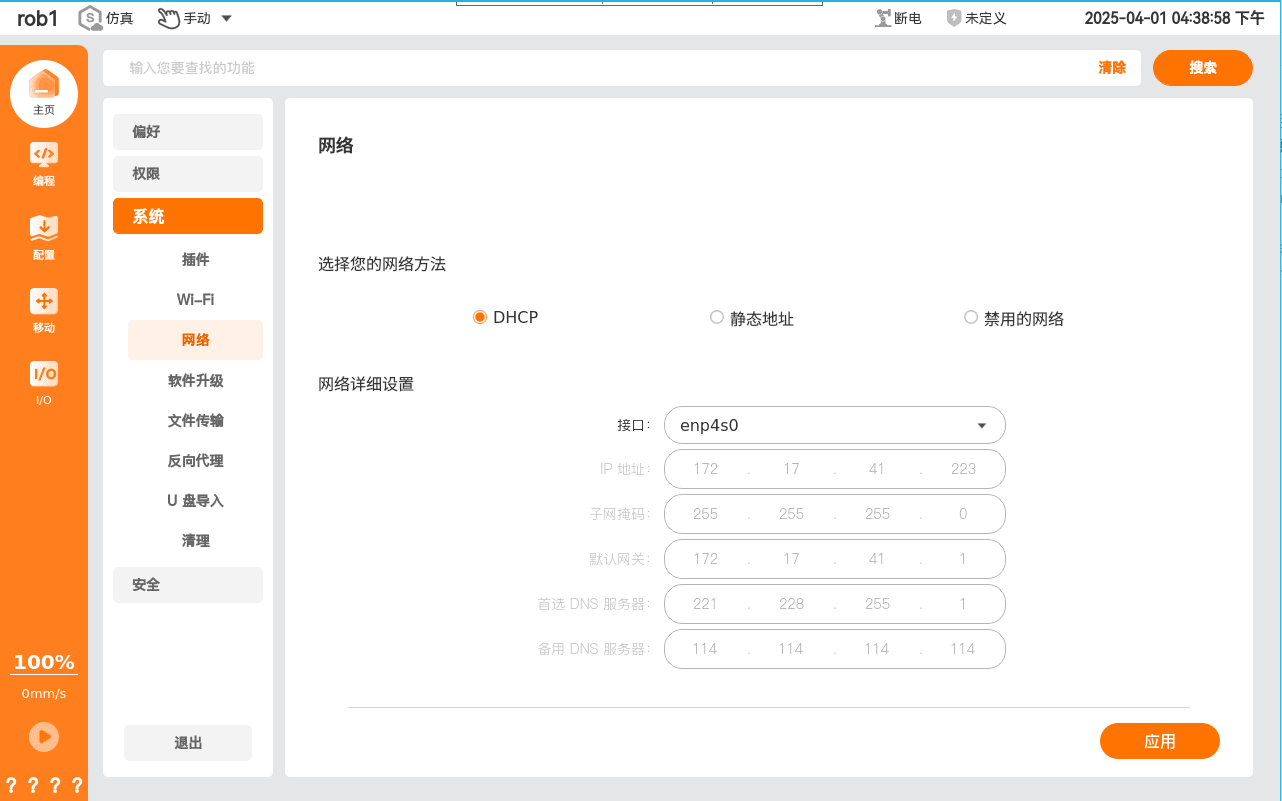
查到控制柜的 IP 地址后,即可使用 VNC 远程操控。
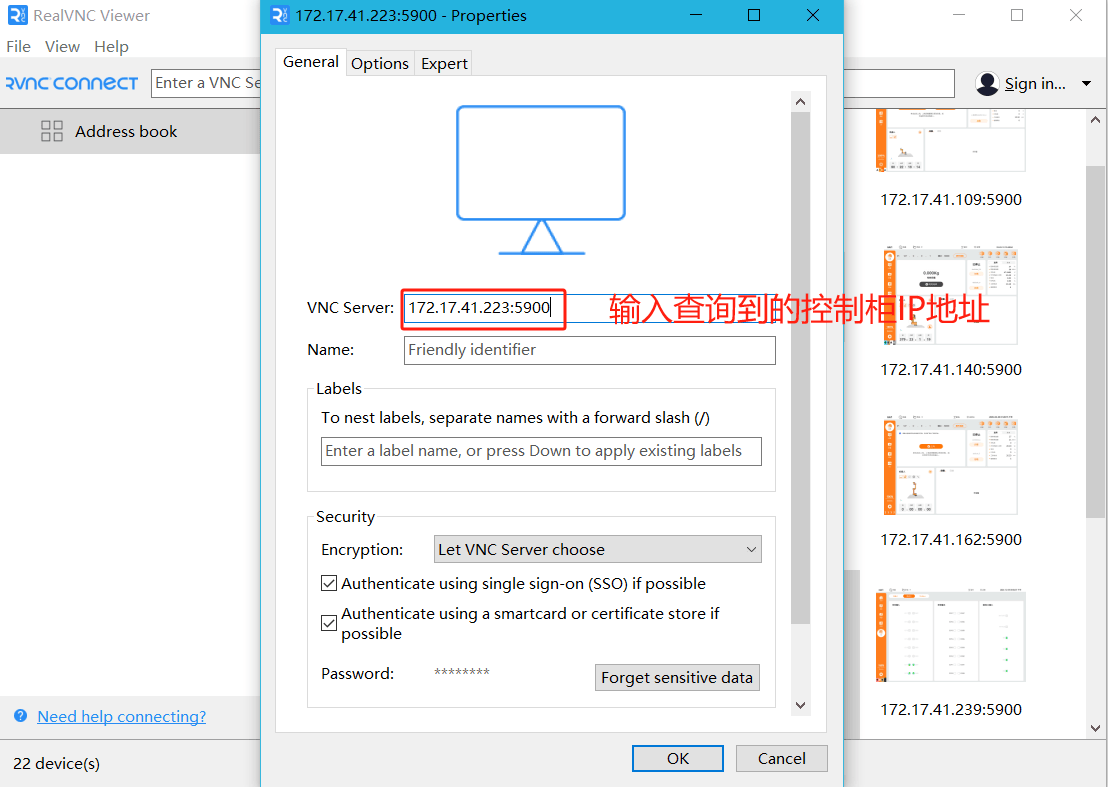
4.2 方法二:连接控制柜自发 AP 查看 IP,再连接 VNC
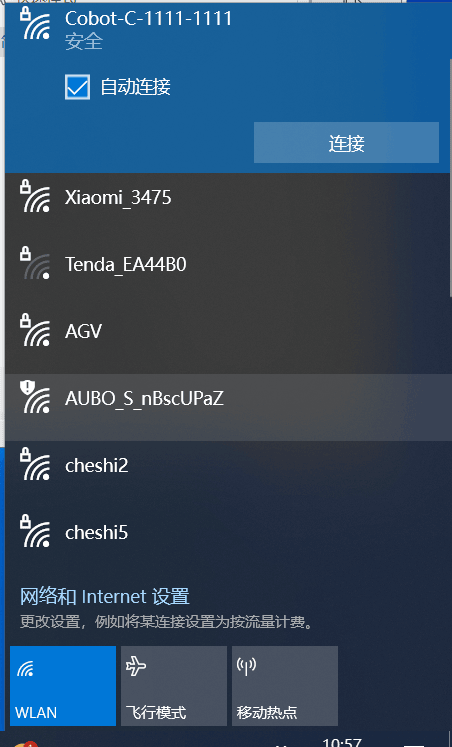
笔记本连接控制柜的自发 WiFi(默认密码:12345678):
查看自发 WiFi 的 IP 地址:
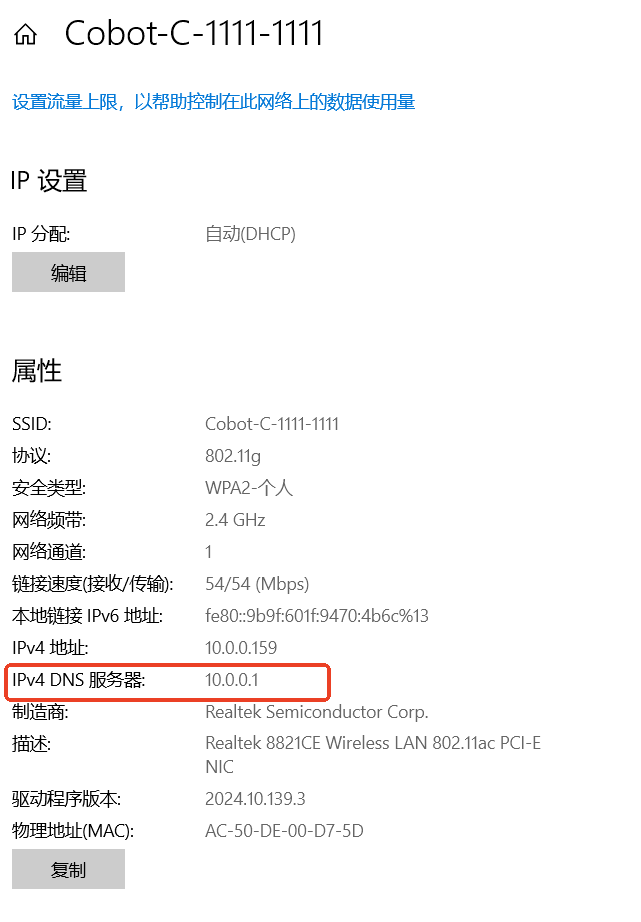
查看到 IP 地址后,即可使用 VNC 添加连接,输入 IP 地址,连接控制机械臂: