
如何在浏览器上使用 Aubo Studio App
当不便使用平板,或需要利用电脑大屏幕进行示教、演示、批量配置时,推荐使用此方式。
前置准备
软件版本:ARCS 系统
arcs 0.32.1-rc.1及以上版本。环境要求:请确保电脑与控制柜开机并处于同一局域网内。
兼容性要求:推荐使用 Chrome、Edge 等主流浏览器进行访问。
使用方式
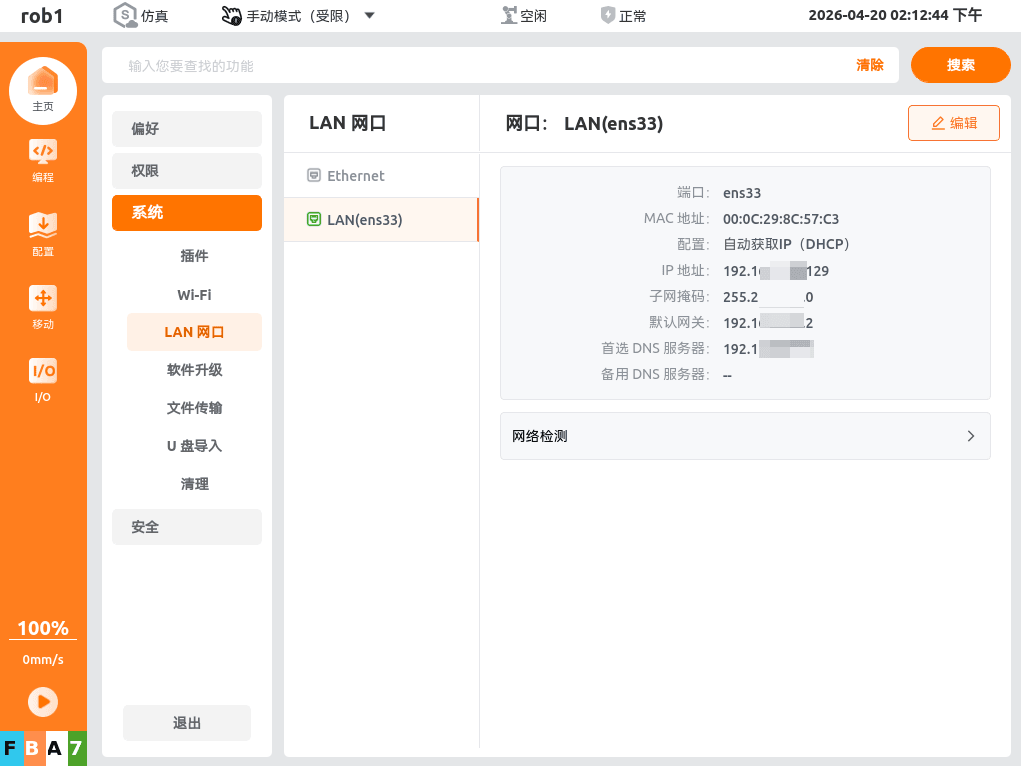
在 AuboStudio 示教器主页依次单击“设置 > 系统 > LAN 网口 > LAN(ens33)”获取控制柜 IP。
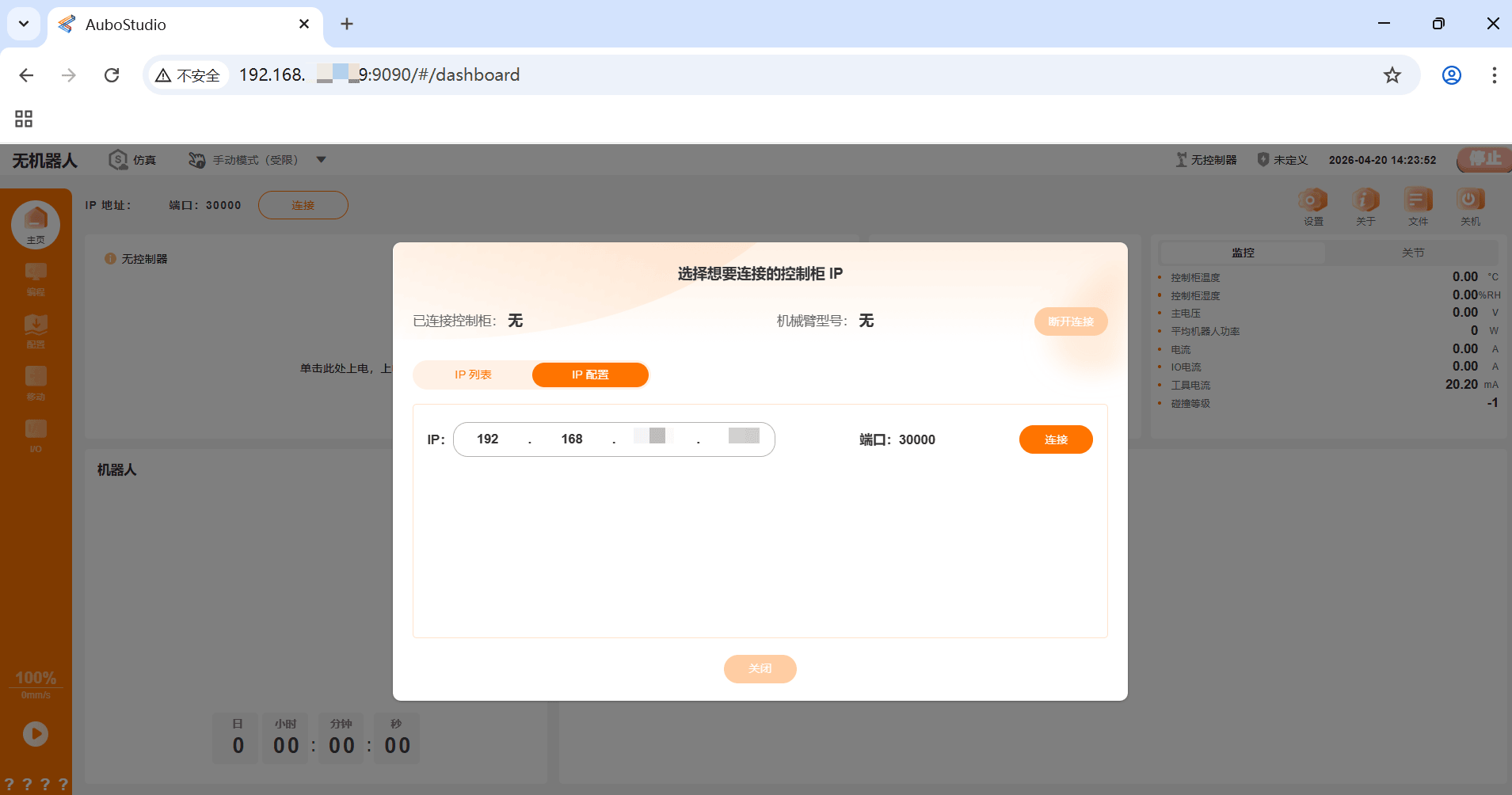
打开浏览器,在地址栏输入
控制柜 IP:9090例如192.168.×××.×××:9090,即可在浏览器进入 Aubo Studio。在弹窗中【IP 配置】页输入控制柜 IP 并单击【连接】即可进入 Aubo Studio 控制界面。
说明:
连接成功后,弹窗将自动消失,即可在浏览器中通过鼠标单击实现与平板端完全一致的功能。
由于 Aubo Studio 运行在局域网私有环境,使用的是 HTTP 传输协议。此时浏览器弹出的“不安全”提醒,是针对非加密协议的通用提醒,不会影响系统的正常使用及数据安全,可直接忽略。
问题排查
当使用上述方式无法在浏览器打开 Aubo Studio,可按照以下步骤进行排查。
排查网络通信
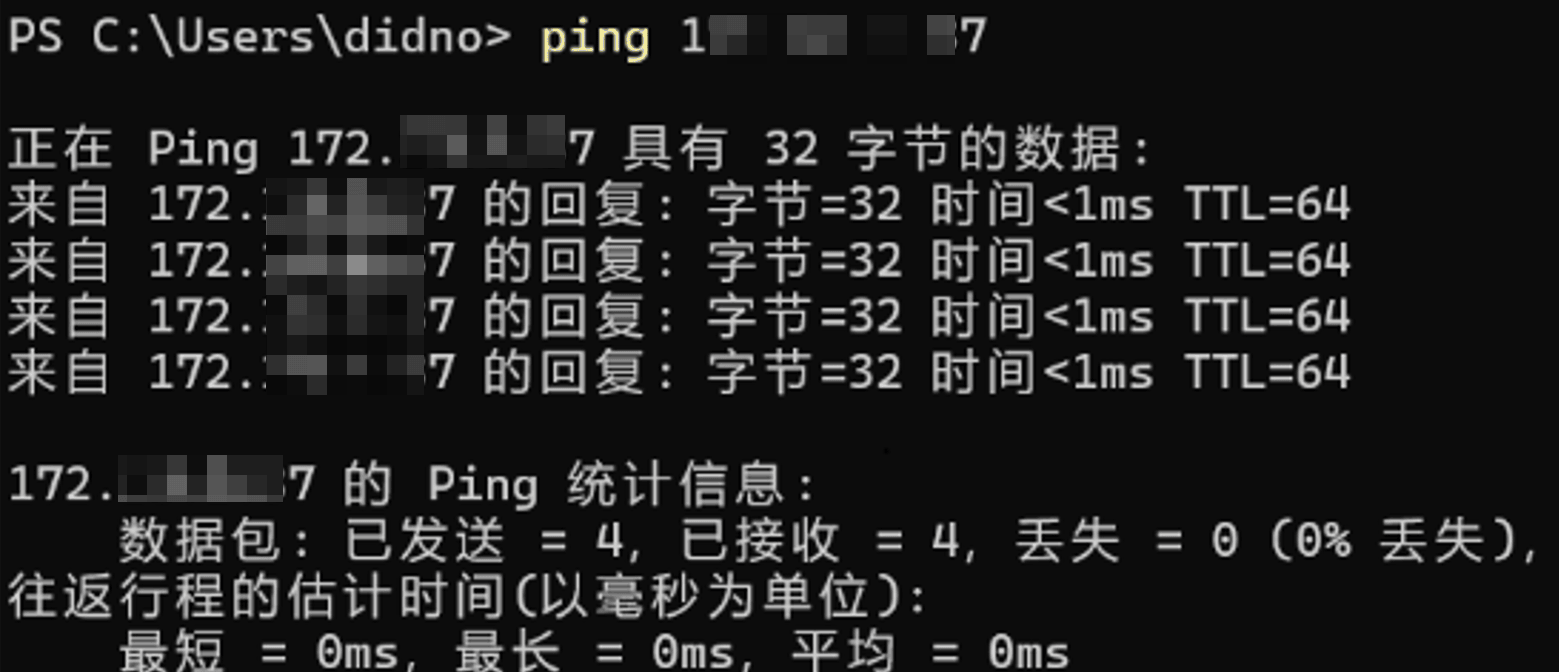
使用 ping 命令排查浏览器所在设备和控制柜之间网络通信是否正常。
正常通信示例:
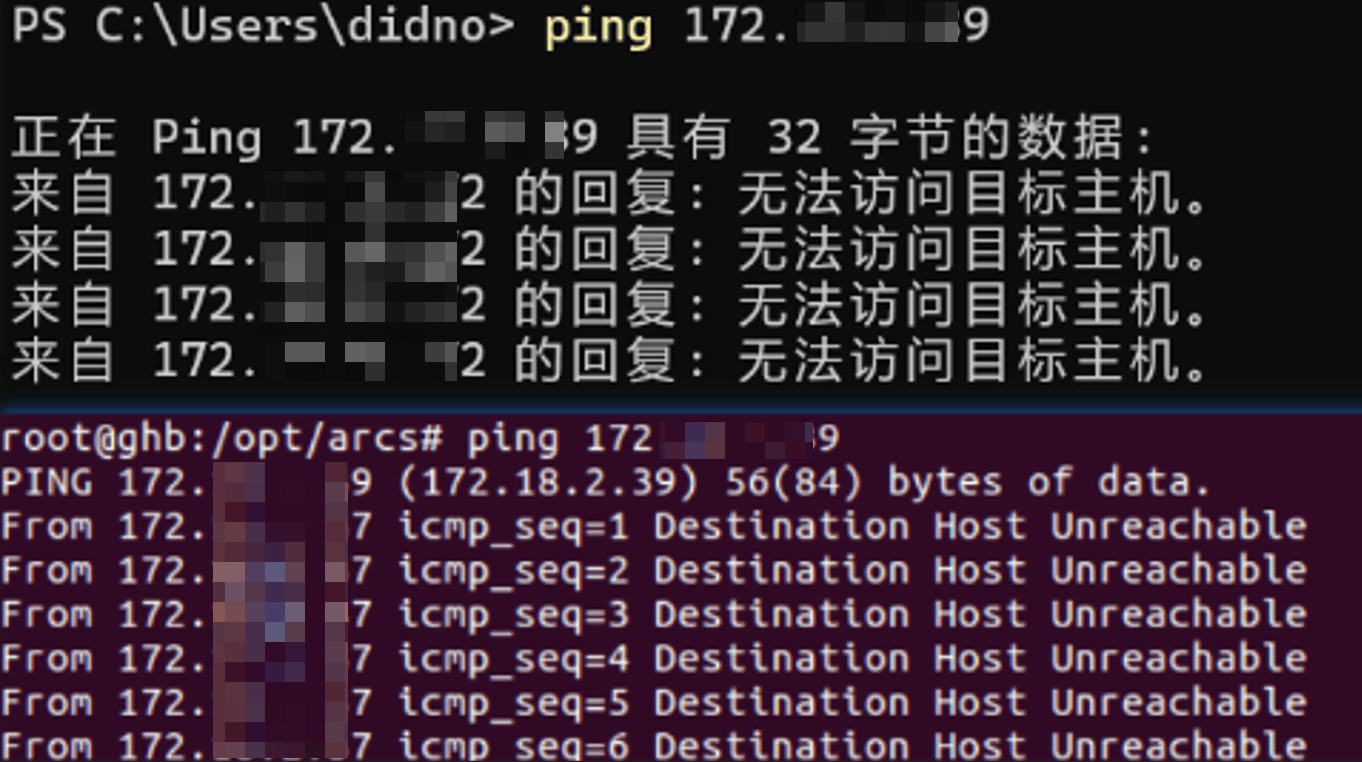
异常通信示例:
当返回 无法访问目标主机 或 Host Unreachable,即代表通讯异常。
解决方案:
采用以下方案确保浏览器连接设备与控制柜在同一局域网下:
检查物理连接:推荐使用网线将电脑直连至控制柜的 LAN 口,或确保两者连接至同一台交换机/路由器。
配置同网段 IP:检查电脑的 IP 地址,确保其与控制柜 IP 处于同一网段(例如控制柜为
192.168.1.129,电脑需设置为192.168.1.X)。若不一致,请手动修改电脑的 IPv4 为同网段静态 IP。关闭网络代理:确保浏览器所在设备未开启 VPN 或全局代理软件,以免局域网流量被错误转发。
检查运行状态
进入控制柜终端使用下列命令来检查关键服务运行状态。
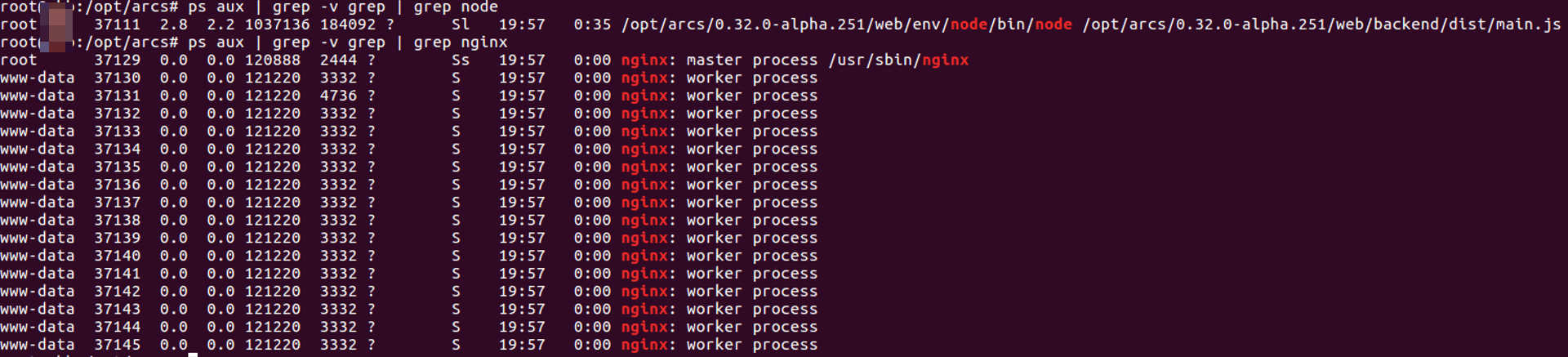
ps aux | grep -v grep | grep nodeps aux:列出系统中所有进程的详细信息。grep node:在进程列表中筛选包含node关键字的进程(即 Node.js 进程)。grep -v grep:排除掉grep node本身这个搜索进程(避免干扰检测结果)。
ps aux | grep -v grep | grep nginxps aux:列出系统中所有进程的详细信息。grep nginx:在进程列表中筛选包含nginx关键字的进程(即 nginx 服务相关进程)。grep -v grep:排除掉grep nginx本身这个搜索进程(避免干扰检测结果)。
进程存在示例:
进程不存在示例:

解决方案:
若相关进程不存在,说明 webscope 或 nginx 服务未运行。请按照以下步骤进行排查与恢复:
第一步:判断服务是否被禁用
请依次检查以下配置文件,判断服务是否被禁用:
检查 OEM 配置:查看软件安装目录下
oem/before_setup.sh文件。若存在export INSTALL_WEBSCOPE=false或export INSTALL_NGINX=false,则说明服务被禁用。说明
OEM 配置拥有最高优先级。
检查全局配置:若 OEM 目录未做限制,请查看
/etc/default/arcs文件。若存在INSTALL_WEBSCOPE=false或INSTALL_NGINX=false,则说明服务被禁用。
第二步:根据排查结果进行恢复
场景一:服务被禁用(未安装)
若经过上述排查,确认服务被
false变量禁用,请按照以下方法恢复:注意:
由于 OEM 定义的优先级最高,在执行开启操作前,请先确保
oem/before_setup.sh文件中没有将这两个变量强制设置为false(如有,请将其修改为true或直接删除该行)。确认 OEM 配置无误后,通过以下两种方式之一重新开启服务:
方法一:安装时指定变量
进入指定版本的安装目录下(将
${version}替换为当前使用的版本号,如0.29.1-rc.34),指定变量并执行重新安装:cd /opt/arcs/${version} INSTALL_WEBSCOPE=true INSTALL_NGINX=true ./setup.sh install方法二:修改
/etc/default/arcs文件并重新安装编辑配置文件
vim /etc/default/arcs,将以下变量修改为true:INSTALL_WEBSCOPE=true INSTALL_NGINX=true进入指定版本的安装目录下并重新安装:
cd /opt/arcs/${version}
./setup.sh install
场景二:服务已安装,但被意外停止 若经过排查,配置文件中并未禁用这两个服务(变量为
true),说明服务已安装但被意外停止。此时无需重新安装,可直接使用sv命令启动:# 加载环境变量 source /etc/default/arcs # 启动 webscope ${PREFIX}/${VERSION}/share/software/runit/command/sv start ${PREFIX}/${VERSION}/share/service/runit/webscope/ # 启动 nginx ${PREFIX}/${VERSION}/share/software/runit/command/sv start ${PREFIX}/${VERSION}/share/service/runit/nginx/