
78 RS485 测试
1 控制柜接口板透传 RS485 测试
接口板透传 RS485 指将 RS485 接到了接口板可以由软件进行配置,具有统一的映射端口号:ttyIfaceBrd
注意:接口板透传 485 功能需要 ARCS:0.31.0 分支搭配固件:v1.1.1 版本以上进行测试,v1.1.1 以下版本不具备接口板透传 485 功能
1.1 准备工具
USB 转 RS485 串口线、XCOM V2.3、杜邦线(两根)
XCOM V2.3: https://download.aubo-robotics.cn/3rd-party/XCOM_V2.3.zip
1.2 连接线缆
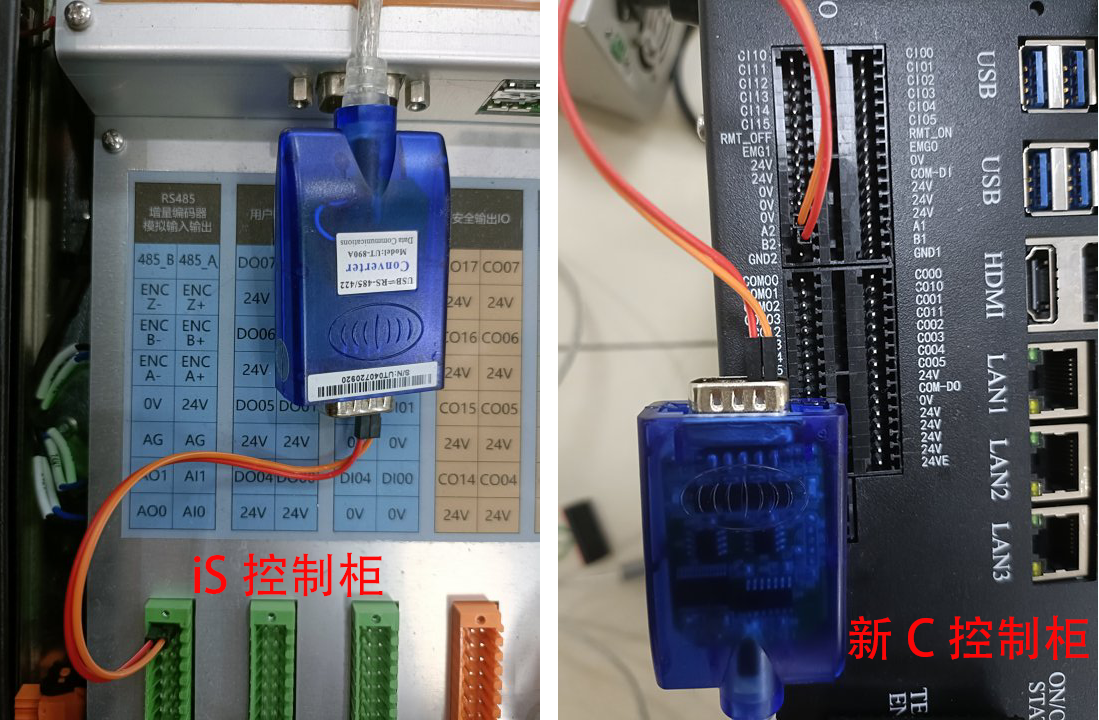
将一根九针的 USB 转 485 线通过杜邦线连接至控制柜,iS 接线方式为引脚 1 连 485_A,引脚 2 连 485_B,新 C 控制柜引脚 1 连 A2,引脚 2 连 B2,如下图所示。
目前只有 iS 控制柜与新 C 控制柜支持接口板透传 RS485 功能,其他型号暂不支持,如需使用 RS485 功能可使用原生 RS485(接到工控机上的 RS485)与 USB 转 RS485
| iS 控制柜 | 新 C 控制柜 | |
|---|---|---|
| 485 IO 丝印 | 485_A, 485_B | A2, B2 |
| 映射端口号 | ttyIfaceBrd | ttyIfaceBrd |
1.3 配置串口信息
接口板透传 RS485 参数默认为波特率:115200、停⽌位:1、⽆校验,如需修改可以在
aubo_control.conf文件中添加配置进行修改或通过上位机实时配置两种方法进行修改参数配置。
1.3.1 配置方法 1
在 /root/arcs_ws/aubo_control.conf 中 [[RobotHw]] 下的 [RobotHw.options] 项中增加如下配置,如不增加默认为波特率 115200、停⽌位 1 和⽆校验。
[RobotHw.options.ifacebrd_serial]
		baudrate = "115200" # 控制柜接口板透传RS485串口支持的波特率 "4800" "9600" "19200" "38400" "57600" "115200"
        stopbits = "1" # 控制柜接口板RS485串口支持的停止位 "1" "0.5" "1.5" "2"
        parity = "none" # 控制柜接口板透传RS485串口支持的校验位 "none" "even" "odd"
在 /root/arcs_ws/aubo_control.conf 中配置位置如下所示。
[[RobotHw]]
location = "extensions/hardware_interface/hardware_interface.so"
bundle = "robot_driver"
alias = "robot_driver1"
[RobotHw.options]
    friction_model_version = 3
    port_mac = "01:01:01:01:01:01"
    joints = [ 1, 2, 3, 4, 5, 6 ]
    slave_joints = [ 11, 12, 13, 14, 15, 16 ]
    tool = 9
    base = 8
    master_board = 1
    slave_board = 2
    sync_period = 5000
    can_port_mode = "DUAL_CAN_INV"
    tool_bus_type = 1 # 末端串⼝类型 0-modbus 1-485串⼝ 2-⼒传感器
    baudrate = "115200" # 末端串⼝⽀持的波特率 "4800" "9600" "19200" "38400" "57600" "115200"
    stopbits = "1" # 末端串⼝⽀持的停⽌位 "1" "0.5" "1.5" "2"
    parity = "none" # 末端串⼝⽀持的校验位 "none" "even" "odd"
     [RobotHw.options.ifacebrd_serial]
		baudrate = "115200" # 控制柜接口板透传RS485串口支持的波特率 "4800" "9600" "19200" "38400" "57600" "115200"
        stopbits = "1" # 控制柜接口板RS485串口支持的停止位 "1" "0.5" "1.5" "2"
        parity = "none" # 控制柜接口板透传RS485串口支持的校验位 "none" "even" "odd"
配置完成后需要重启 aubo_control。
systemctl restart aubo_control1.3.2 配置方法 2
通过上位机进行实时配置,使用浏览器和 TCP 调试助手发送脚本,使用方法参考27 使用浏览器和 TCP 调试助手发送脚本 · AUBO 应用笔记
服务器地址: ws://192.168.10.150:9012 使用此端口发送脚本,192.168.10.150 为当前设备的 IP 地址。
{"jsonrpc": "2.0", "id": "ri1godwu", "method": "rob1.RobotConfig.setHardwareCustomParameters", "params":["[ifacebrd_serial]\nbaudrate = \"115200\"\nstopbits = \"1\"\nparity = \"none\"\n"]}1.4 进行测试
使用
ls /dev/tty*指令,在设备列表中会多出一项:ttyIfaceBrd,如下图所示。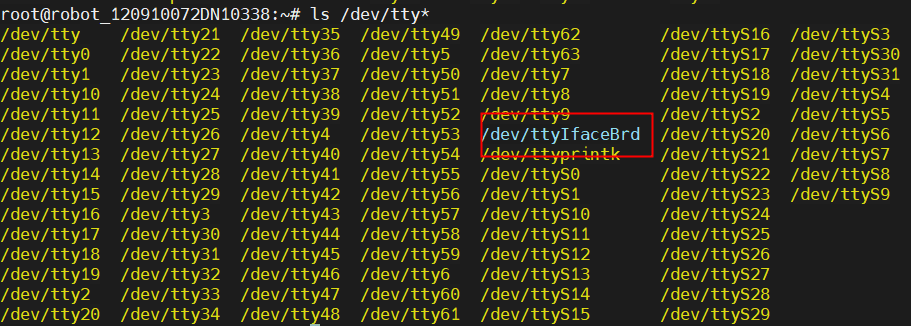
终端输入
cutecom回车打开cutecom工具,若无法打开则需要输入下列指令进行安装后再打开。也可使用指令
echo "test" > /dev/ttyIfaceBrd直接向电脑的XCOM V2.3串口助手发送数据,cat /dev/ttyIfaceBrd查看串口助手发送的数据 注:16.04 系统的cutecom工具与本文档一致,可正常测试使用;若系统版本为 22.04,则无法在cutecom中选择/dev/ttyIfaceBrd串口进行测试,只能使用指令进行测试。sudo apt-get install cutecom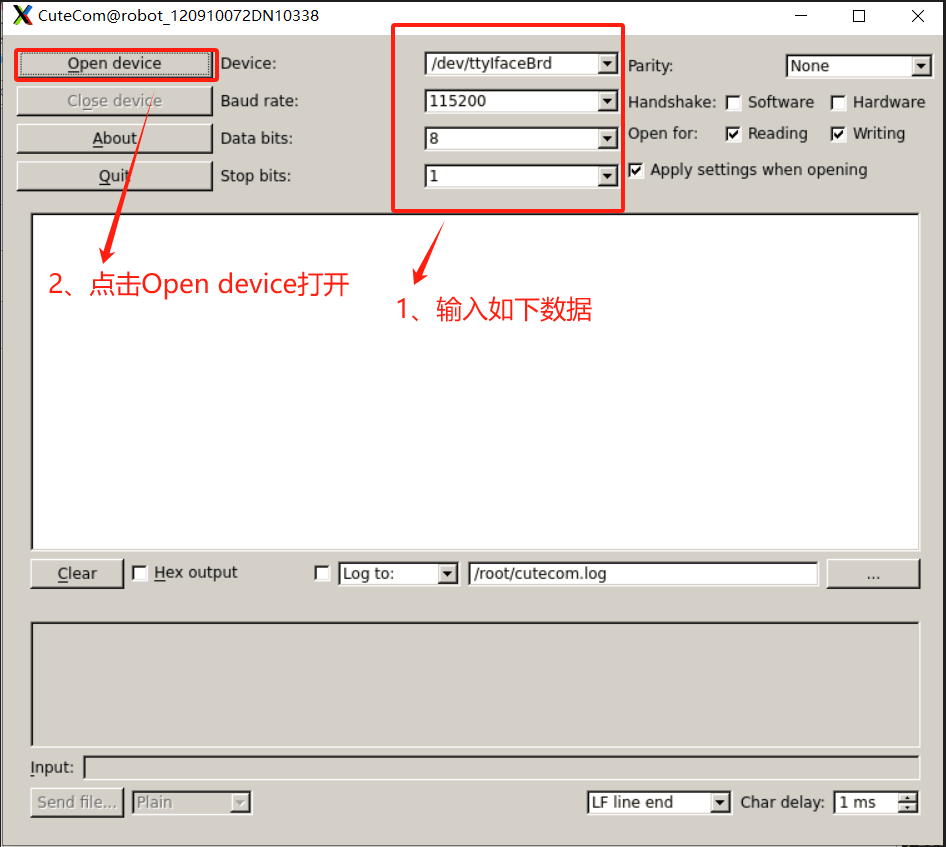
笔记本双击打开串口助手
XCOM V2.3,选择串口(如果没有说明未通信或线缆连接错误),波特率、停止位、数据位、校验位如图所示。点击打开串口。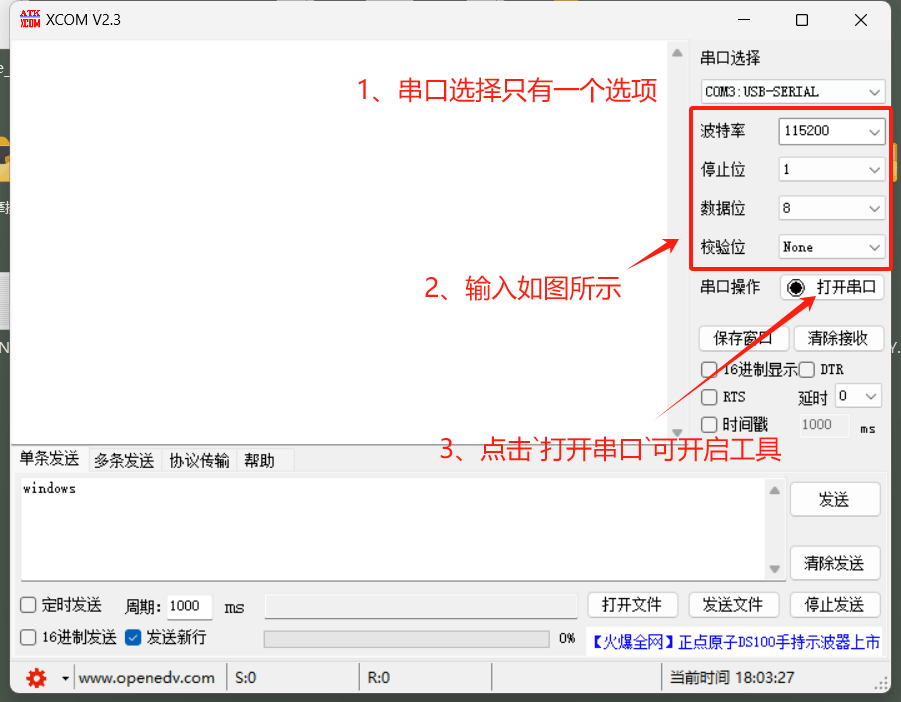
笔记本(Windows 系统)使用
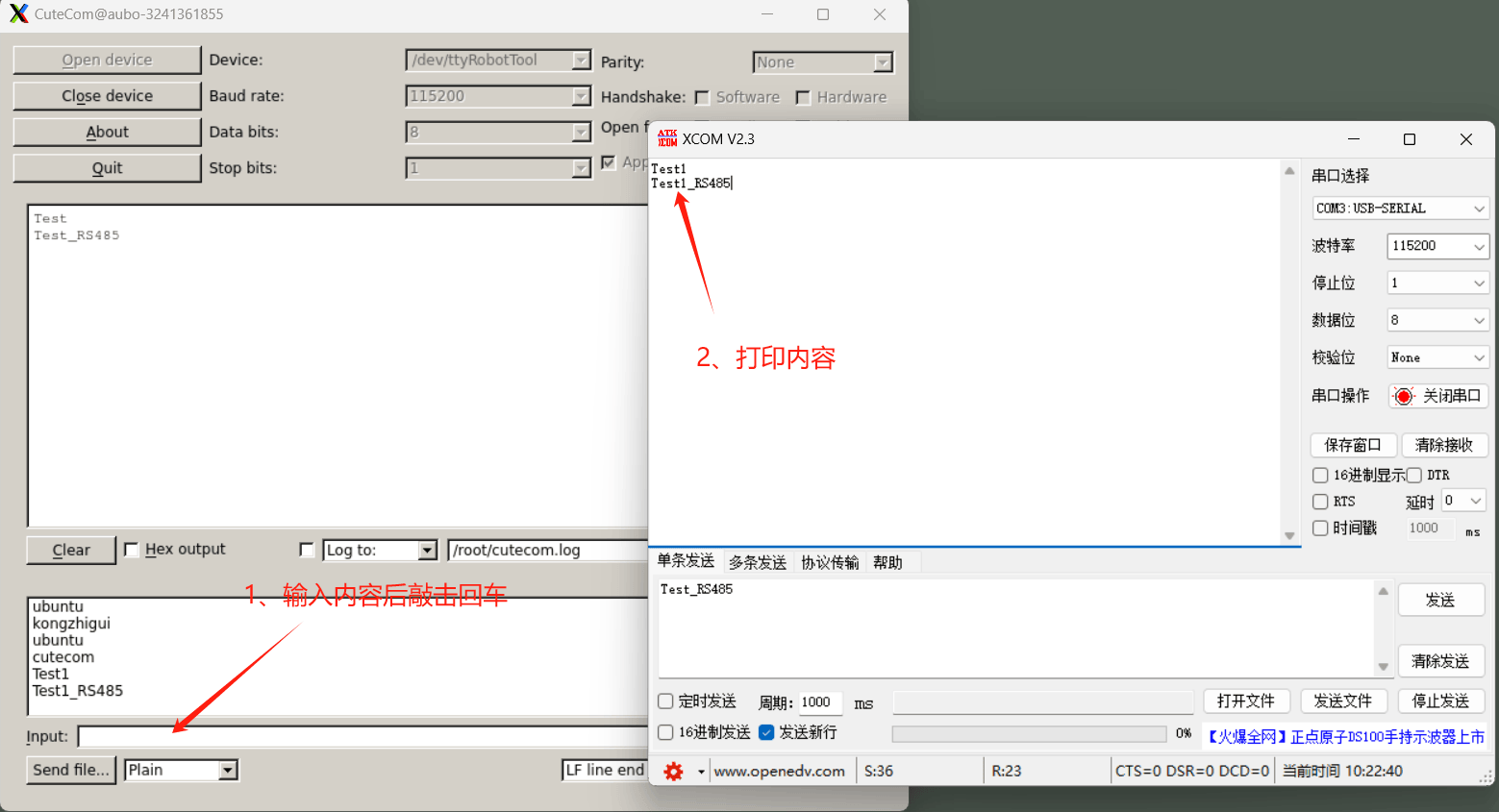
XCOM V2.3发送信息,另一端的调试助手cutecom可以打印对应信息;同样,使用调试助手cutecom发送信息,XCOM V2.3也打印信息。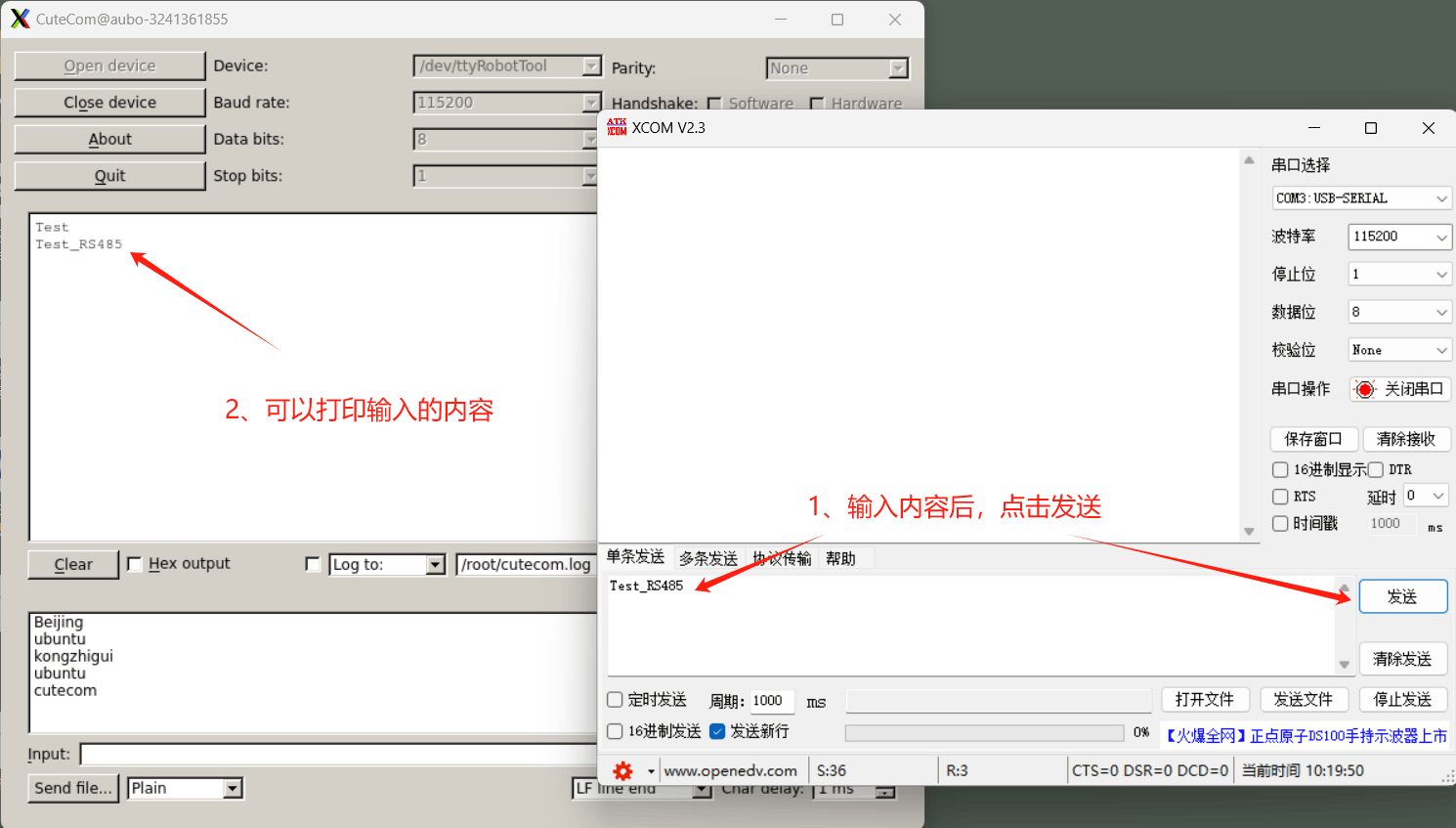
2 控制柜原生 RS485 测试
控制柜原生 485 指 RS485 串口接到了工控机上,不同控制柜 RS485 串口号不一致
2.1 准备工具
USB 转 RS485 串口线、XCOM V2.3、杜邦线(两根)。
XCOM V2.3: https://download.aubo-robotics.cn/3rd-party/XCOM_V2.3.zip
2.2 连接线缆
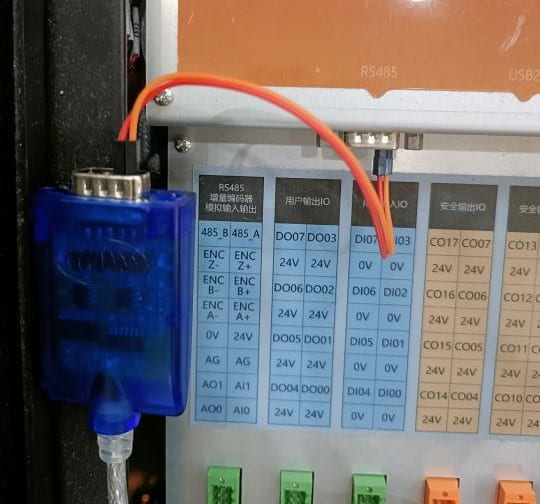
以 iS 控制柜为例,将一根九针的 USB 转 RS485 线通过杜邦线连接至控制柜,接线方式为引脚 1 连引脚 1,引脚 2 连引脚 2,如下图所示。
其他控制柜 RS485 串口信息如下表所示。
| IS | 改进型控制柜 | 新 C | S/ES3/ES5 | Mini 控制盒 | |
|---|---|---|---|---|---|
| 485 IO 丝印 | RS485 | Modbus RTU | A1 B1 | 485+ 485- | COM2 |
| 端口号 | ttyS2 | ttyS2 | ttyS0 | ttyS7 | ttyS2 |
| UI 展示 | RS485 | Modbus RTU | [I/O] A1, B1 | [I/O] 485+, 485- | COM2 |
2.3 配置参数
进入控制柜的终端,设置串口的波特率、数据位、奇偶校验和停止位。
默认设置波特率:115200、数据位 8 位、无奇偶校验位、停止位为 1 位
stty -F /dev/ttyS2 115200 cs8 -parenb -cstopb/dev/ttyS2表示ttyS2串口设备文件的路径115200表示波特率的大小cs8表示数据位 8 位-parenb表示无奇偶校验位 #parenb-parodd为偶校验,parodd parodd:奇校验-cstopb表示停止位为 1 位 #cstopb停止位为 2
- 打开控制柜的终端,查询串口参数。
stty -F /dev/ttyUSB0 -a
2.4 进行测试
- 终端输入
cutecom回车打开cutecom工具,若无法打开则需要输入下列指令进行安装后再打开。
也可使用指令
echo "test" > /dev/ttyS2直接向电脑的XCOM V2.3串口助手发送数据,cat /dev/ttyS2查看串口助手发送的数据
sudo apt-get install cutecom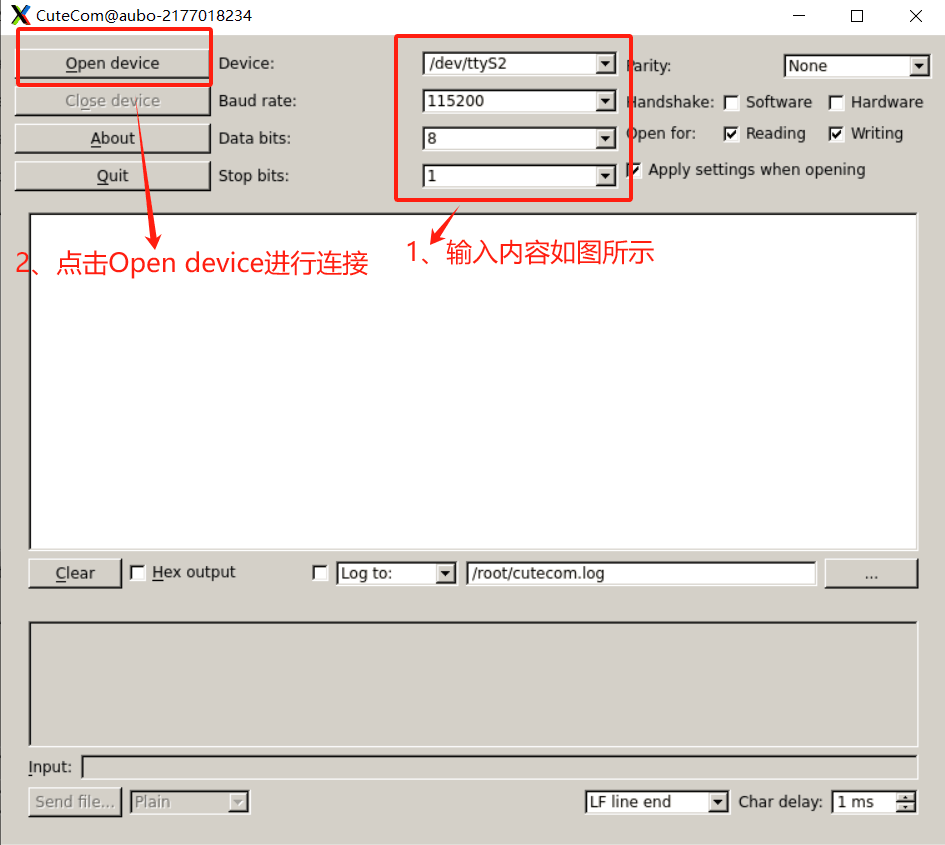
- 笔记本双击打开串口助手
XCOM V2.3,选择串口(如果没有说明未通信或线缆连接错误),波特率、停止位、数据位、校验位如图所示。点击打开串口。
- 笔记本(Windows 系统)使用
XCOM V2.3发送信息,另一端的调试助手cutecom可以打印对应信息;同样,使用调试助手cutecom发送信息,XCOM V2.3也打印信息。
3 末端 RS485 测试
末端 485 指机械臂末端上的 RS485 串口,具备末端 RS485 的机械臂在末端一般有两个 I/O 口,其中四芯的为末端 RS485 通信接口
3.1 准备工具
四芯 485 末端线、USB 转 RS485 串口线、XCOM V2.3、cutecom
笔记本(Windows 系统)下载的串口助手:XCOM V2.3 https://download.aubo-robotics.cn/3rd-party/XCOM_V2.3.zip
控制柜(Ubuntu 系统)下载:cutecom
sudo apt-get install cutecom3.2 连接线缆
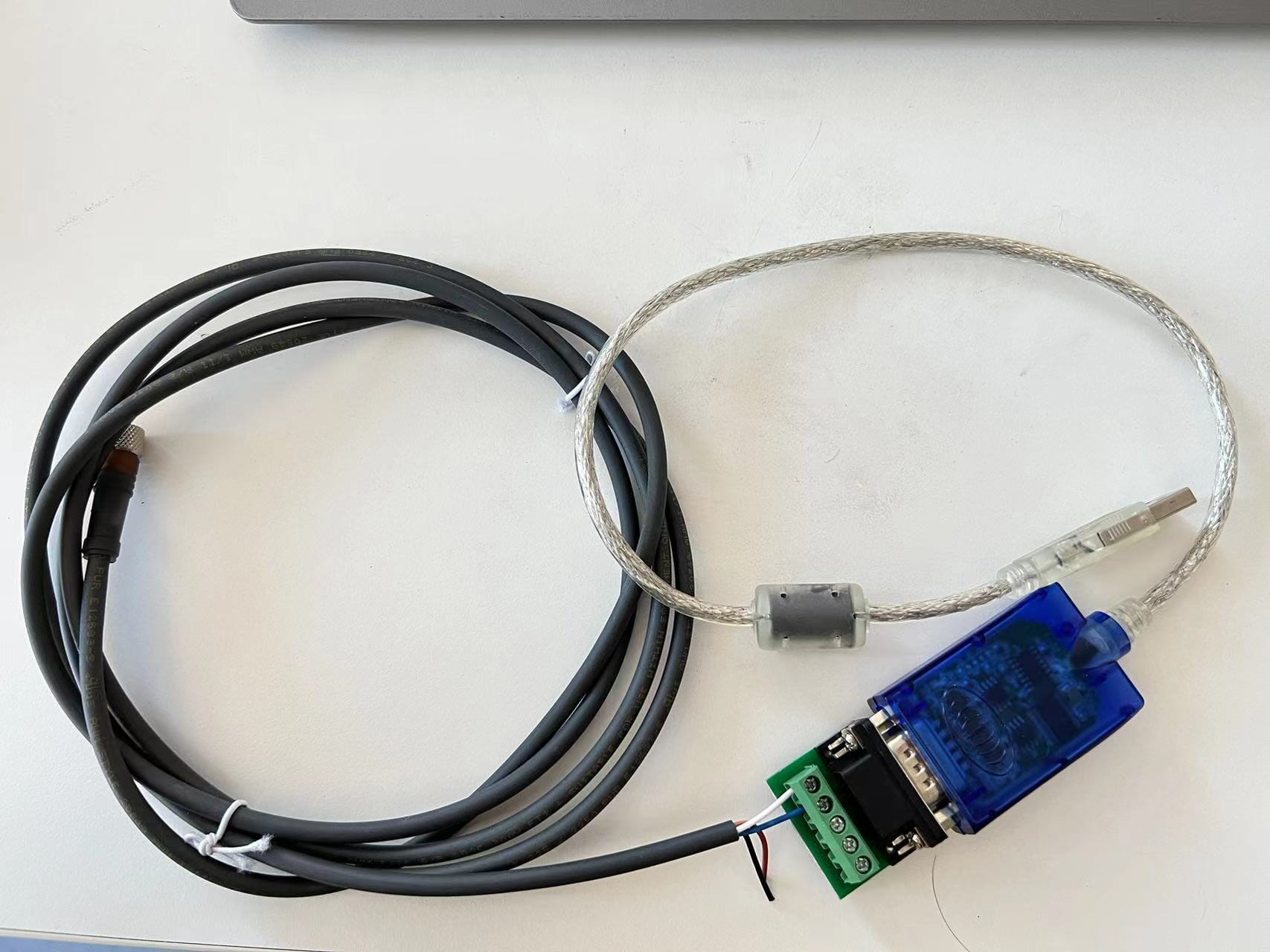
四芯末端线缆线序说明:
| 网络定义 | 线缆颜色 |
|---|---|
| VCC | 棕色 |
| GND | 黑色 |
| T/R+ | 白色 |
| T/R- | 蓝色 |
485 转 USB 线可能出自不同厂商,正负极丝印可能为 485+/485-,或是 A/B,亦或是 TR+/TR-,甚至部分叫作 D+/D-。以实际情况接线即可
3.3 配置参数
修改 /root/arcs_ws/aubo_control.conf 如下⾯配置:末端为 485、波特率 115200、停⽌位 1 和⽆校验。
tool_bus_type = 1 # 末端串⼝类型 0-modbus 1-485串⼝ 2-⼒传感器
baudrate = "115200" # 末端串⼝⽀持的波特率 "4800" "9600" "19200" "38400" "57600" "115200"
stopbits = "1" # 末端串⼝⽀持的停⽌位 "1" "0.5" "1.5" "2"
parity = "none" # 末端串⼝⽀持的校验位 "none" "even" "odd"
示例:
[[RobotHw]]
location = "extensions/hardware_interface/hardware_interface.so"
bundle = "robot_driver"
alias = "robot_driver1"
[RobotHw.options]
    friction_model_version = 3
    bus_driver = "pcap:enp2s0"
    port_mac = "01:01:01:01:01:01"
    joints = [ 1, 2, 3, 4, 5, 6 ]
    slave_joints = [ 11, 12, 13, 14, 15, 16 ]
    tool = 9
    base = 8
    master_board = 1
    slave_board = 2
    sync_period = 5000
    can_port_mode = "DUAL_CAN_INV"
        tool_bus_type = 1 # 末端串⼝类型 0-modbus 1-485串⼝ 2-⼒传感器
        baudrate = "115200" # 末端串⼝⽀持的波特率 "4800" "9600" "19200" "38400" "57600" "115
        200" "230400" "460800"
        stopbits = "1" # 末端串⼝⽀持的停⽌位 "1" "0.5" "1.5" "2"
        parity = "none" # 末端串⼝⽀持的校验位 "none" "even" "odd"
3.4 进行测试
- 配置完成后,重启
aubo_control。
systemctl restart aubo_control- 待上电松刹⻋后,在 /dev 设备列表⾥⾯会多出⼀项:
ttyRobotTool。
ls /dev/tty*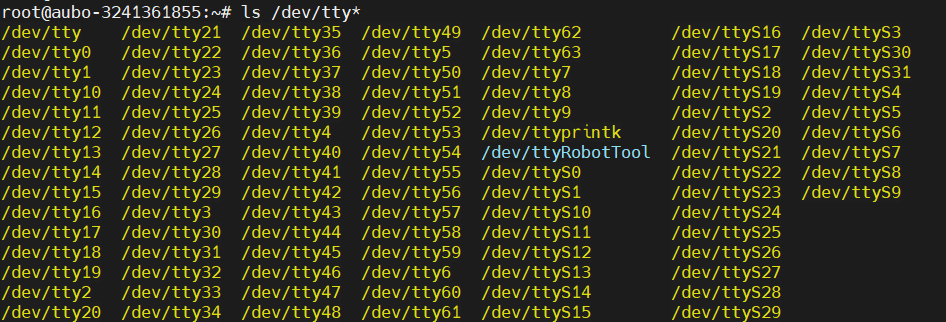
通信线组装后,一头连接机械臂末端,另一头连接笔记本。
控制柜打开
cutecom,终端输入cutecom并按回车即可打开。 注:16.04 系统的cutecom工具与本文档一致,可正常测试使用;若系统版本为 22.04,则无法在cutecom中选择/dev/ttyRobotTool串口进行测试,只能使用指令进行测试。
cutecom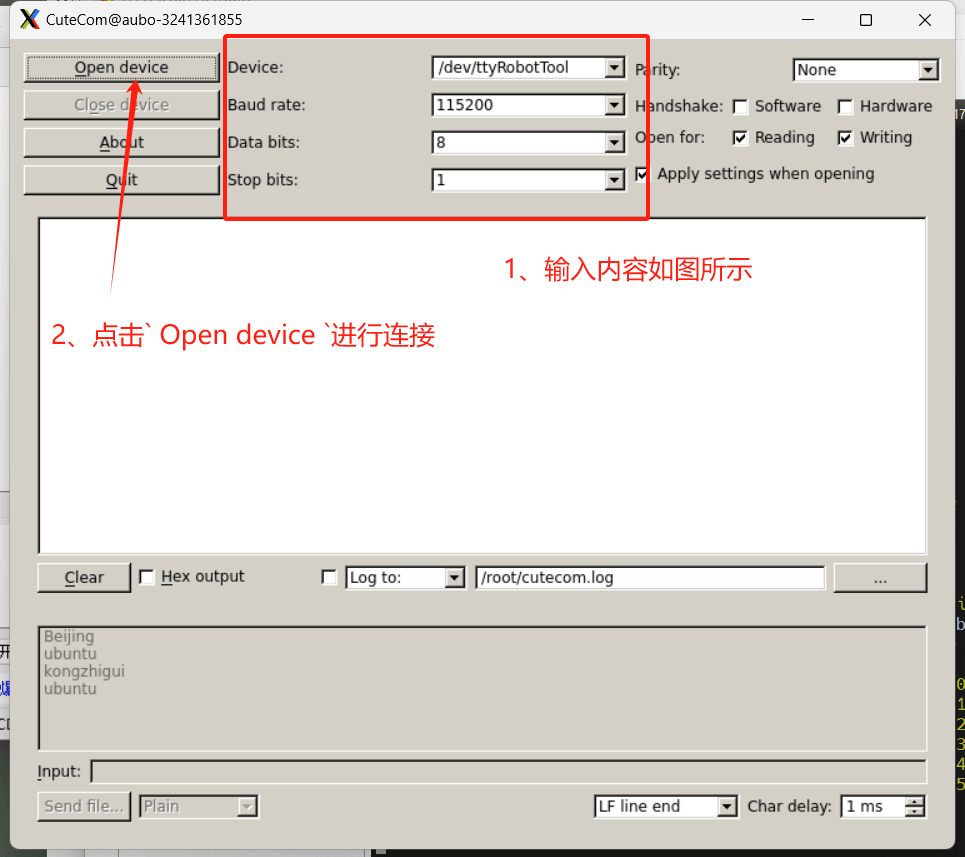
- 笔记本双击打开串口助手
XCOM V2.3,选择串口(如果没有说明未通信或线缆连接错误),波特率、停止位、数据位、校验位如图所示。点击打开串口。
- 笔记本(Windows 系统)使用
XCOM V2.3发送信息,另一端的调试助手cutecom可以打印对应信息;同样,使用调试助手cutecom发送信息,XCOM V2.3也打印信息。