
无线示教
当有线示教器无法满足使用场景需求,例如操作人员需要自由移动、现场布线成本较高时,可通过浏览器使用 AuboStudio App 实现无线示教功能。
前置准备
- 软件版本:ARCS 系统
arcs 0.32.2及以上版本。 - 环境要求:请确保电脑与控制柜开机并处于同一局域网内。
- 兼容性要求:推荐使用 Chrome、Edge 等主流浏览器进行访问。
使用方式
通过以下流程,可实现无线示教器功能。
在示教器主页依次单击“设置 > 系统 > LAN 网口 > LAN(ens33)”获取控制柜 IP。
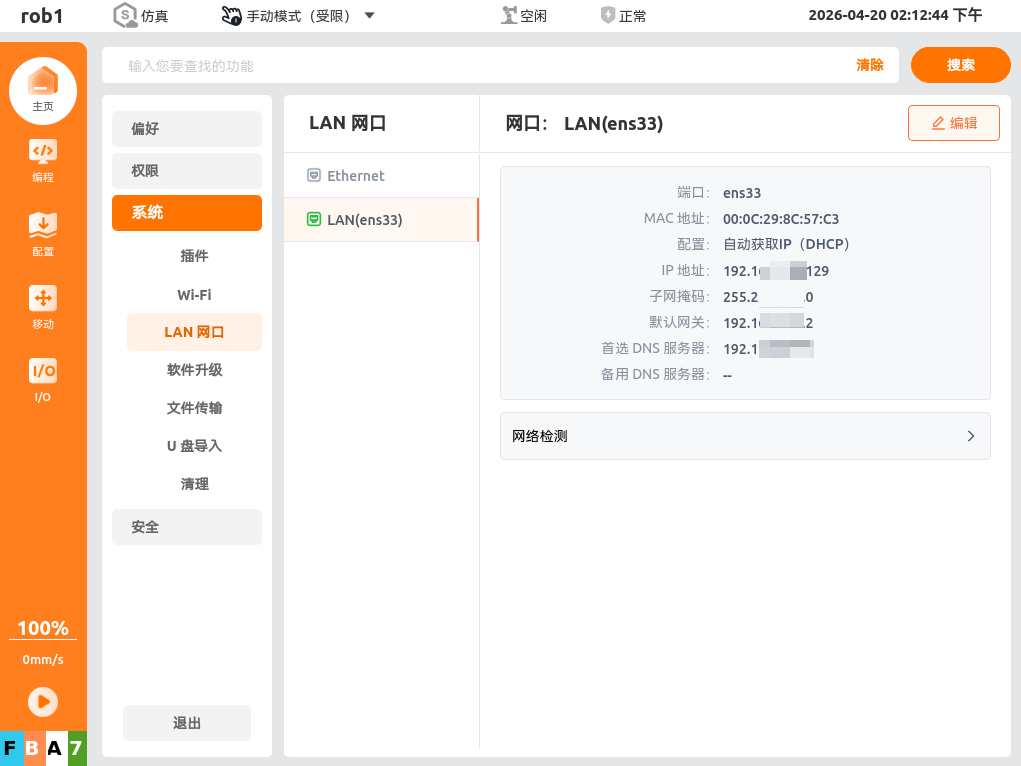
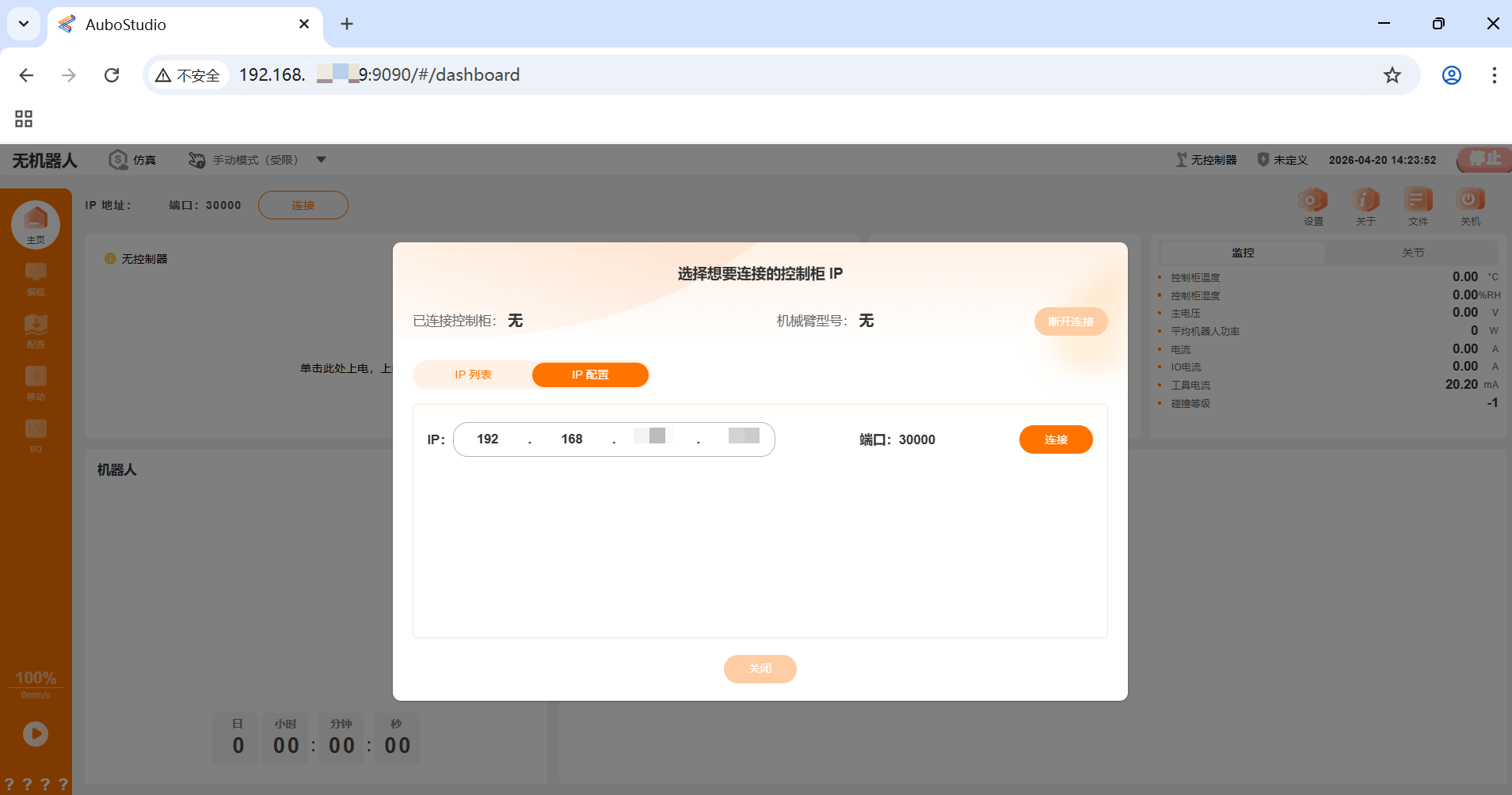
打开浏览器,在地址栏输入
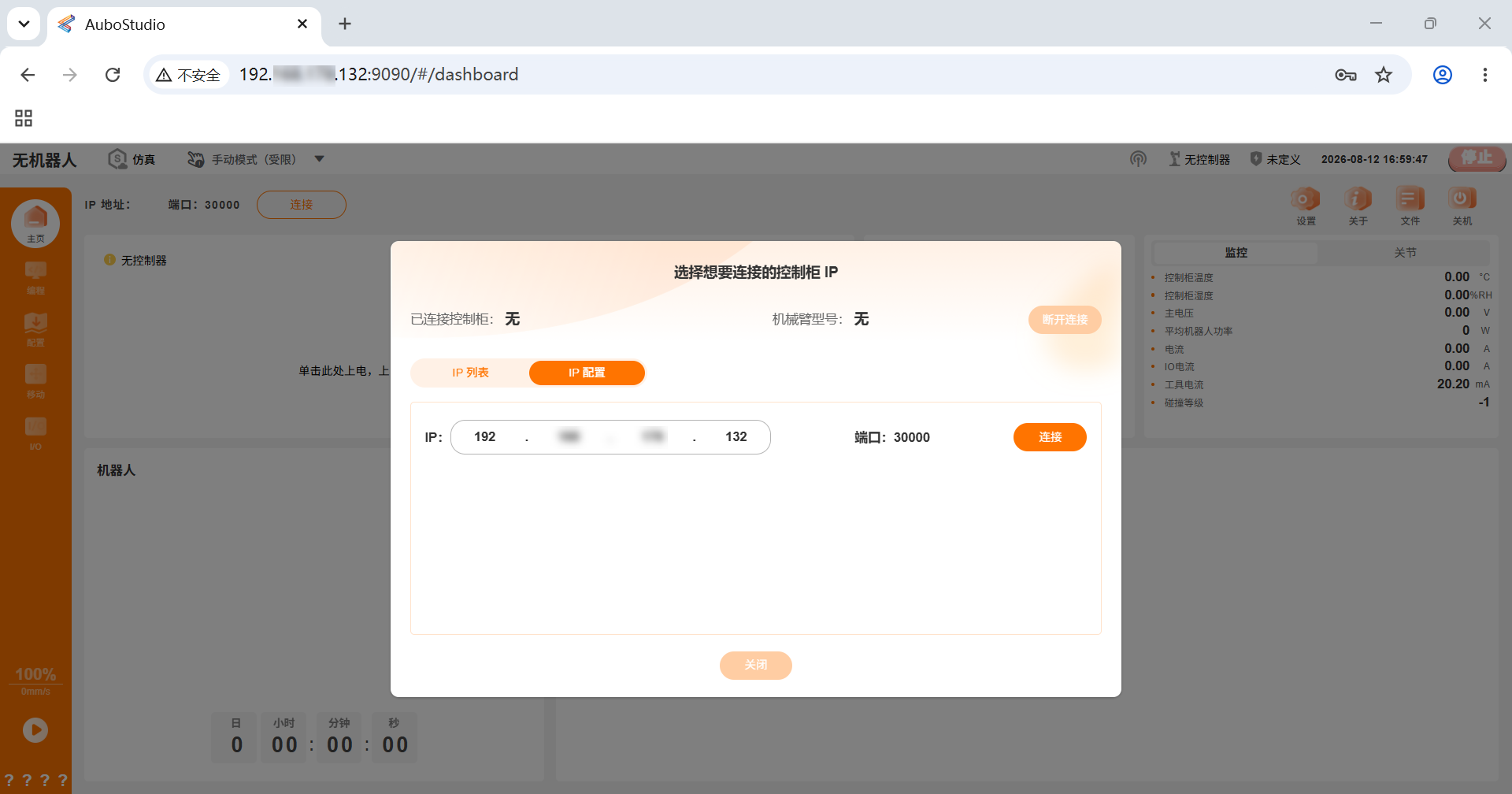
控制柜 IP:9090例如192.168.×××.×××:9090,即可在浏览器进入无线示教连接页面。在弹窗中【IP 配置】页输入控制柜 IP 并单击【连接】。
警告:
- 本系统部署于局域网私有封闭环境,采用 HTTP 非加密传输协议。浏览器弹出的“不安全”提示为浏览器内置通用告警。
- 在局域网内部访问时,该提示不会影响系统各项功能正常运行。
- HTTP 协议不具备传输加密能力,请仅在安全受控的局域网环境内使用,禁止将控制器 IP 直接暴露至公网。
此时将以弹窗形式提示【无线示教已停用】,在弹窗中依次单击“
 > 修改示教方式”。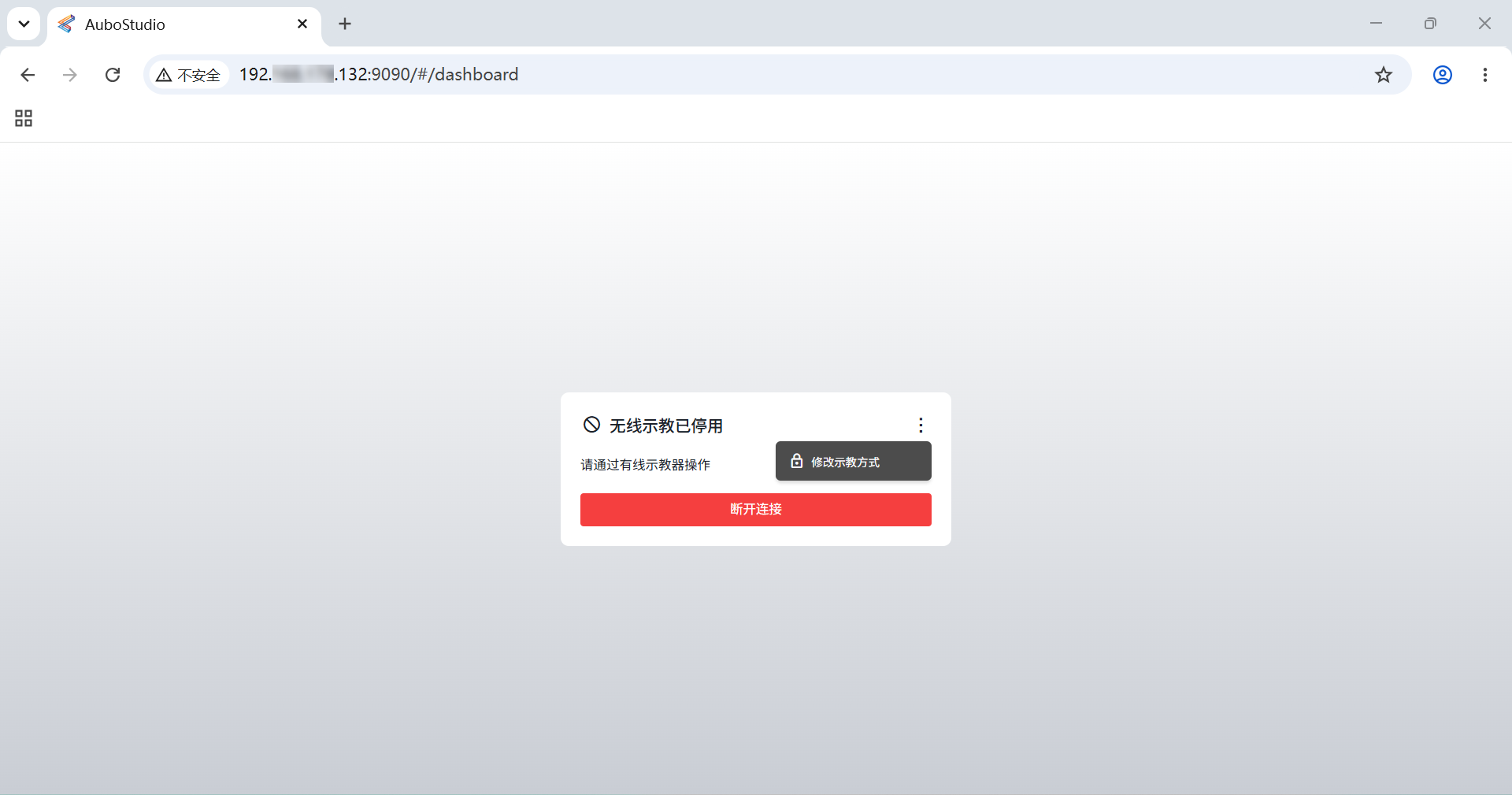
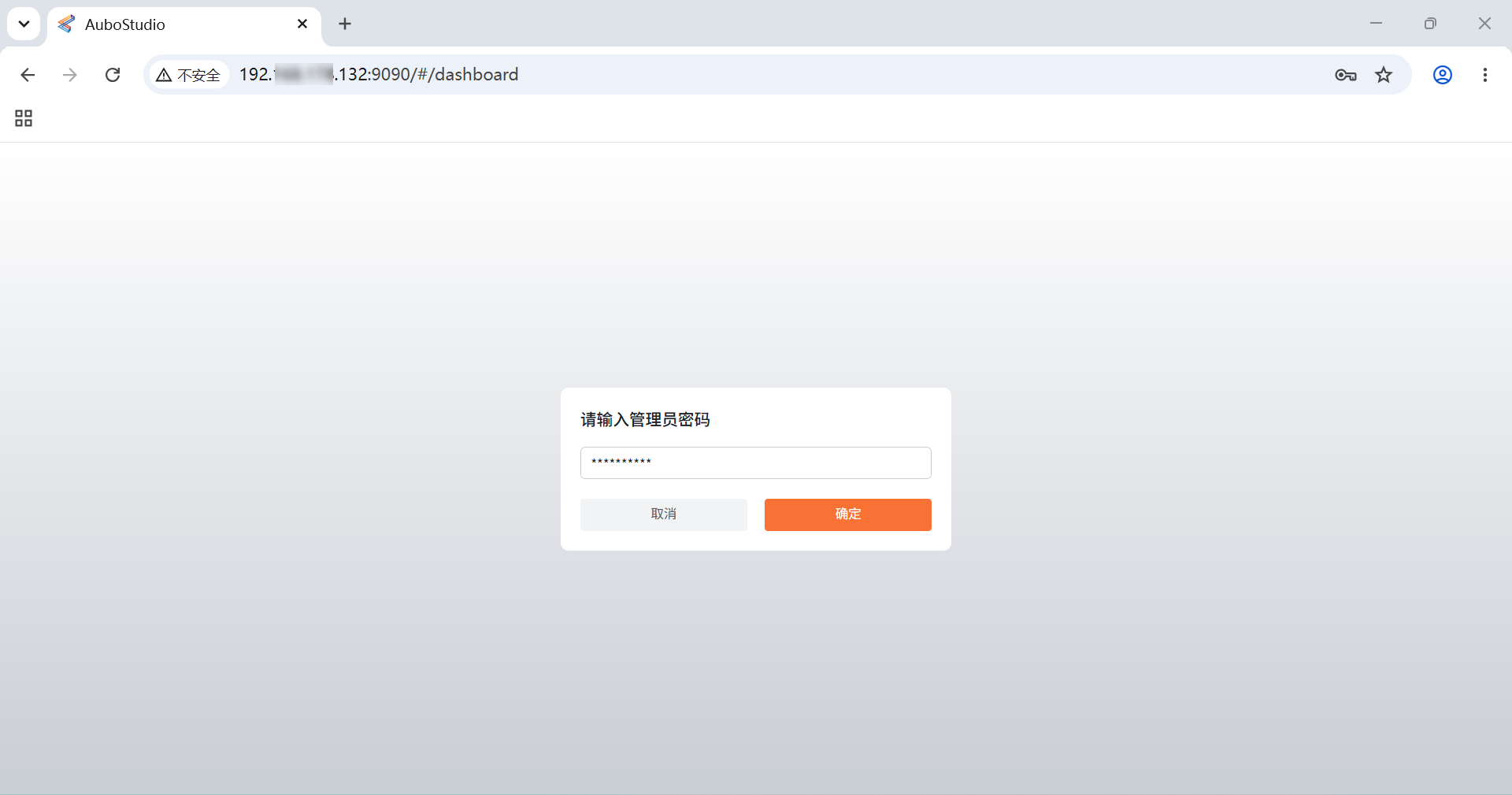
输入有线示教器中设置的管理员密码,单击【确认】,即可进入示教方式切换页面。
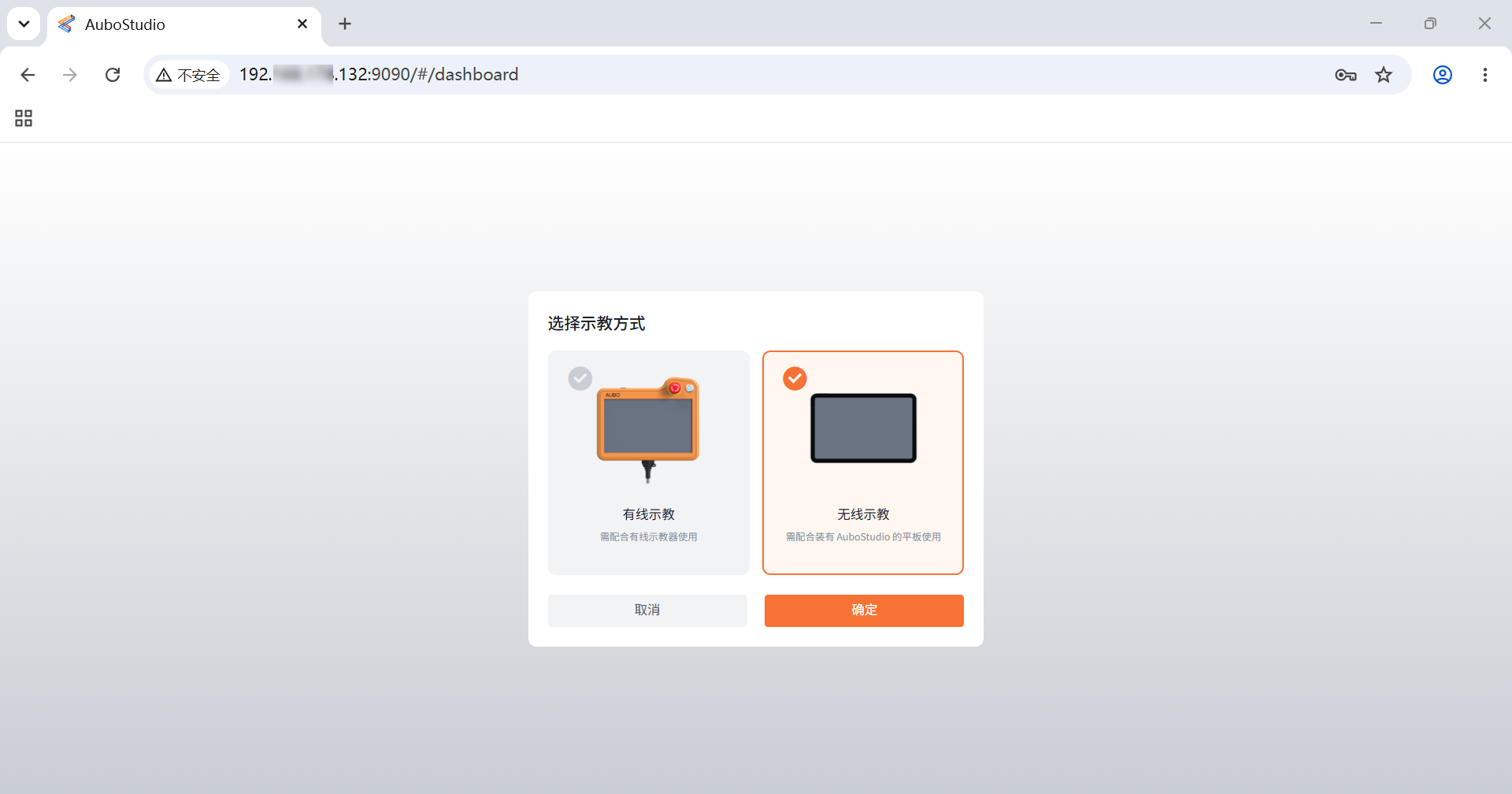
在示教方式切换页面依次单击“无线示教 > 确定”。
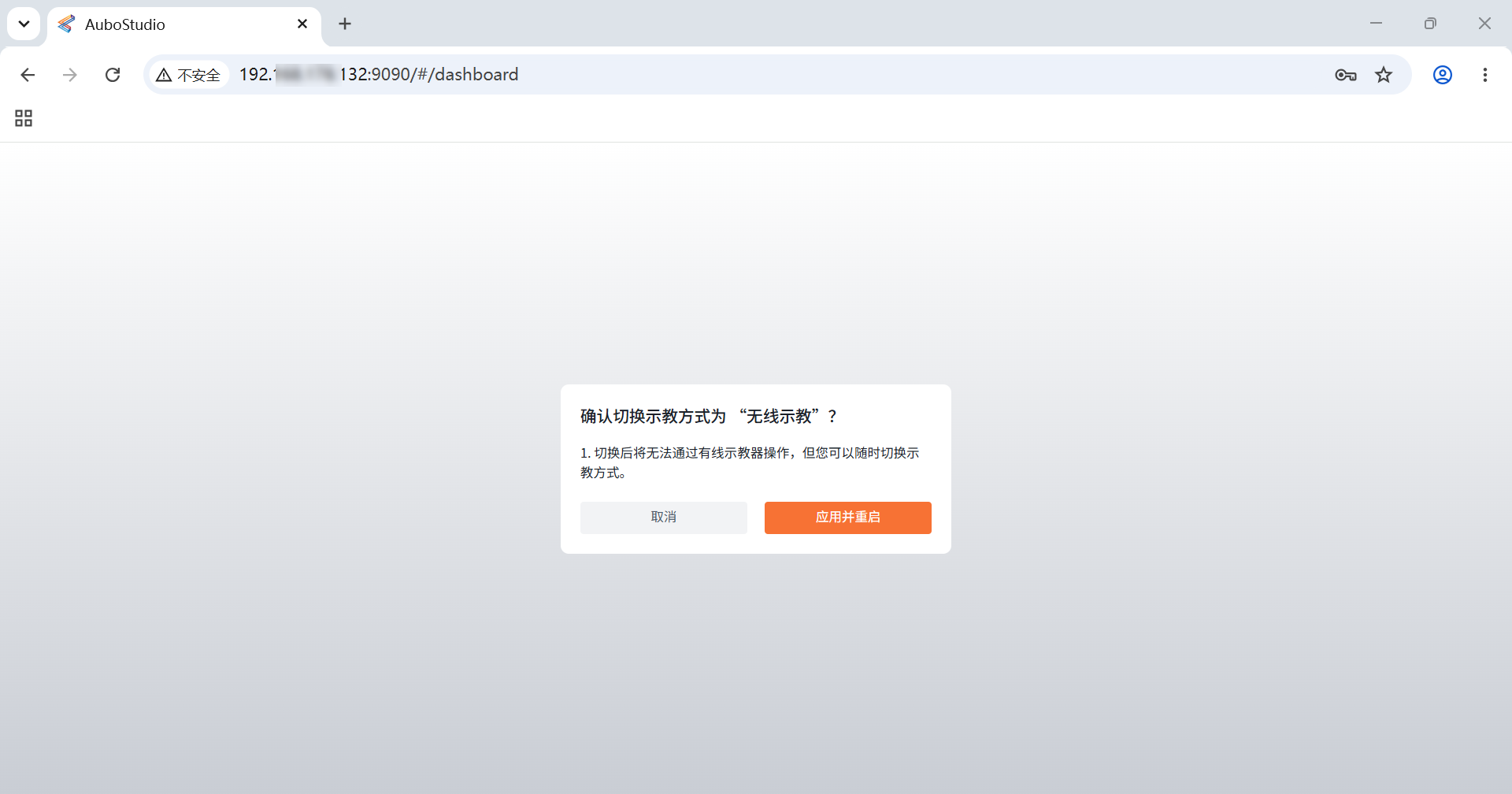
在弹窗中确认信息无误后单击【应用并重启】。
应用重启完成后,在页面弹窗单击【连接】,无线示教功能配置完成。
相关问题
1. 当依据此流程无法打开无线示教页面怎么处理?
解决方案:可按照以下步骤进行排查。
排查网络通信
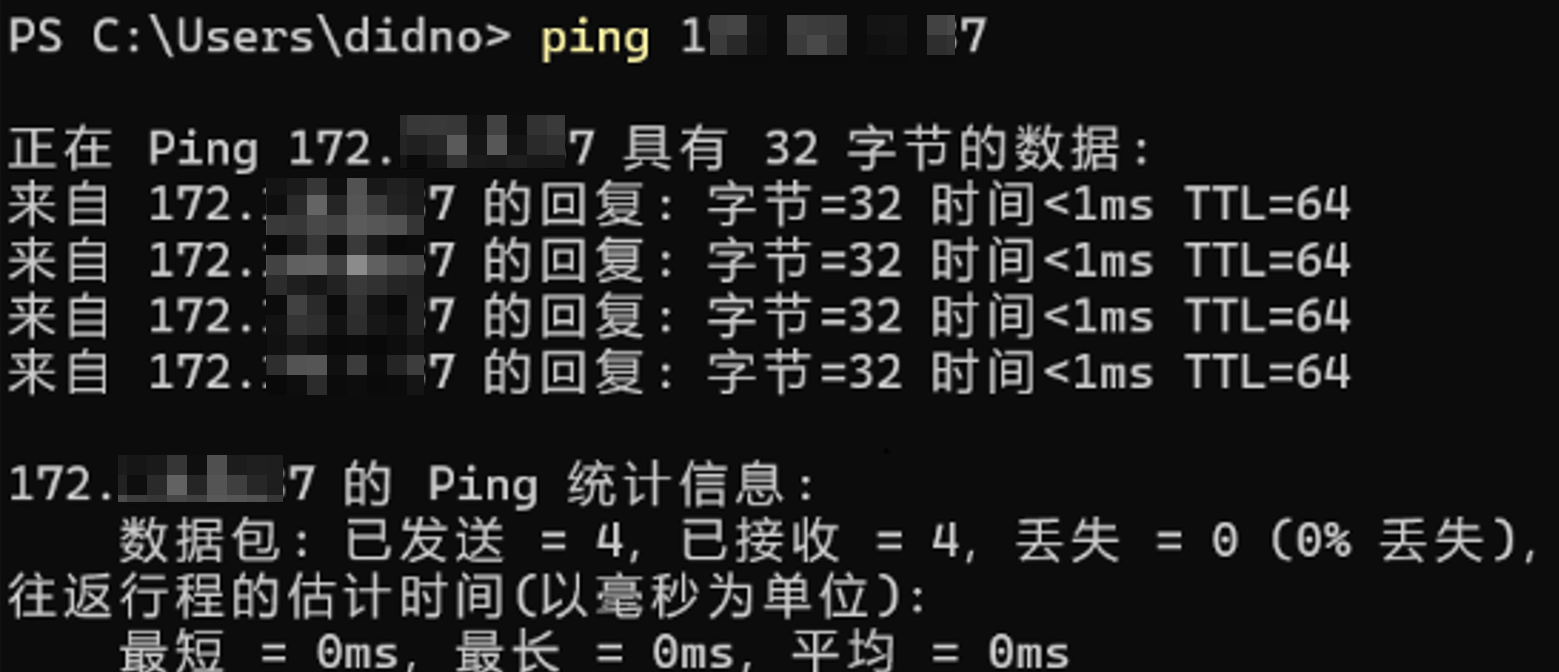
使用
ping命令排查浏览器所在设备和控制柜之间网络通信是否正常。正常通信示例:
异常通信示例:
当返回
无法访问目标主机或Host Unreachable,即代表通信异常。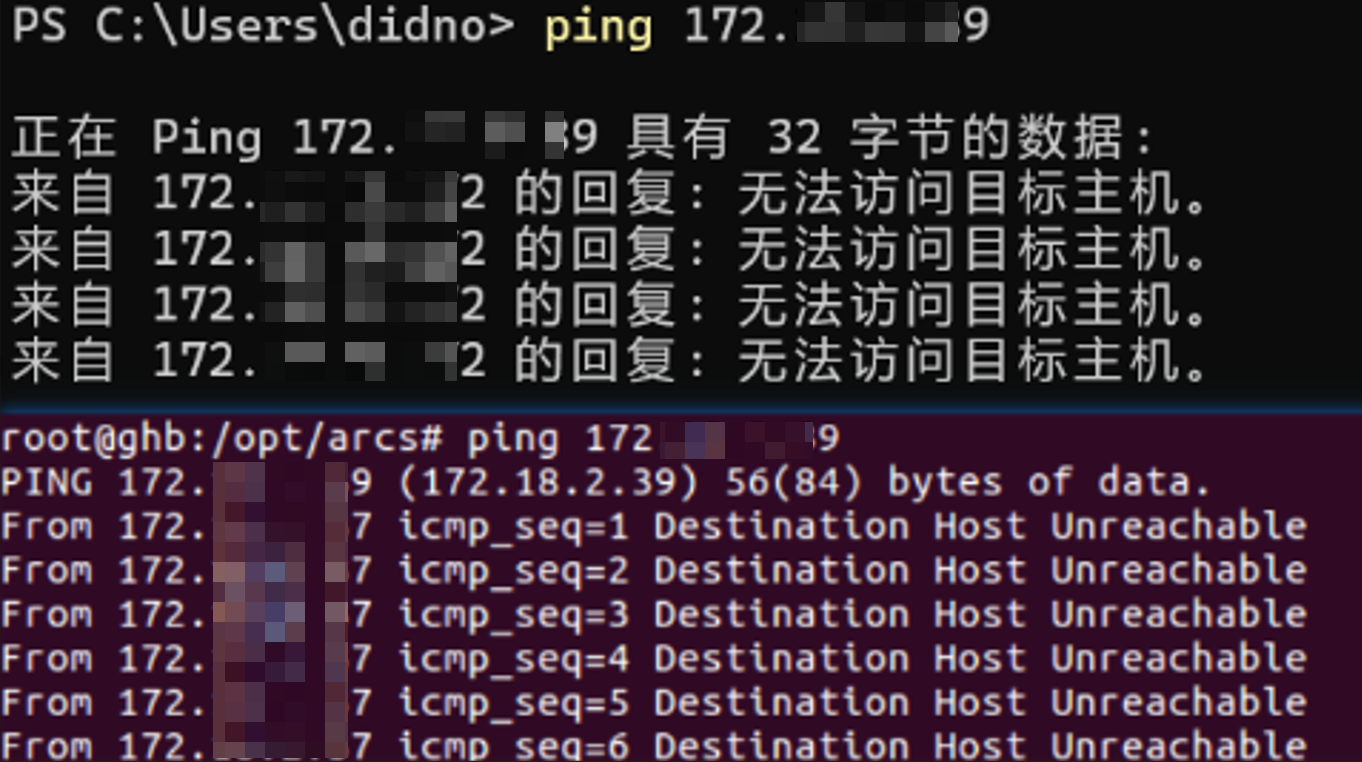
解决方案:
采用以下方案确保浏览器连接设备与控制柜在同一局域网下:
- 检查物理连接:推荐使用网线将电脑直连至控制柜的 LAN 口,或确保两者连接至同一台交换机/路由器。
- 配置同网段 IP:检查电脑的 IP 地址,确保其与控制柜 IP 处于同一网段(例如控制柜为
192.168.1.129,电脑需设置为192.168.1.X)。若不一致,请手动修改电脑的 IPv4 为同网段静态 IP。 - 关闭网络代理:确保浏览器所在设备未开启 VPN 或全局代理软件,以免局域网流量被错误转发。
检查运行状态
进入控制柜终端使用下列命令来检查关键服务运行状态。
ps aux | grep -v grep | grep nodeps aux:列出系统中所有进程的详细信息。grep node:在进程列表中筛选包含node关键字的进程(即 Node.js 进程)。grep -v grep:排除掉grep node本身这个搜索进程(避免干扰检测结果)。
ps aux | grep -v grep | grep nginxps aux:列出系统中所有进程的详细信息。grep nginx:在进程列表中筛选包含nginx关键字的进程(即 nginx 服务相关进程)。grep -v grep:排除掉grep nginx本身这个搜索进程(避免干扰检测结果)。
进程存在示例:
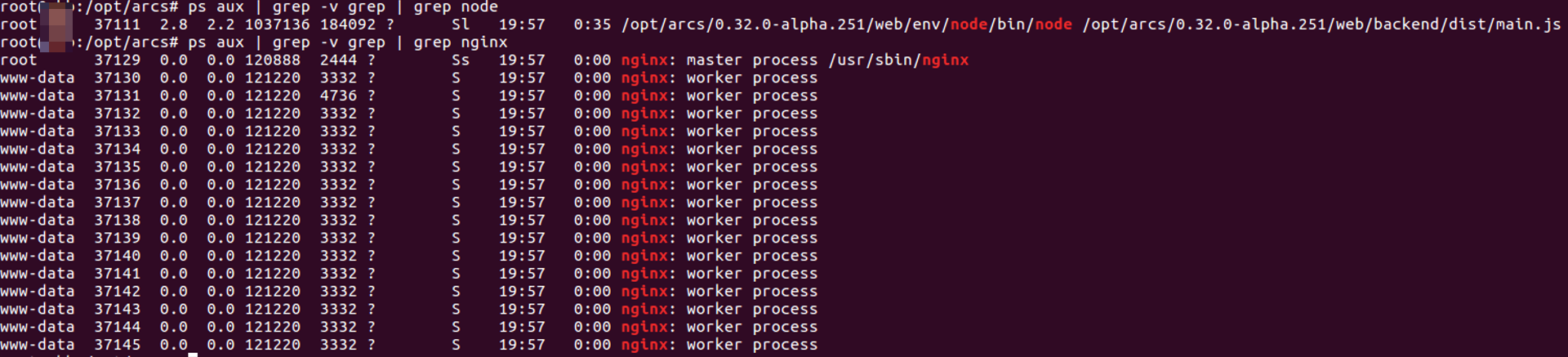
进程不存在示例:

解决方案:
若相关进程不存在,说明
webscope或nginx服务未运行。请按照以下步骤进行排查与恢复:第一步:判断服务是否被禁用
请依次检查以下配置文件,判断服务是否被禁用:
检查 OEM 配置:查看软件安装目录下
oem/before_setup.sh文件。若存在export INSTALL_WEBSCOPE=false或export INSTALL_NGINX=false,则说明服务被禁用。说明
OEM 配置拥有最高优先级。
检查全局配置:若 OEM 目录未做限制,请查看
/etc/default/arcs文件。若存在INSTALL_WEBSCOPE=false或INSTALL_NGINX=false,则说明服务被禁用。
第二步:根据排查结果进行恢复
场景一:服务被禁用(未安装)
若经过上述排查,确认服务被
false变量禁用,请按照以下方法恢复:注意:
由于 OEM 定义的优先级最高,在执行开启操作前,请先确保
oem/before_setup.sh文件中没有将这两个变量强制设置为false(如有,请将其修改为true或直接删除该行)。确认 OEM 配置无误后,通过以下两种方式之一重新开启服务:
方法一:安装时指定变量
进入指定版本的安装目录下(将
${version}替换为当前使用的版本号,如0.29.1-rc.34),指定变量并执行重新安装:cd /opt/arcs/${version} INSTALL_WEBSCOPE=true INSTALL_NGINX=true ./setup.sh install方法二:修改
/etc/default/arcs文件并重新安装编辑配置文件
vim /etc/default/arcs,将以下变量修改为true:INSTALL_WEBSCOPE=true INSTALL_NGINX=true进入指定版本的安装目录下并重新安装:
cd /opt/arcs/${version}
./setup.sh install
场景二:服务已安装,但被意外停止 若经过排查,配置文件中并未禁用这两个服务(变量为
true),说明服务已安装但被意外停止。此时无需重新安装,可直接使用sv命令启动:# 加载环境变量 source /etc/default/arcs # 启动 webscope ${PREFIX}/${VERSION}/share/software/runit/command/sv start ${PREFIX}/${VERSION}/share/service/runit/webscope/ # 启动 nginx ${PREFIX}/${VERSION}/share/software/runit/command/sv start ${PREFIX}/${VERSION}/share/service/runit/nginx/
2. 启用无线示教功能后,有线示教器无法操作怎么处理?
解决方案:当使用浏览器实现无线示教功能后,有线示教器将被锁定,在有线示教器界面将示教方式切换为【有线示教】即可,流程与在浏览器切换至【无线示教】类似。
3. ARCS 系统版本升级后,网页端 AuboStudio App 出现按钮点击无响应、页面卡顿,刷新页面后暂时恢复,该如何解决?
问题原因
ARCS 系统版本升级后,浏览器本地留存旧版页面缓存,新旧前端资源发生冲突,会引发按钮失效、界面卡死、显示错乱等各类异常;刷新页面仅临时加载新资源,残留缓存会导致问题反复出现。
异常说明
缓存未刷新除了按钮无法点击,还可能出现以下网页端故障:
- 示教界面参数显示错乱、功能面板缺失。
- 控制器 IP 连接弹窗加载失败、连接按钮失效。
- 页面布局错乱、部分功能模块空白不加载。
标准处理步骤(每次版本升级后建议执行)
- 关闭所有打开 AuboStudio App 的浏览器标签页。
- 进入浏览器设置,仅清除缓存图片与文件(无需删除 Cookie)。
- 在地址栏重新输入
控制柜 IP:9090访问网页端。 - 快捷替代方案:直接打开浏览器无痕 / 隐私模式访问,无痕模式不会加载历史缓存,可规避冲突问题。
注意事项
每次完成 ARCS 系统升级,都需要执行缓存清理操作,从根源杜绝缓存冲突造成的页面操作故障。有线示教器及 AuboStudio App 移动端 APP 不受该问题影响,无需额外操作。