
模板程序节点
模板程序节点,是为方便用户实现复杂功能的内置节点,包括脚本、码垛、轨迹回放等功能。模板程序节点可以应用在一些特定的场景下,例如:脚本 可方便用户编写脚本;码垛 用于码垛、卸垛的任务。
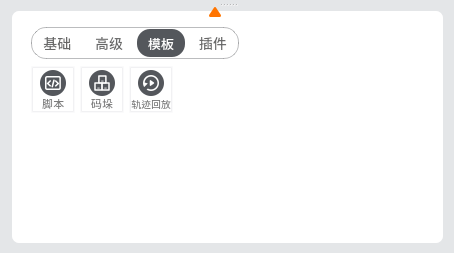
脚本
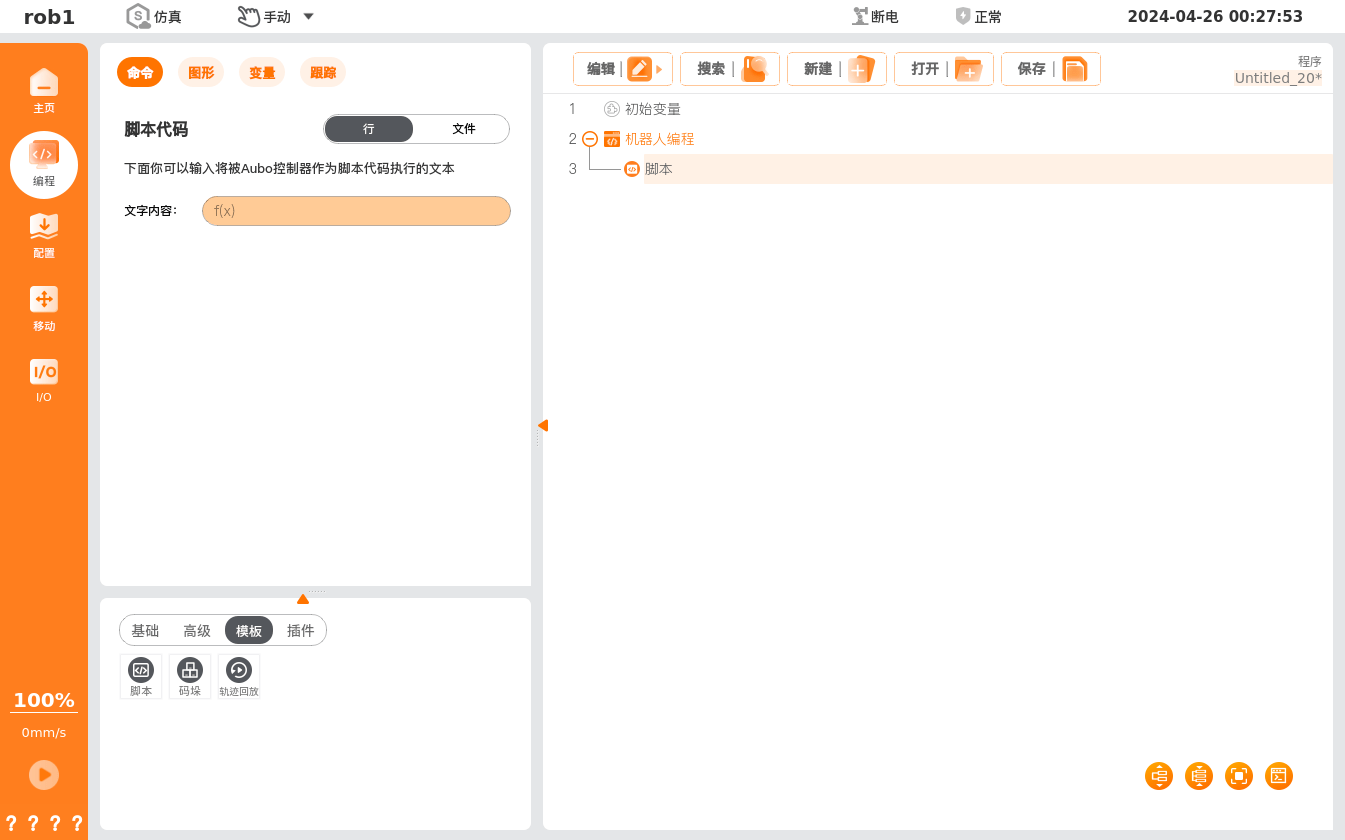
【脚本】命令,添加脚本行或脚本文件。
设置
行:通过编辑器输入作为脚本代码执行的文本。
文件:可以打开或另存脚本文件,并对已打开的脚本文件进行编辑、清除、另存等操作。
注意
- 编辑脚本前,请先打开已保存的脚本或将脚本【保存为】,然后单击【编辑】编辑脚本,否则无法编辑脚本。
- 脚本编辑器自带语法检查工具,当输入正确脚本代码时,编辑器背景为白色,否则编辑器背景为黄色。只有输入正确脚本的代码,才可保存至脚本文件中。
码垛
【码垛】命令,创建码垛任务或卸垛任务。用户通过配置参数来实现码垛和卸垛任务,该命令是让机器人对不同模式的多层中的不同物品执行可重复操作的模板。
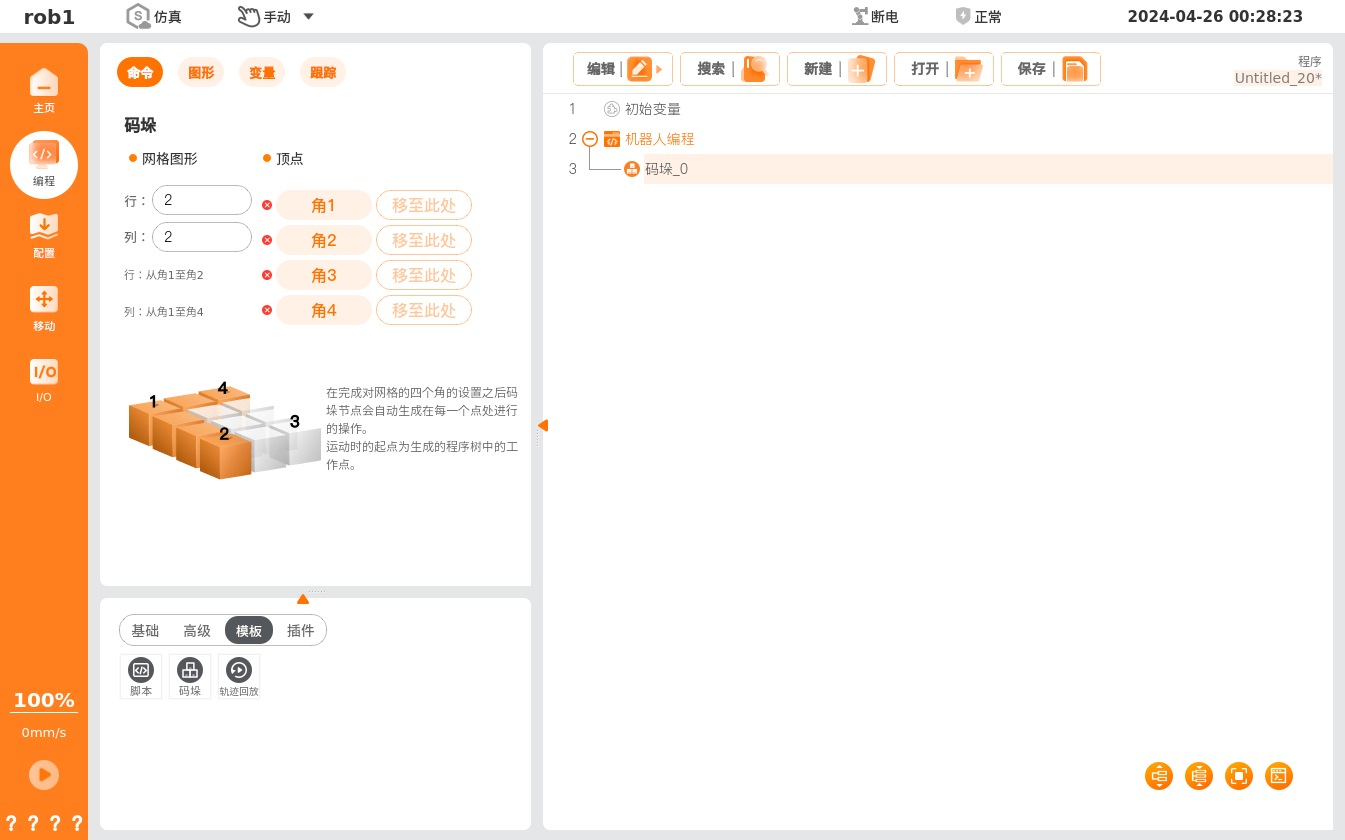
- 网格图形:码垛的行列信息。
- 顶点:码垛的图形的四个顶点,单击【角1】~【角4】依次设置四个角的位姿。
- 完成码垛顶点的设置后,【码垛】节点块内将生成在每个点处需进行的操作。其中机器人码垛的起点是工作点。
- 接近点:末端工具的起点。
- 工作点:码垛的第一个点。
- 工具动作:末端工具的动作。
- 退出点:末端工具的终点。
轨迹回放
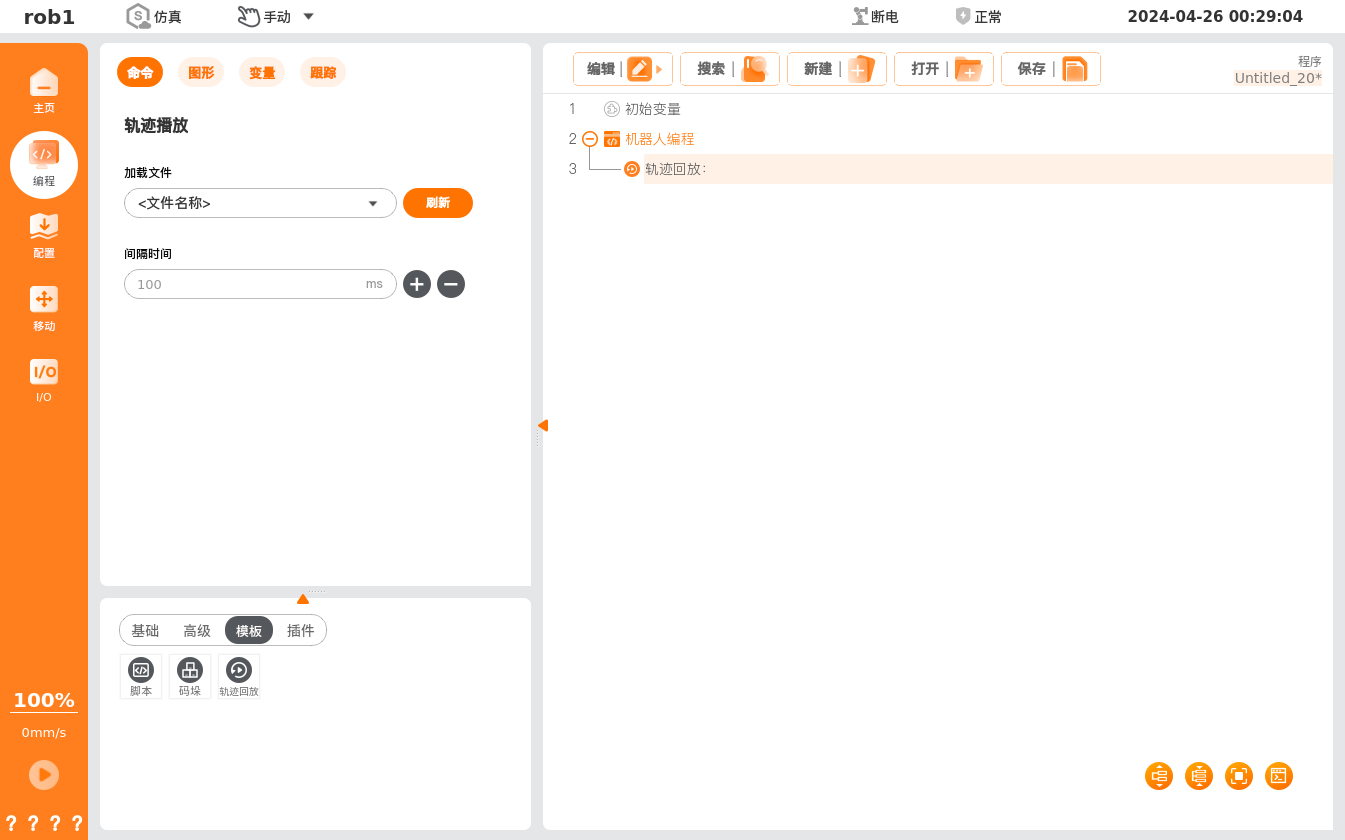
【轨迹回放】命令,可以在程序中插入轨迹文件,当程序运行至 轨迹回放 节点时,播放轨迹文件,机器人按照文件中记录的轨迹运动。轨迹文件是记录机器人运动轨迹的文件,一般存储在安装配置文件中,关于轨迹文件的生成请参见记录。
设置
- 加载文件:单击 “加载文件” 或
 图标,选择轨迹文件,程序运行至该节点后进行轨迹回放。
 - 刷新:单击后可以刷新 “加载文件” 的下拉菜单。
- 间隔时间:调整轨迹运行的速度。
恒力控制
【恒力控制】命令,可以将力或扭矩值设置为柔性轴,实现 TCP 在曲面以恒力运动的目的。
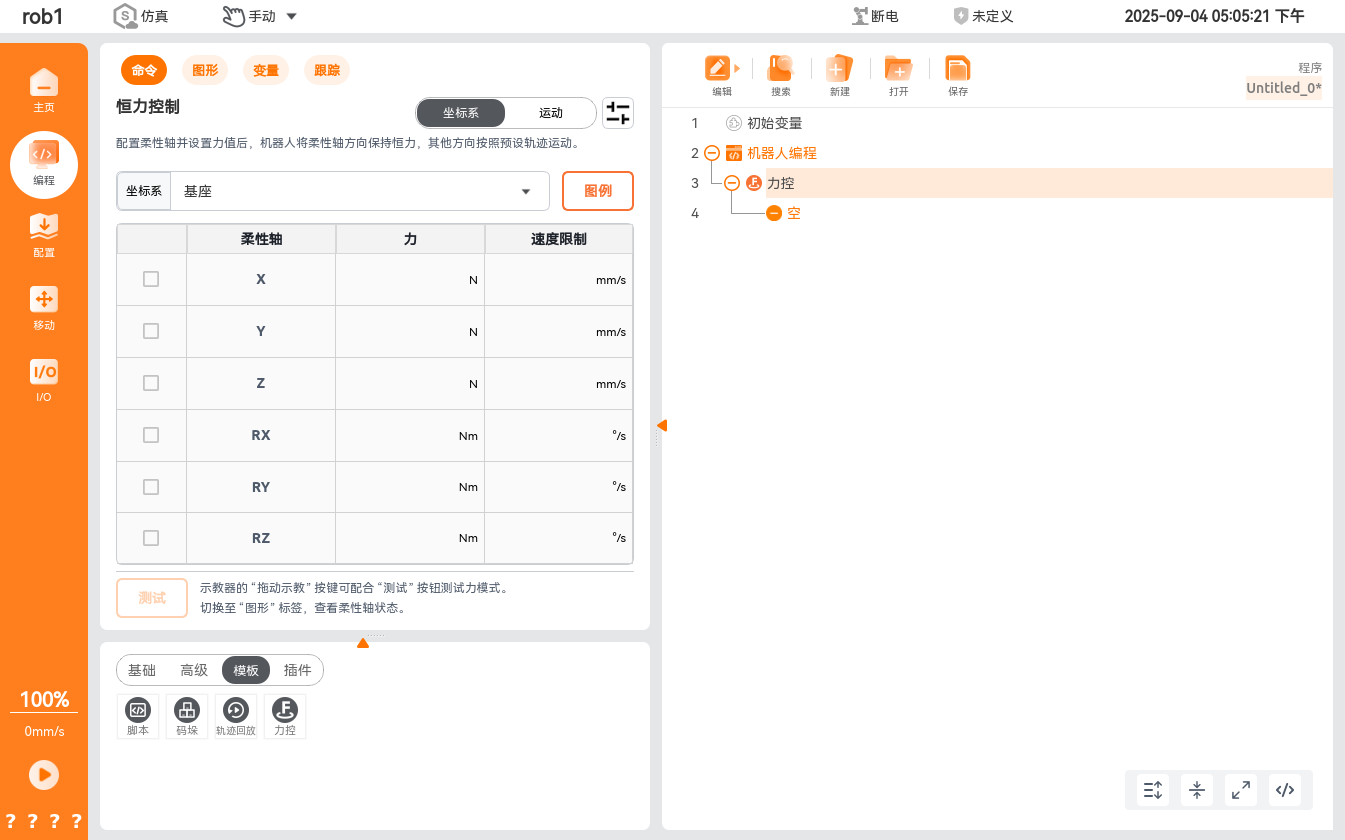
- 坐标系模式:配置柔性轴并设置力值后,机器人将沿柔性轴方向保持恒力运动,其他方向按照预设轨迹运动。
- 运动:力坐标系随工具中心点(TCP)的运动调整。力坐标系的 X 轴为 TCP 移动方向在选定坐标系的 X-Y 平面上的投影,Y 轴在 X-Y 平面内垂直于 X 轴。
- 速度限制:末端在柔性轴方向上的最大运行速度(无参考轨迹时),实际运行速度可能小于等于该速度。
- 刚度:一般为 0。
- 阻尼:该值将影响末端实际运动速度。
- 目标力不变的情况下,阻尼越大,运动速度越小,可能会不运动;阻尼越小,运动速度越大,但是接触之后可能会目标力超调。
- 环境刚度:工具与工件的形变能力。
- 该值若过小,机械臂会发生抖动;过大则影响系统响应速度,但相对安全。
夹爪
在编程树中单击“模板 > 夹爪”添加【夹爪】节点。
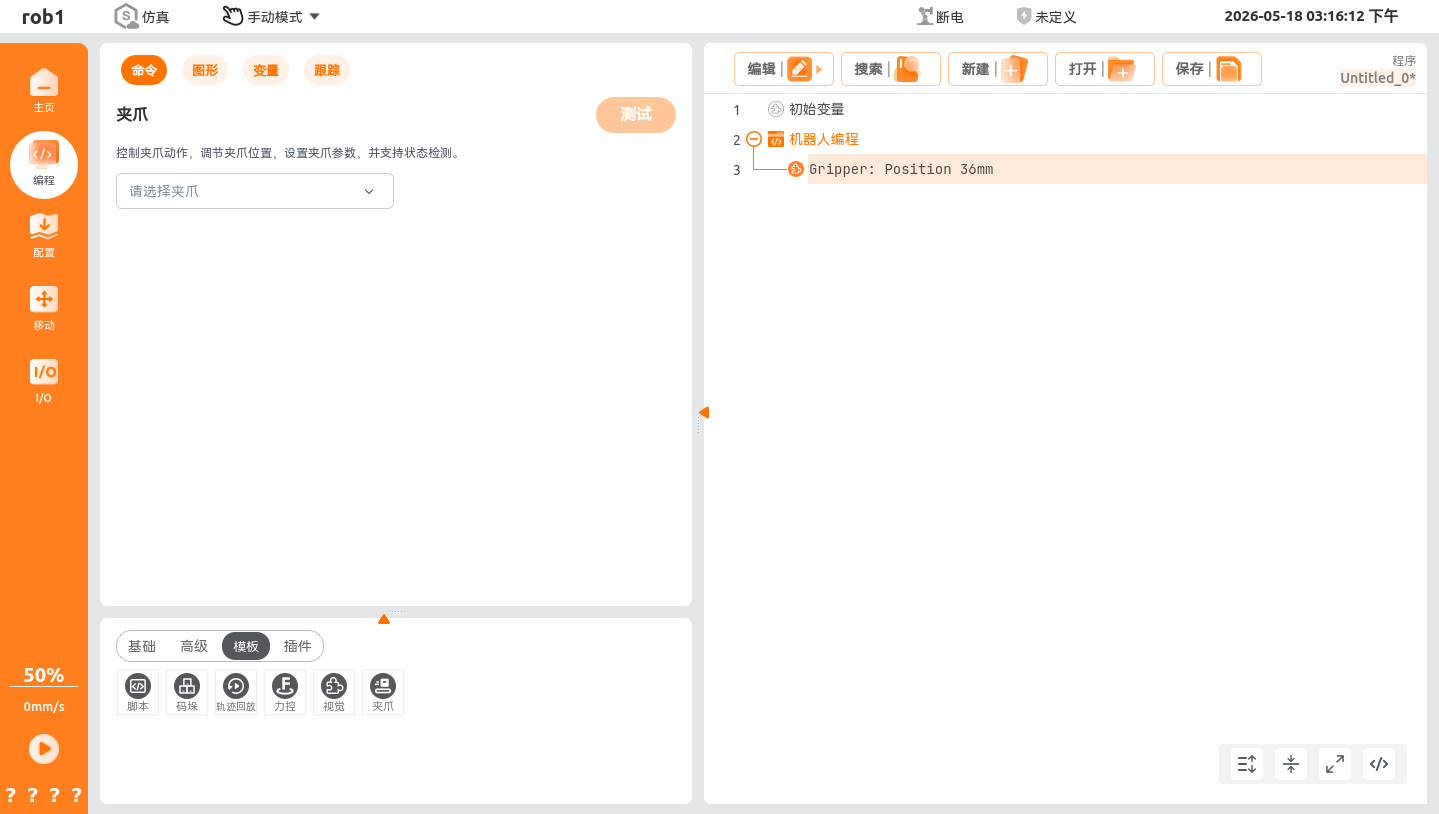
选择在【配置】中添加的夹爪,可以选择是否开启【位置控制】。
开启【位置控制】:
控制逻辑:夹爪运动至指定目标位置后停止;若运动过程中夹持力达到设定阈值,也会提前停止并判定抓取成功。
适用场景:工件尺寸已知、需要固定开度的标准化抓取,或需精确控制夹爪行程的场景。
生效参数:夹爪位置(mm)、夹爪速度(%)、夹持力(N)。
关闭【位置控制】:
夹爪将以设定的夹持力为优先控制目标,执行力控自适应抓取。
控制逻辑:夹爪持续向闭合方向运动,直至检测到到达设定的夹持力阈值(抓取到工件)或到达机械极限位置后停止,目标位置参数将被忽略。
适用场景:工件尺寸未知 / 有偏差、易碎工件或柔性抓取场景,可避免因位置偏差导致工件损坏。
生效参数:夹爪速度(%)、夹持力(N)。
可选择是否开启【等待夹爪运动完成】
开启【等待夹爪运动完成】
控制逻辑:机器人主程序将进入等待状态,直至夹爪动作执行完成(到达目标位置/触发力控停止条件)后,再执行后续指令。
适用场景:抓取、放置等需要确认夹爪动作完成后再移动的工序,避免工件脱落或程序逻辑混乱。
关闭【等待夹爪运动完成】
控制逻辑:机器人主程序将不等待夹爪动作完成,立即执行后续指令,夹爪动作与机器人运动异步并行执行。
适用场景:对节拍要求极高、且夹爪动作与机器人移动无安全干涉的场景,可提升程序运行效率。
运行【测试】,夹爪即可按照设置的参数运动。