
日志中心
在 ARCS 系统中,ARCS 系统日志存储在控制器系统内,安卓版客户端日志则保存在平板中。为方便用户查看、分析和导出日志,遨博推出“日志中心”功能。
在日志中心中,将一段时间内的日志文件集合压缩为压缩包,称为事件报告。
支持版本:
有线示教器:ARCS 0.31.1-rc.34 及以上版本
无线示教器:App 0.9.3-rc.12 及以上版本
OPS 系统下载与安装
日志中心为 OPS 系统的功能模块,使用前请确保 OPS 系统已安装。
OPS 系统下载:
OPS 系统安装包(以
.run或.sh脚本形式交付)下载链接如下:说明:
推荐下载 OPS 系统正式发布版本 .sh 安装包。
OPS 系统安装:
参考 程序与文件管理 将下载好的 OPS 系统安装包导入至控制柜中。
在示教器中依次单击“设置 > 系统 > 软件升级”。
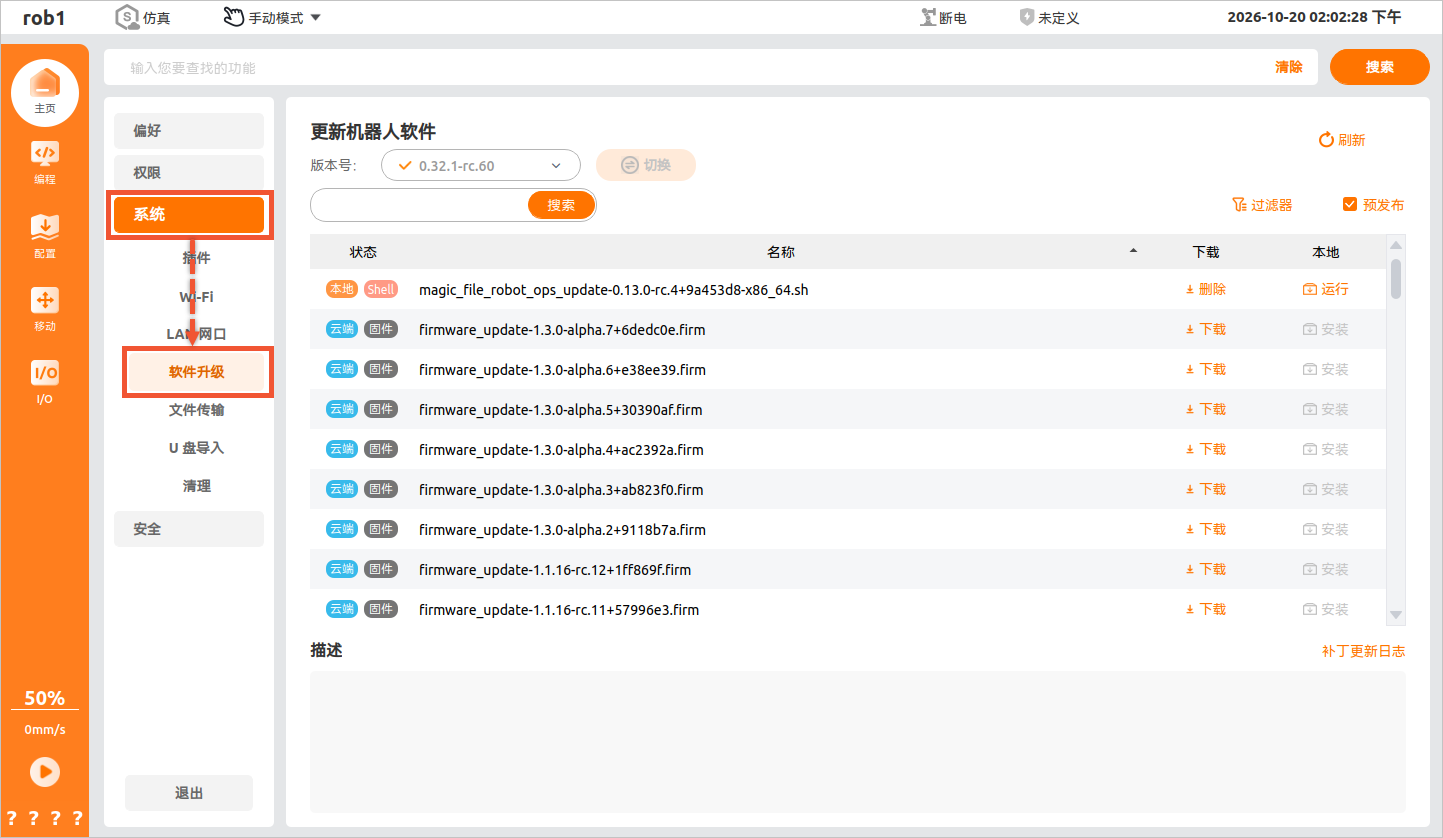
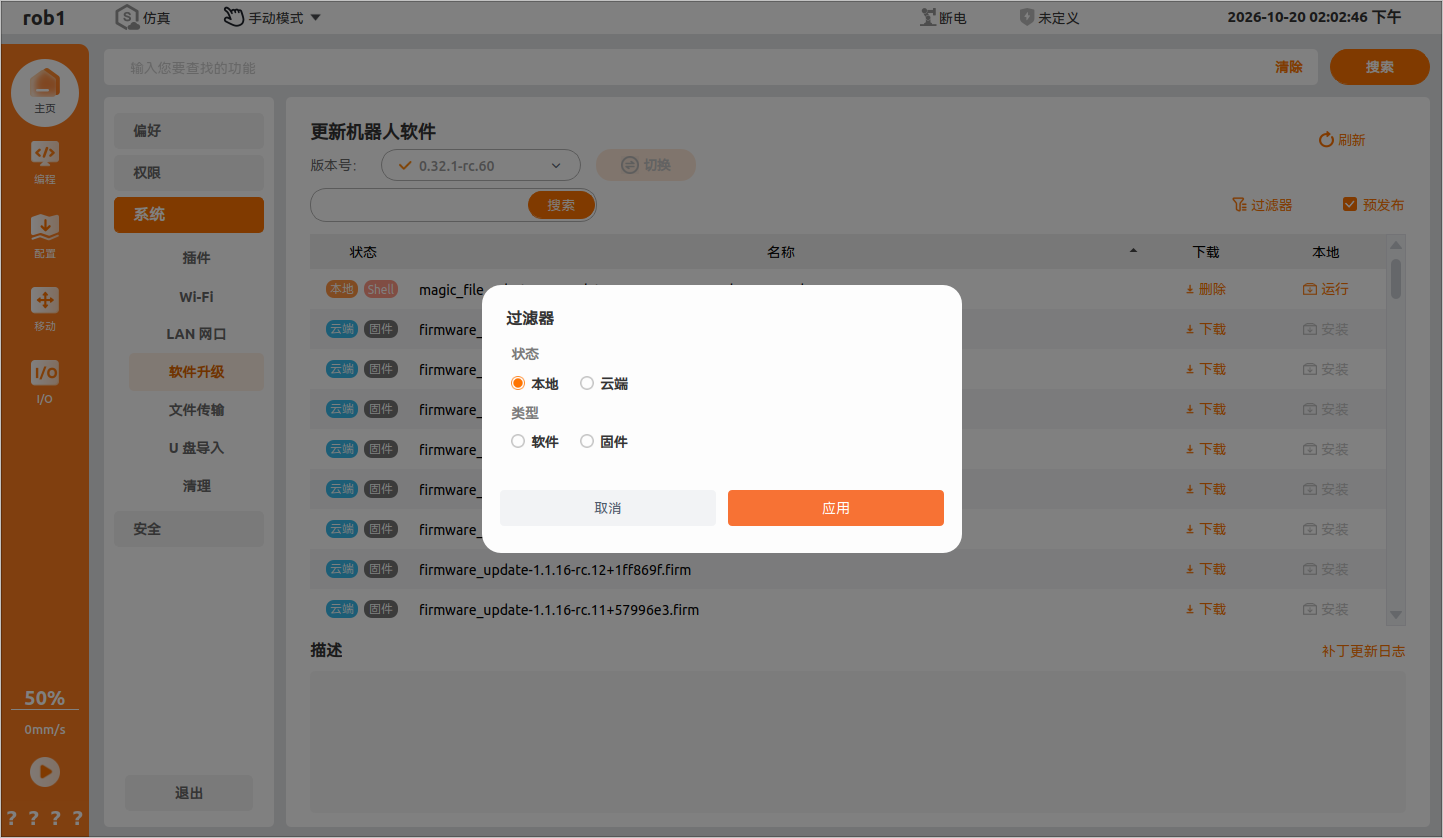
在【软件升级】页面单击【过滤器】,在状态中选中【本地】并单击【应用】。
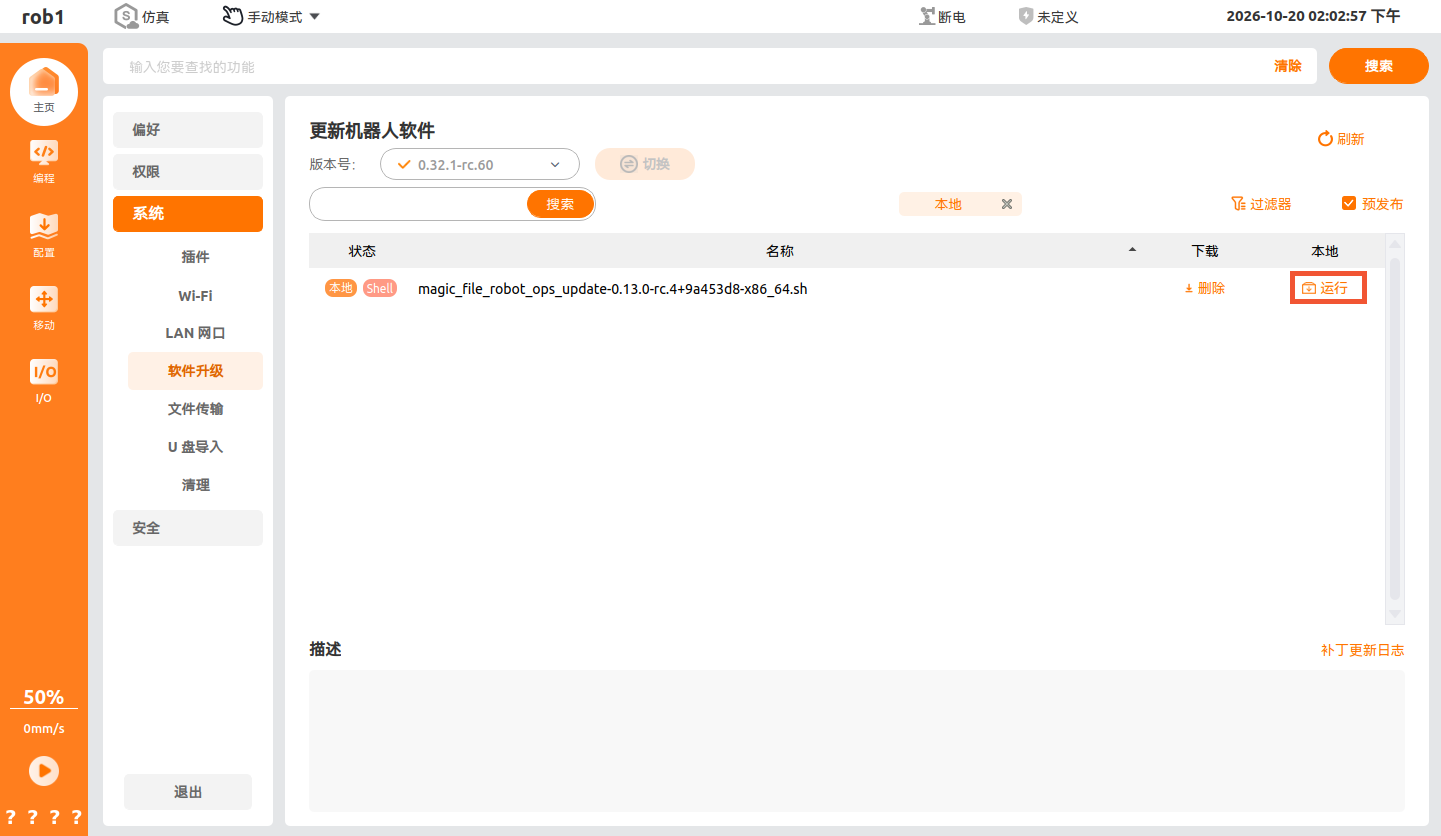
此时在【软件升级】页面将显示导入至控制柜的 OPS 系统安装包,单击【运行】。
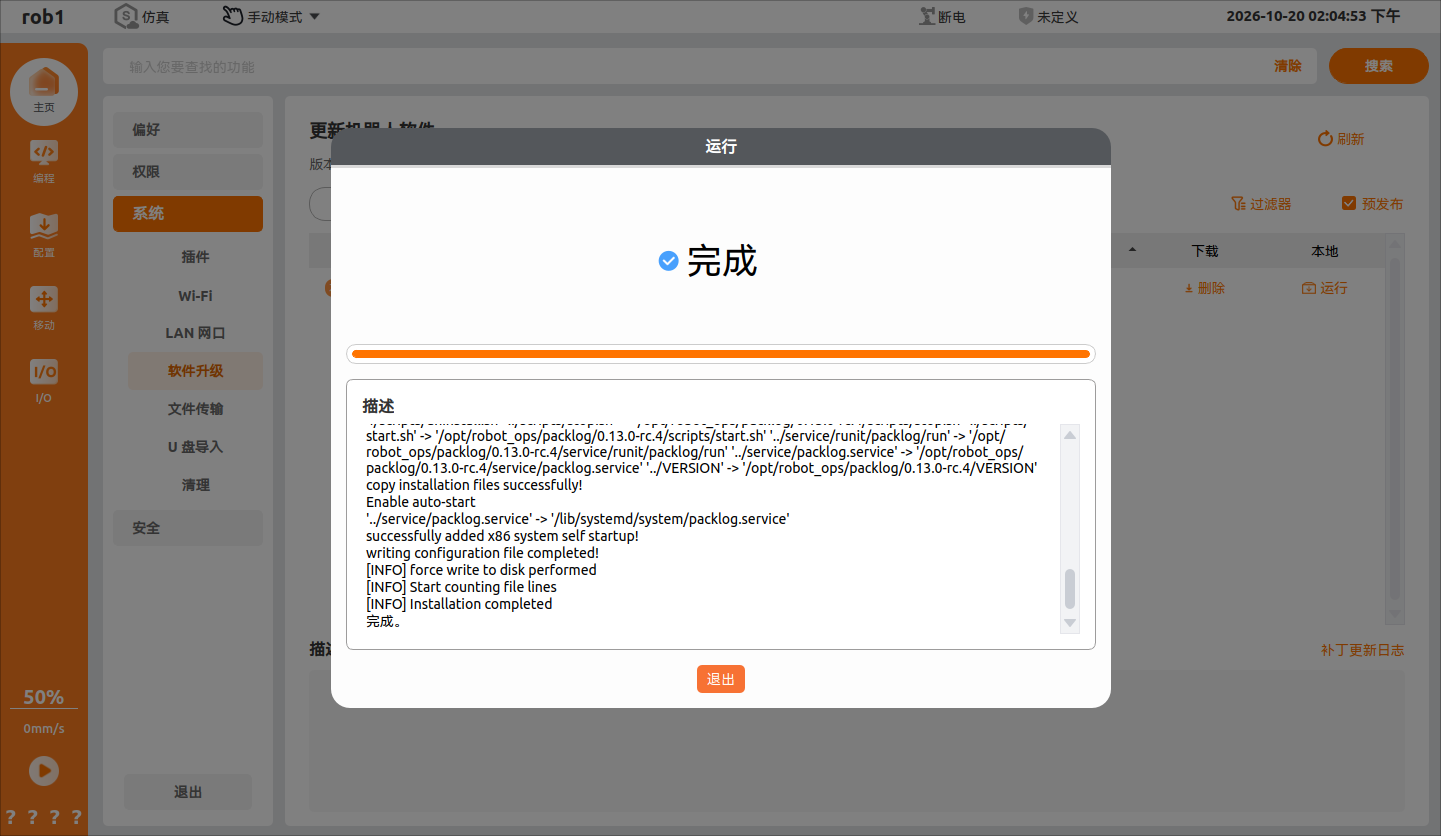
运行完成后将提示【完成】,单击【退出】,重启示教器后即可在示教器主页面进入【日志中心】。
日志中心入口
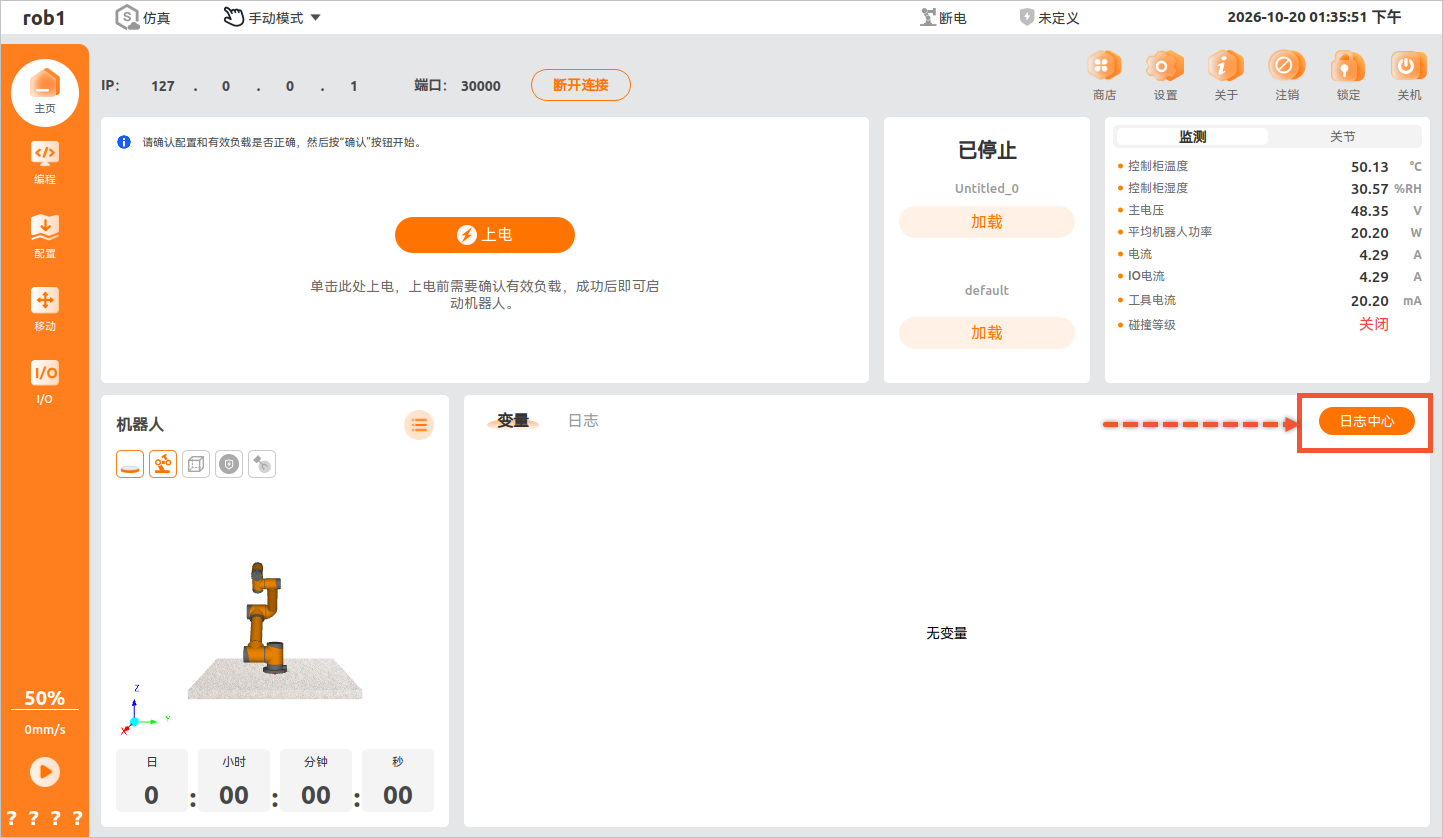
OPS 系统安装完成并重启后,根据示教器版本不同【日志中心】功能的入口也不同。
有线示教器:ARCS 0.32.3-rc.16 之前,无线示教器:App 0.10.3-rc.7 之前:

有线示教器:ARCS 0.32.3-rc.16 及之后,无线示教器:App 0.10.3-rc.7 及之后:
事件报告压缩包内容
事件报告压缩包中的内容在旧日志压缩包的基础上增加了 Linux 系统日志的收集。

操作指南
生成事件报告
事件报告的生成有两种途径,当系统监控到某些异常后会自动生成事件报告,比如碰撞、触发保护性停止、软件崩溃等。这时候只需要等待事件报告生成结束,下载使用即可。也可以手动生成事件报告。

所有事件报告会展示在列表中。

查看事件报告
点击事件报告列表中的一条信息可以查看事件报告详情。

下载事件报告
日志中心提供了多种下载手段,可以批量下载也可以单独下载、可以下载到 U 盘也可以下载到平板中。

保存客户端日志
AuboStudio 客户端的日志保存在平板中,当客户端出现问题时,需要单独导出客户端日志。

注意
AuboStudio APP 0.9.4 之后的版本,用户可以直接在平板的 Download/00RLogs/ 目录中下载客户端日志。
悬浮球 仅示教器
悬浮球是有线示教器特有的功能,在系统启动时自动显示于屏幕边缘。悬浮球能够快速访问日志中心,当系统出现异常情况时,可以快速反馈信息。
悬浮球的功能有:
导出到 USB 驱动器
生成新报告
屏幕快照

屏幕快照
“屏幕快照”功能可用于捕获系统状态和异常情况。单击“屏幕快照”即可进行截屏操作,所有截图自动保存至控制器的 /root/Pictures/log_genie 目录,系统最多保存 50 张最新截图。
通过“屏幕快照”截屏后,单击“生成新报告”,系统会根据时间段自动将相关截图打包到报告中,便于后续问题分析与诊断。